PDF-Einstellungen - Prenly
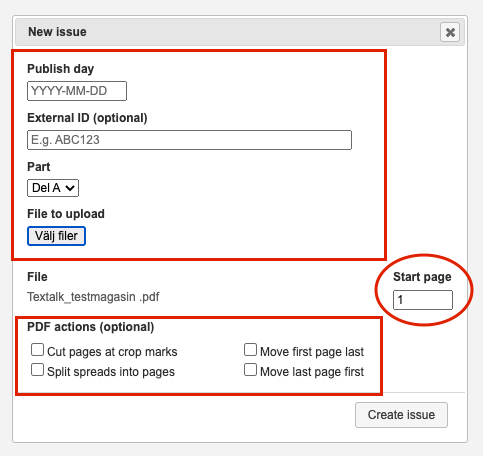
Wenn eine neue Ausgabe in Webarch hochgeladen wird, gibt es auch verschiedene Einstellungen, die Sie beim Hochladen der PDF-Datei vornehmen können.
Hier werden wir Ihnen zeigen, was diese Einstellungen bedeuten und bewirken.
1. Tag der Veröffentlichung
Dies bedeutet, an welchem Tag die Ausgabe in Ihrem E-Magazin "veröffentlicht" werden soll. Das Format muss immer JJJJ-MM-TT sein, zum Beispiel 2022-01-01.
2. Externe ID(optional)
Das Ausfüllen der externen ID ist völlig optional. Dieses Feld wird nur intern verwendet(es sei denn, der Helpdesk sagt etwas anderes) und ist für die Leser des Magazins nicht sichtbar.
Hier können Sie zum Beispiel die Veröffentlichungsnummer des E-Papers, den internen Namen der Ausgabe oder andere Informationen, die Sie als Kunde wünschen, eintragen. Ein Beispiel: Die Zeitschrift heißt"Test", und Sie geben in das Feld für die externe ID"NR 1" ein, damit Sie selbst Bescheid wissen.
3. Teil
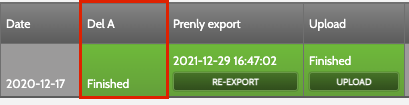
Die meisten Zeitungen haben nur einen"Teil A". Sie können dies in Ihrer Zeitung ganz oben im Menü sehen. Siehe das Bild unten. Wenn Sie eine PDF-Datei hochladen, ändern Sie dieses Feld nicht, sondern belassen Sie es einfach so, wie es ist.
4. Hochzuladende Datei
Hier wählen Sie die Datei(Ausgabe/Magazin) aus, die in das System hochgeladen werden soll.
5. Datei
Hier sehen Sie, welche Datei Sie zum Hochladen ausgewählt haben. Überprüfen Sie, ob es sich um die richtige Version, den richtigen Dateinamen und das richtige Dateiformat handelt.
6. Anfangsseite
Hier wird angezeigt, auf welcher Seite die PDF-Datei beginnt. Sie sollten hier nichts ändern, sondern alles so lassen, wie es ist. Die PDF-Datei sollte immer auf Seite 1 beginnen.
7. PDF-Aktionen(optional)
7.1 Seiten an Schnittmarken ausschneiden
Markieren Sie dieses Feld nur, wenn die Ausgabe Schnittmarken enthält, ansonsten lassen Sie es leer.
7.2 Doppelseiten in Seiten aufteilen
Wenn die Ausgabe als Doppelseite statt als Seiten aufgebaut ist, markieren Sie dieses Kästchen, ansonsten lassen Sie es leer.
7.3 Erste Seite zuletzt verschieben
Markieren Sie das Kästchen, wenn Sie die Titelseite an das Ende der Ausgabe verschieben wollen, andernfalls lassen Sie dieses Kästchen leer.
7.4 Letzte Seite zuerst verschieben
Markieren Sie das Kästchen, wenn Sie die letzte Seite an den Anfang der Ausgabe verschieben wollen, andernfalls lassen Sie dieses Kästchen leer.
8. Ausgabe erstellen
Wenn Sie die gewünschten Einstellungen vorgenommen haben, klicken Sie auf die Schaltfläche "Ausgabe erstellen", um die Ausgabe in das System hochzuladen. An dieser Stelle werden unsere Mitarbeiter den Export abschließen.