Papier in Webarch hochladen - Prenly
Webarch wird für das zu bearbeitende Material verwendet, damit der Artikel-Lesemodus verfügbar wird.
Beginnen Sie mit dem Besuch der Seite: https://prenly.webarch.se
Melden Sie sich mit Ihren Anmeldedaten an und beginnen Sie dann mit dem Hochladen von Material gemäß den nachstehenden Anweisungen.
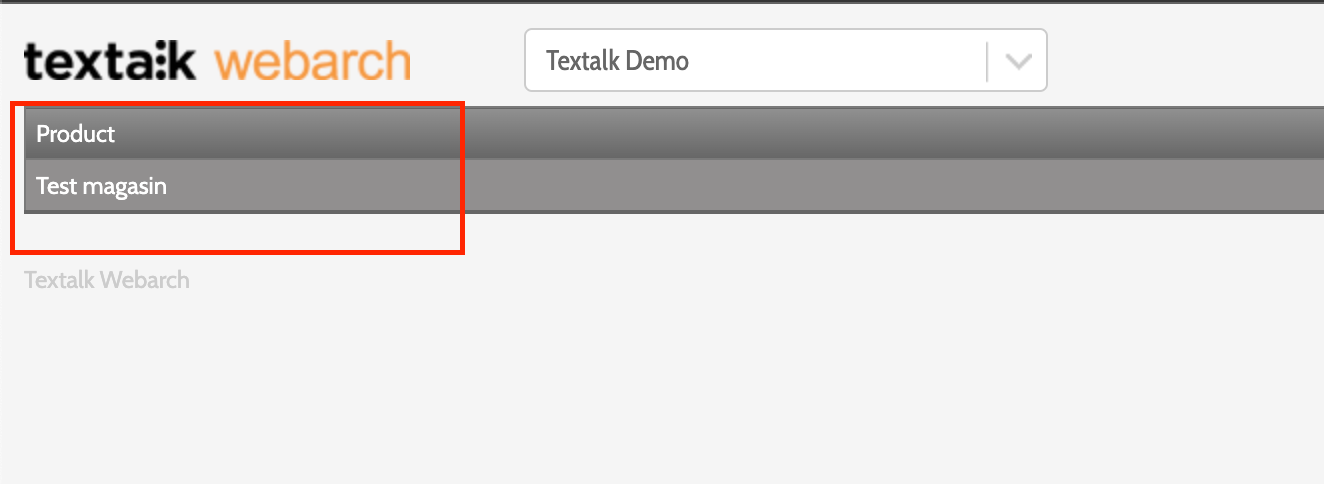
1. Auf der ersten Seite nach dem Einloggen werden Ihre Zeitung/Zeitschriften angezeigt. Wählen Sie die Zeitung aus, mit der Sie arbeiten möchten.
2. Um eine neue Ausgabe zu erstellen, klicken Sie auf"Neue Ausgabe erstellen" und geben Sie das Veröffentlichungsdatum in das erscheinende Feld ein und wählen Sie die hochzuladenden PDFs aus.
HINWEIS: Sie können nur eine Ausgabe pro Veröffentlichungsdatum in Webarch hochladen. Wenn Sie mehrere Ausgaben mit demselben Datum hochladen, ist nur die zuletzt exportierte Ausgabe in Prenly verfügbar.
In das Feld"Externe ID" brauchen Sie nichts einzutragen, wenn Sie dies nicht möchten. Es kann sein, dass Sie für den internen Gebrauch z.B. Nr. 10 für die Ausgabe schreiben möchten.
Im Menü "PDF-Aktionen" müssen Sie nur dann auf"Seiten an Schnittmarken schneiden" klicken, wenn die Ausgabe Schnittmarken enthält, ansonsten lassen Sie das Feld leer.
Ebenso müssen Sie"Doppelseiten in Seiten aufteilen" anklicken, wenn die Ausgabe nicht in Seiten, sondern in Doppelseiten gegliedert ist, andernfalls lassen Sie dieses Feld ebenfalls leer.
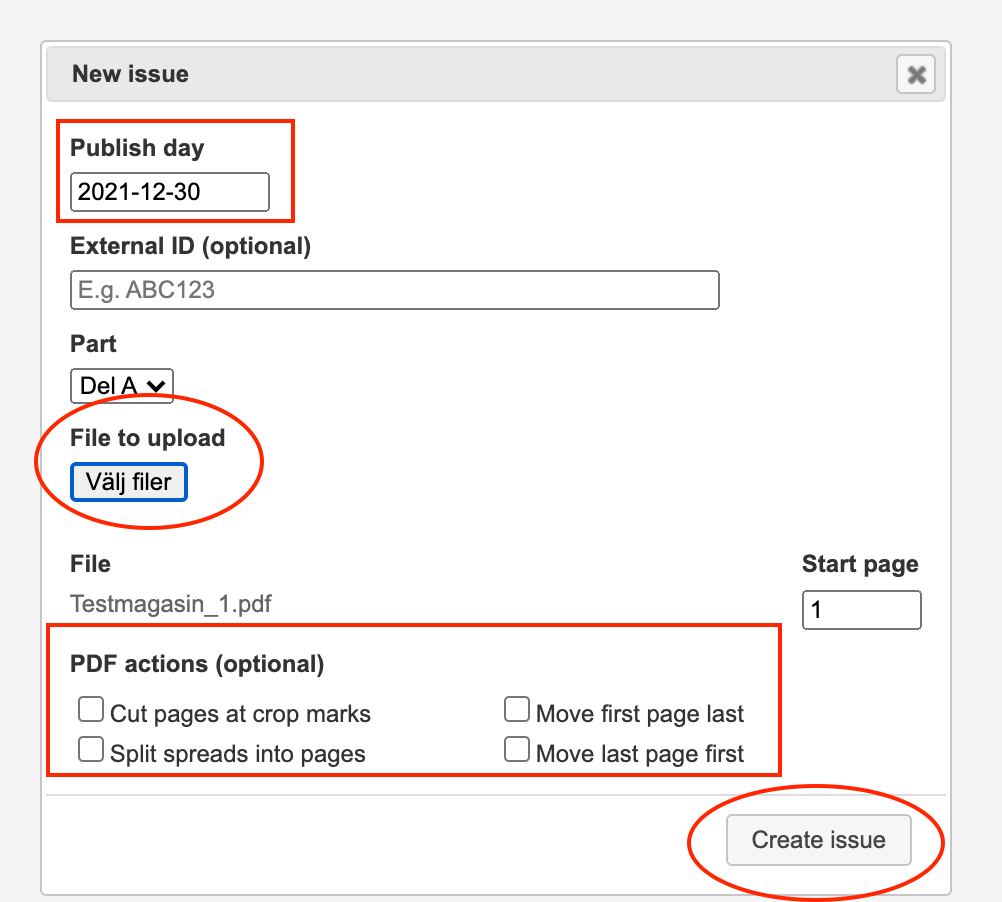
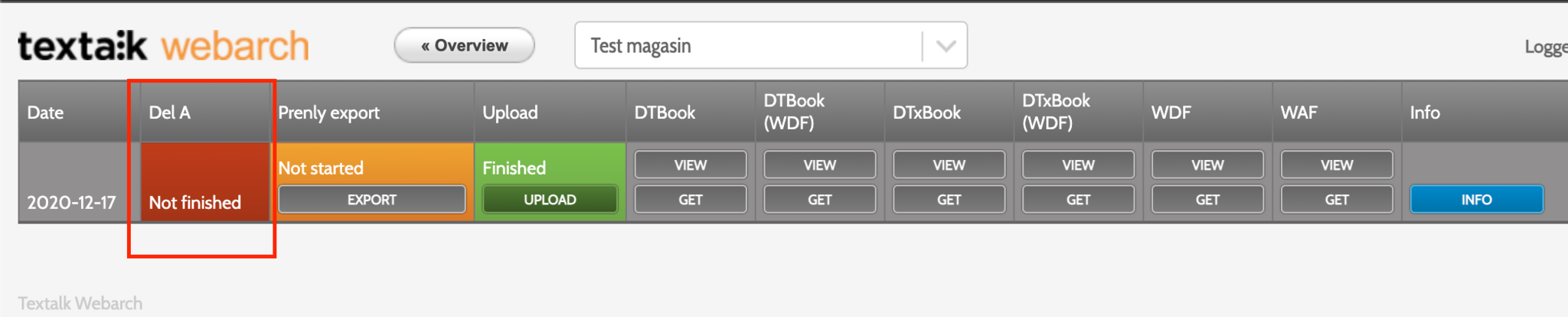
3. Klicken Sie anschließend auf die Schaltfläche"Ausgabe erstellen", und die neue Ausgabe wird hochgeladen. Alles ist korrekt hochgeladen, wenn die Ausgabe wie eine Ampel aussieht:"rot""gelb" &"grün". Jetzt ist alles fertig und unsere Mitarbeiter werden das Problem übernehmen und verwalten.