CTAs zu Ihren Artikeln hinzufügen - Prenly
Was ist das?
CTA-Links (Call-to-Action) ermöglichen es Ihnen, anklickbare Symbole/Buttons über dem Inhalt in Ihren PDF-Boxen für Ihre nicht-redaktionellen Inhalte wie Anzeigen, Kreuzworträtsel usw. einzufügen.
CTA-Links verbessern die Sichtbarkeit Ihrer interaktiven Inhalte in Form von Links, Videos und Diashows in Ihrer E-Zeitung. Alles, was Sie tun müssen, ist, den URLs, für die Sie derzeit Hyperlinks in Ihren PDFs erstellen, ein paar zusätzliche Parameter hinzuzufügen.
Um Ihnen das Hinzufügen dieser Parameter zu erleichtern, haben wir einen Link-Generator erstellt, mit dem Sie ganz einfach die richtige Link-Struktur erstellen können.
Was die Umrandung der Linkboxen betrifft, so wenden Sie sich bitte an den Support, damit wir die Standardeinstellung im Replikationsmodus festlegen können. Sie können zwischen sichtbar, verdeckt oder ausgeblendet wählen. Wir können auch die gewünschte Farbe als Standard einstellen.
Erstellen Sie Ihre Links ganz einfach mit unserem Link-Generator
Mit unserem Link-Generator auf ctabtn.com können Sie:
- Visuell ansprechende Links mit Icons erstellen
- Wählen Sie zwischen verschiedenen Größen: klein, mittel, groß
- den Link an beliebiger Stelle auf der Seite platzieren
- Farben für Symbol, Hintergrund und Rahmen anpassen
- eigene oder vordefinierte Beschriftungen hinzufügen
- Verfolgen Sie Klicks und Aufrufe Ihrer Links
Anmeldung
Wenn Sie ein Konto erstellen, haben Sie die Möglichkeit, zwischen 3 verschiedenen Plänen zu wählen.
1. Kostenlos
- 2 kostenlose CTA-Buttons mit Tracking
- Unbegrenzte CTA-Buttons ohne Tracking
- Grundlegende Statistiken
2. Starter
- Unbegrenzte CTA-Schaltflächen mit Tracking
- Erweiterte Statistiken und Analysen
- Speichern Sie Ihre CTA-Button-Einstellungen
Preis: 50 SEK/Monat.
3. Pro
- Alle Starter-Funktionen
- Erstellen von interstitiellen Anzeigen
- Statistiken für Ansichten und Klicks
- Hosting für Werbemittel
Preis: 500 SEK/Monat
Wie Sie Ihre URLs manuell erstellen
Um eine URL mit CTA-Funktionalität manuell zu erstellen, beginnen Sie mit Ihrer Basis-URL und fügen dann die Parameter mit ? gefolgt von parameter=wert hinzu. Trennen Sie mehrere Parameter mit &.
Grundlegendes Format
https://your-url.com?parameter1=value1¶meter2=value2
Verfügbare Parameter
Erforderliche Parameter
prbe-cta-icon: Symbol auswählen: "keines", "Link", "Video" oder "Galerie".
prbe-cta-größe: Größe auswählen: "klein", "mittel" oder "groß".
prbe-cta-pos: Position auswählen:
"oben-links", "oben-mittig", "oben-rechts"
"Mitte-links", "Mitte-Mitte", "Mitte-Rechts"
"unten-links", "unten-mittig", "unten-rechts"
prbe-cta-clr: Farbe des Icons (hexadezimal, z. B. %23FFFFFF für weiß)
prbe-cta-bg-clr: Hintergrundfarbe (hexadezimal, z. B. %23000000 für Schwarz)
prbe-bor-vis: Rahmen anzeigen: "0" (kein Rahmen) oder "1" (Rahmen anzeigen)
Sie können diesen Parameter auch verwenden, wenn Sie den gestrichelten Rahmen um den anklickbaren Bereich ausblenden möchten, ohne die Schaltflächenfunktion zu verwenden.
Optionale Parameter
prbe-cta-Beschriftung: Text, der neben dem Symbol angezeigt werden soll (max. 15 Zeichen)
prbe-bor-clr: Rahmenfarbe (hexadezimal, wird nur verwendet, wenn prbe-bor-vis=1)
Beispiel
Hier ist ein vollständiges Beispiel für eine URL mit allen Parametern:
https://exempel.se?prbe-cta-icon=video&prbe-cta-size=medium&prbe-cta-pos=bottom-right&prbe-cta-clr=%23FFFFFF&prbe-cta-bg-clr=%23000000&prbe-cta-label=Play%20video&prbe-bor-vis=1&prbe-bor-clr=%23FFAE00
Wichtige Dinge sind zu beachten
- Alle hexadezimalen Farb- und Sonderzeichencodes müssen in der URL in %23 kodiert werden (z. B. wird # zu %23).
- Leerzeichen in Bezeichnungen müssen URL-kodiert in %20 sein.
- Sonderzeichen müssen entsprechend den URL-Standards kodiert werden.
- Für angemeldete Benutzer wird der Parameter original-url automatisch hinzugefügt, um die Möglichkeit zu bieten, Aufrufe in externen Systemen zu verfolgen.
- Diese Funktion erfordert mindestens Version 13.8 iOS & 12.7 Android
Standardwerte
Wenn Sie einen Parameter weglassen, werden diese Standardwerte verwendet:
- Icon: "keine"
- Größe: "mittel"
- Position: "Mitte-Mitte"
- Icon-Farbe: #FFFFFF (weiß)
- Hintergrundfarbe: #000000 (schwarz)
- Umrandung: Keine (0)
- Farbe des Rahmens: #FFAE00 (wenn der Rahmen aktiviert ist)
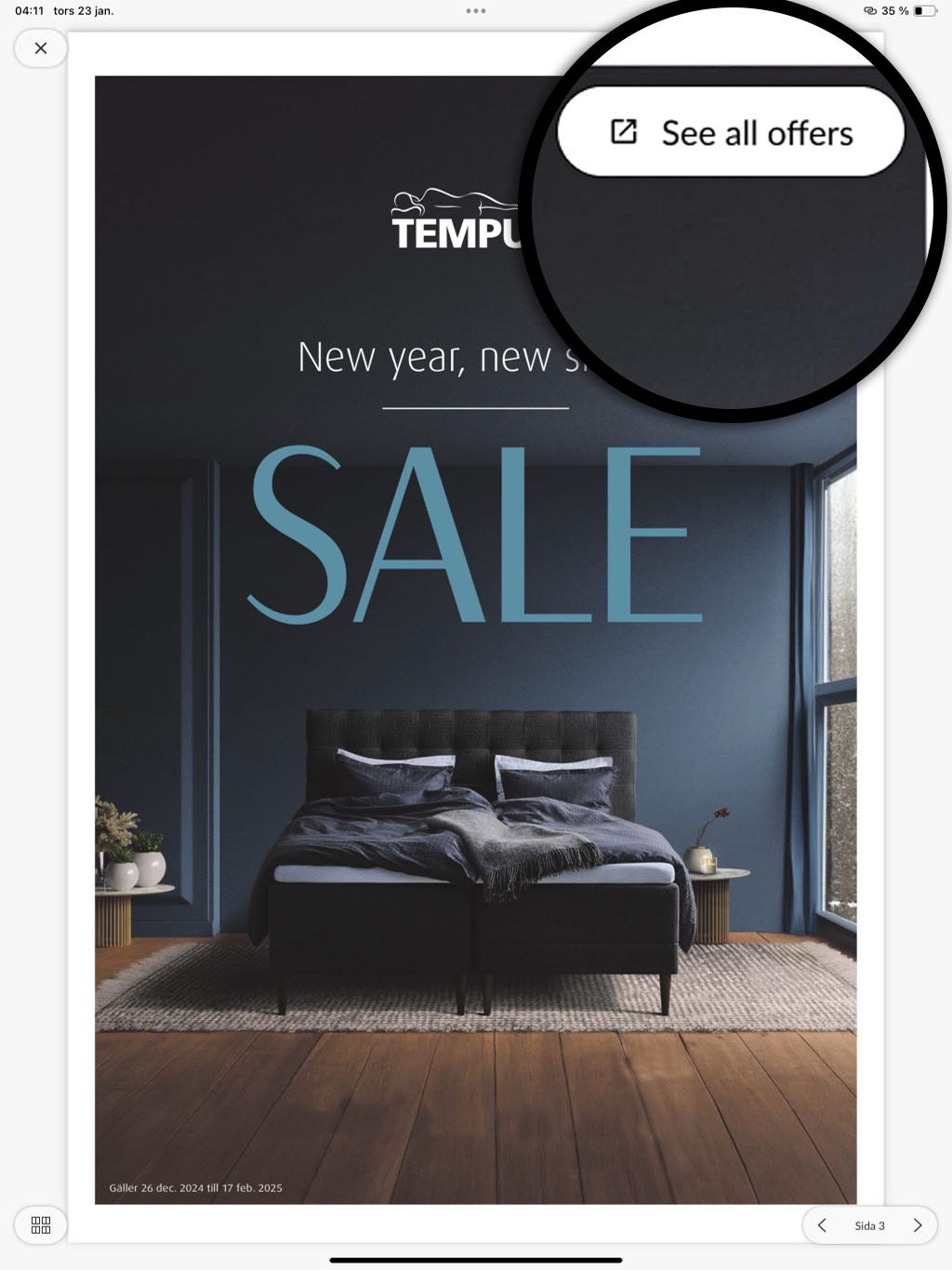
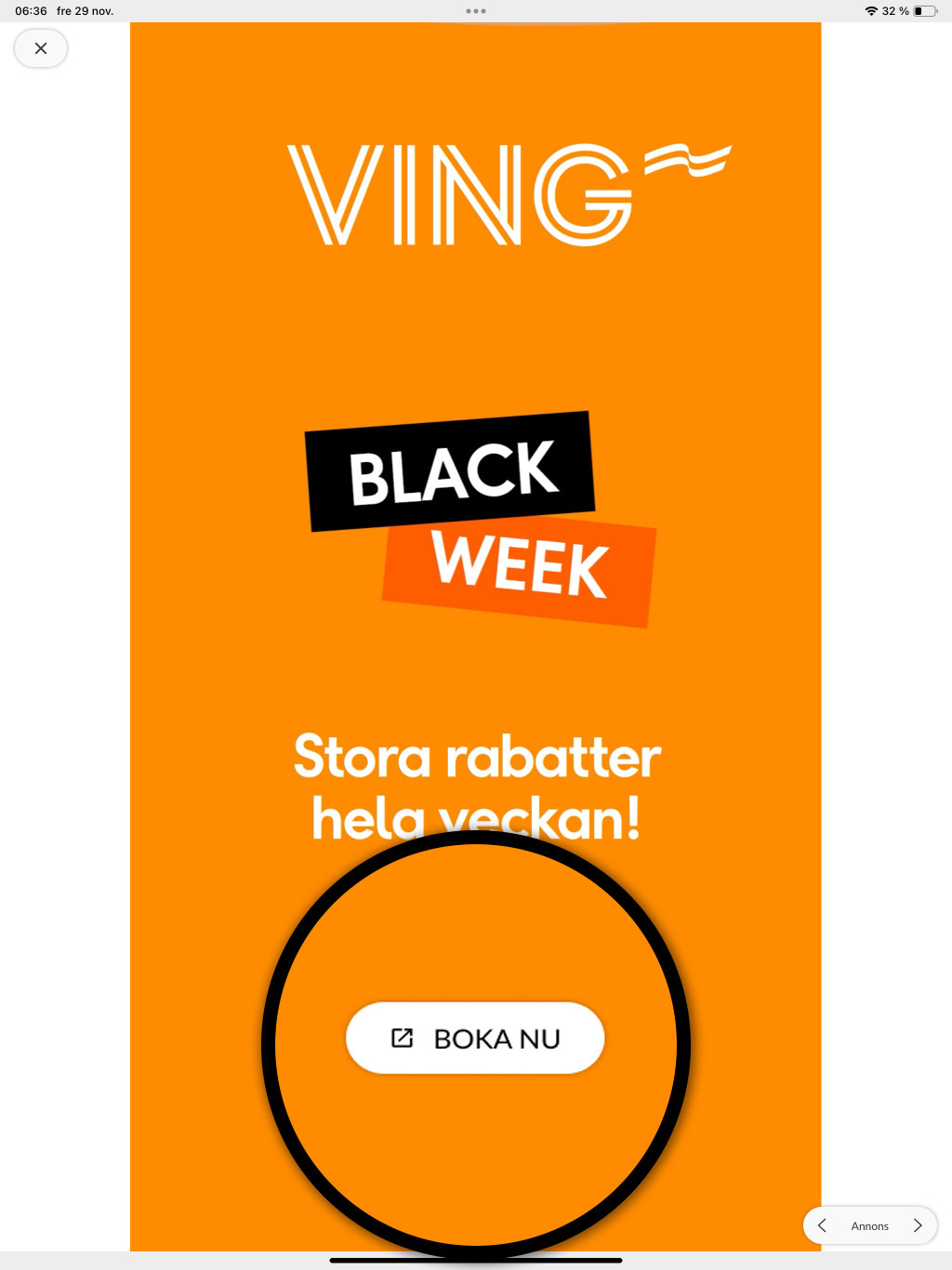
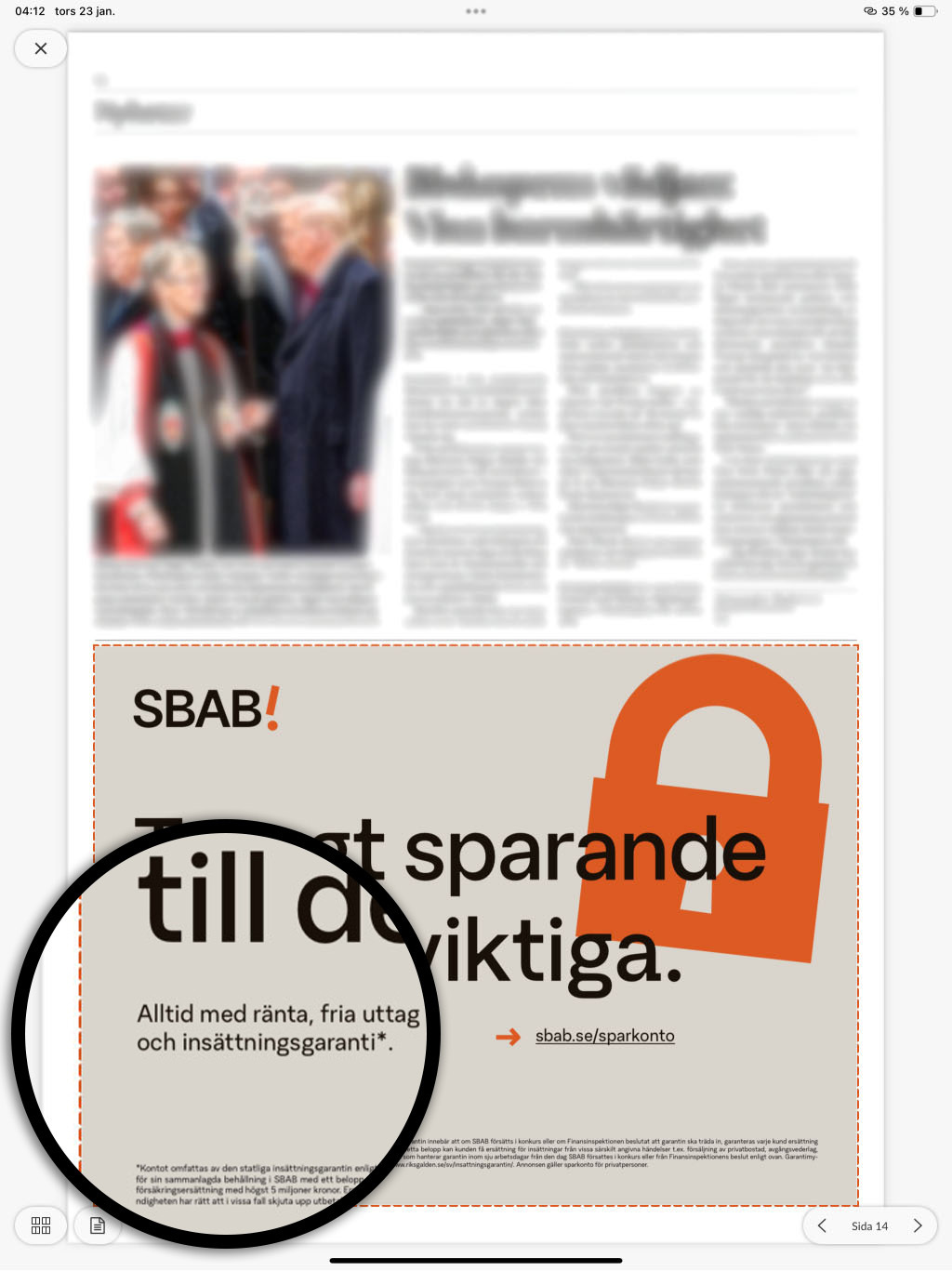
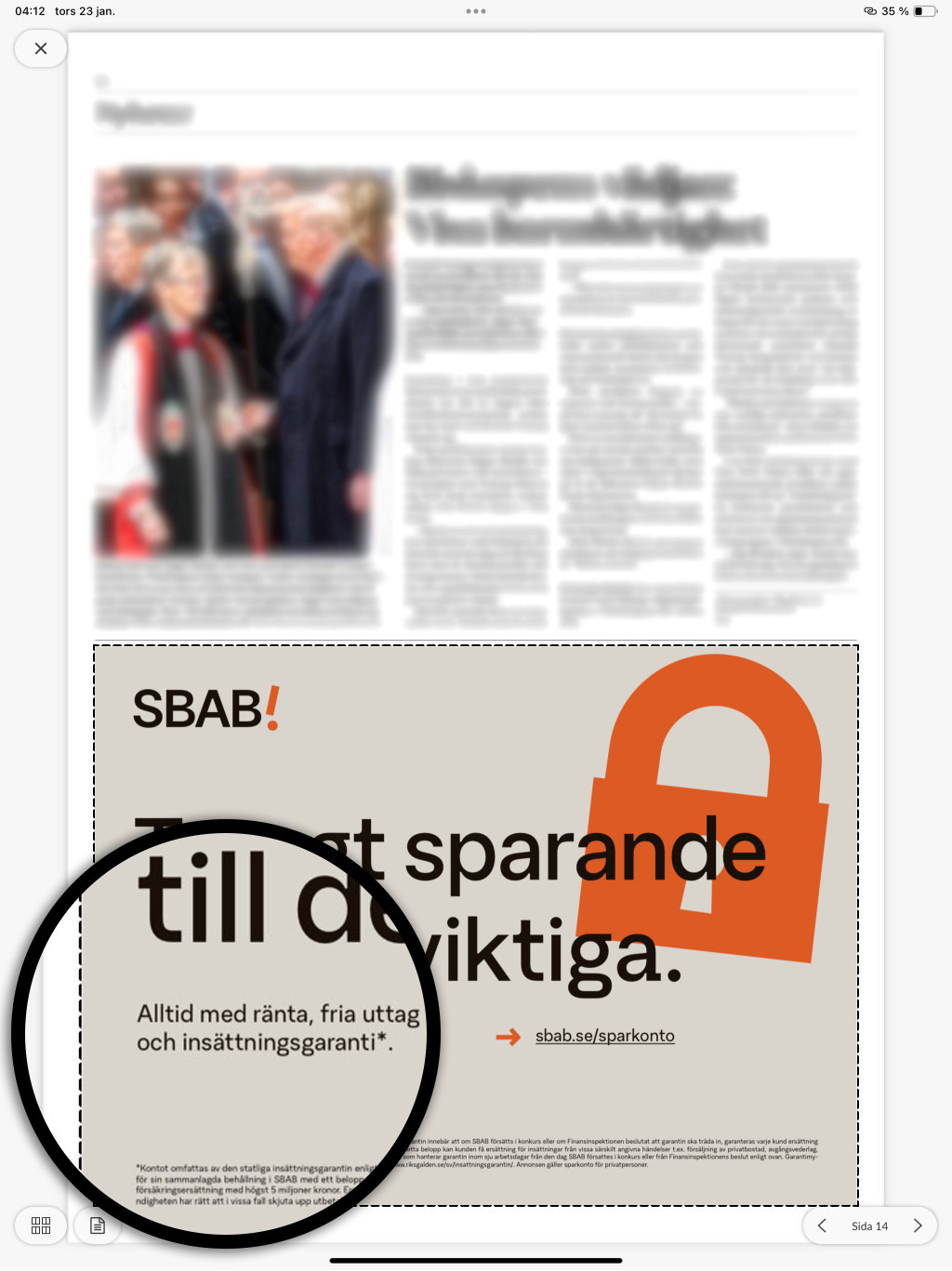
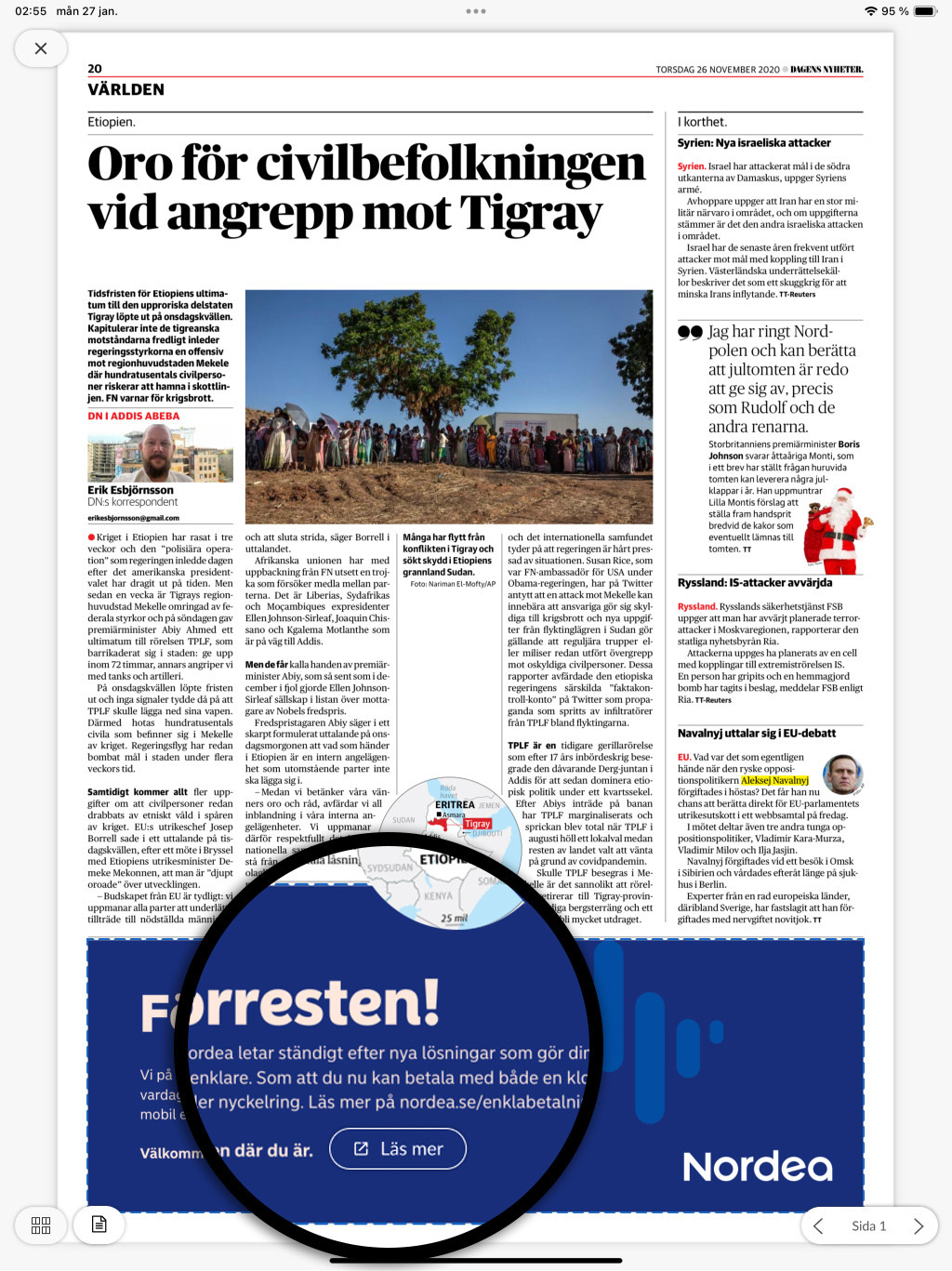
Fügen Sie den Link zu Ihrem Inhalt hinzu
Sobald Sie den Link erstellt haben, kopieren Sie ihn und fügen ihn in Ihren Inhalt ein, so wie Sie heute Links hinzufügen. Siehe Anleitung: Links in der importierten Webarch-Ausgabe annotieren.
Brauchen Sie Hilfe?
Wenn Sie Fragen haben oder Unterstützung bei den ersten Schritten benötigen, zögern Sie nicht, uns unter hello@prenly.com zu kontaktieren.