In Prenly schreiben - Prenly
Was auch immer Sie sagen wollen, mit Prenly ist es einfach zu sagen! Das Schreiben in Prenly ist so einfach wie das Erstellen eines neuen Artikels und das Schreiben in einer ausgewählten Publikation.
Publikation auswählen
Unabhängig davon, was Sie schreiben wollen, müssen Sie eine Publikation auswählen, in der Ihr Artikel erscheinen soll. Wählen Sie die Publikation des Prenly-Titels Ihrer Wahl aus, indem Sie auf die Publikationskarte klicken, entweder auf das Titelbild oder das Namensfeld.
Wenn die Publikation nicht existiert, klicken Sie auf die Schaltfläche "Publikation erstellen", um eine neue Publikation für den ausgewählten Prenly-Titel zu erstellen. Geben Sie ein Lieferdatum und einen Namen ein. Wählen Sie aus, ob die Publikation öffentlich sein soll oder ob die allgemeinen Leseberechtigungseinstellungen des Titels verwendet werden sollen (z. B. "Gleich wie der Titel"). Wenn Sie mit der Konfiguration zufrieden sind, wählen Sie "Erstellen", um Ihre neue Publikation zu erstellen. Prenly verwendet standardmäßig das von Ihnen gewählte Lieferdatum als Publikationsname, wenn Prenly automatisch eine neue Publikation erstellt; Sie können jedoch einen beliebigen Namen wählen.
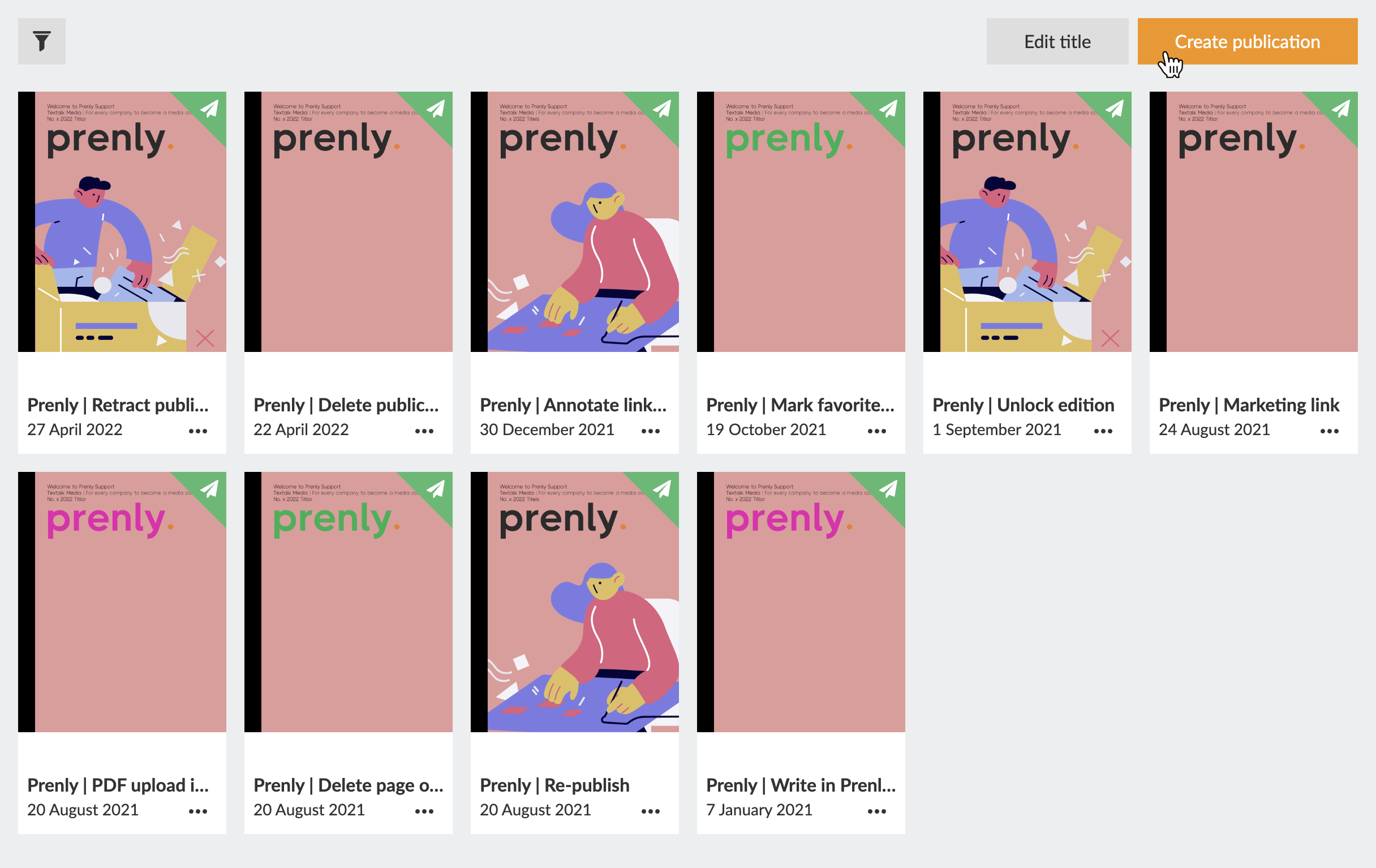 Wählen Sie "Publikation erstellen", um eine neue Publikation zu erstellen.
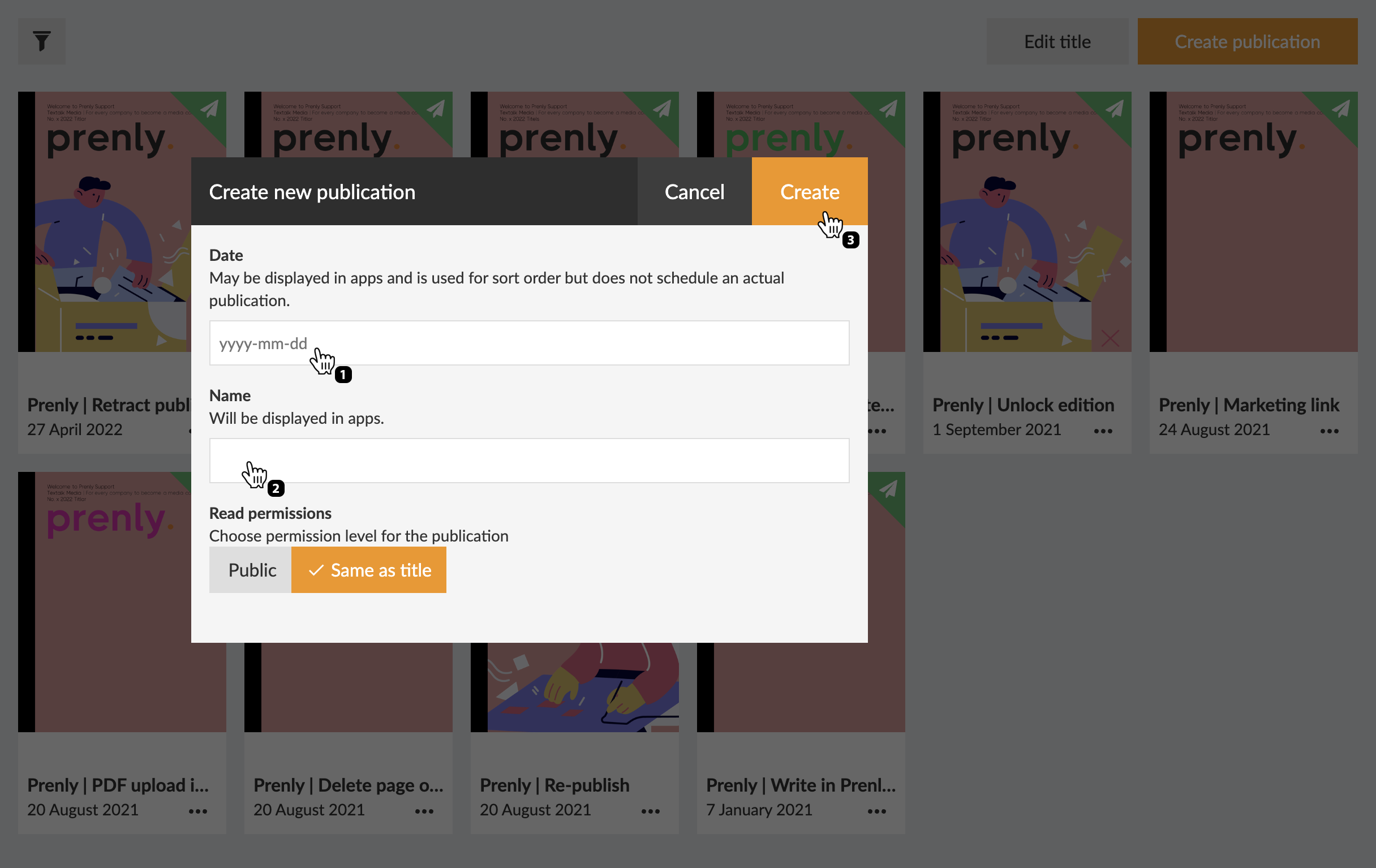 Konfigurieren Sie Ihre neue Publikation, indem Sie ein Lieferdatum und einen Namen eingeben, bevor Sie sie über die Schaltfläche "Erstellen" erstellen.
Sie gelangen in den Prenly Editor, sobaldSie eine Publikation ausgewählt haben.
Vorläufiger Editor
Wählen Sie das Panel "Artikel", wenn es nicht bereits ausgewählt ist.
Erstellen Sie Ihren ersten Artikel, indem Sie auf die Schaltfläche "Neuen Artikel erstellen" klicken. Prenly erstellt einen neuen leeren Artikel und Sie können sofort damit beginnen, ihn mit Ihrem Inhalt zu füllen.
Wählen Sie die Schaltfläche "+ Neuer Inhalt" und dann "Neuer Artikel" aus dem Dropdown-Menü, um einen neuen Artikel zu erstellen, wenn Sie bereits Artikel angelegt haben.
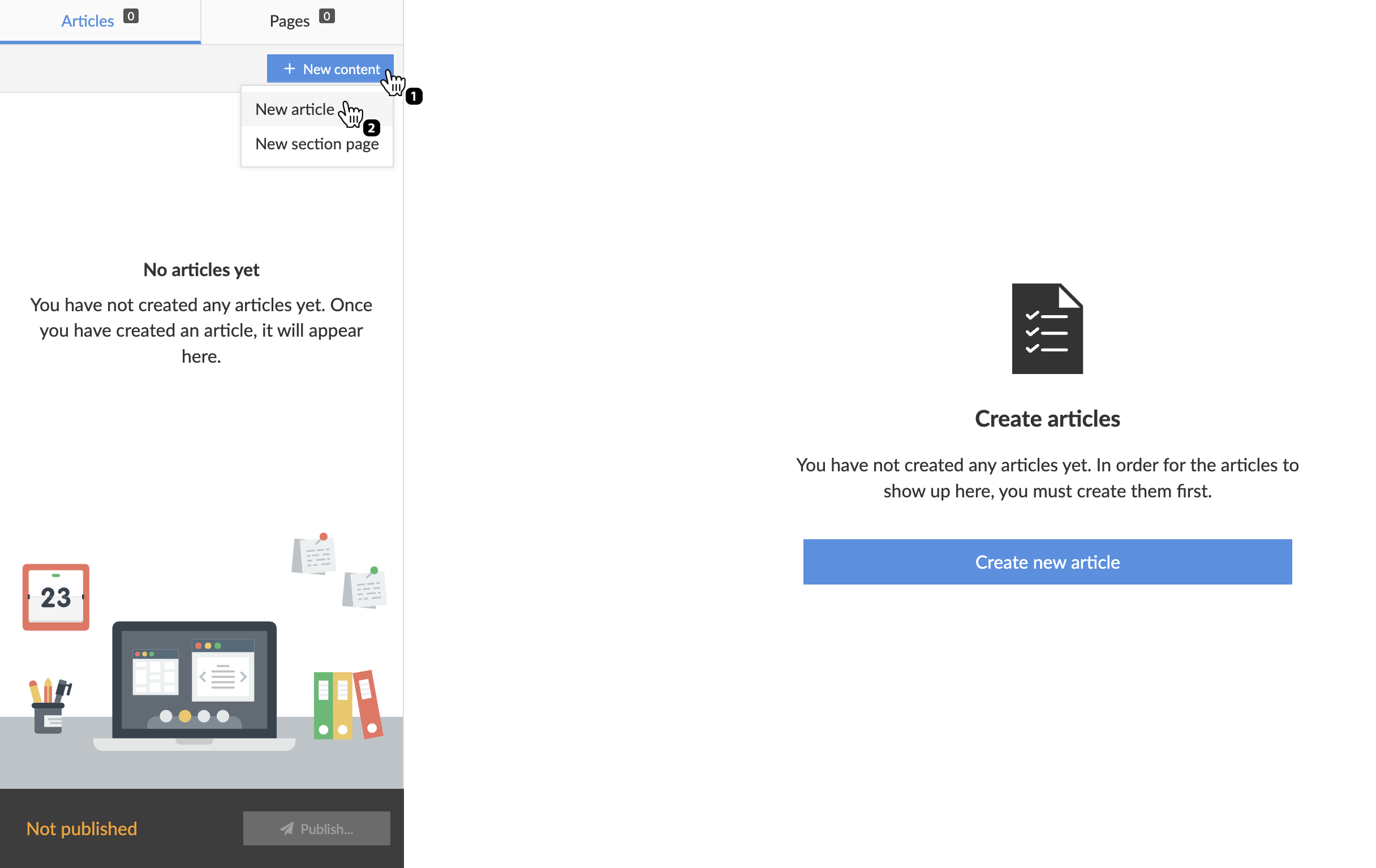 Wählen Sie "+ Neuer Inhalt" und dann "Neuer Artikel", um einen neuen Artikel zu erstellen.
Inhaltliche Fragmente
Alle Inhalte in Prenly existieren als Inhaltsfragmente, unabhängig von ihrem Typ. Es gibt zwei Fragmenttypen auf oberster Ebene: Medien und Text. Wählen Sie das Fragment der obersten Ebene Ihrer Wahl:
* Wählen Sie Video, um einen Mediencontainer für ein Video hinzuzufügen;
* Wählen Sie Bild, um einen neuen Mediencontainer für ein Bild hinzuzufügen;
* Wählen Sie Text, indem Sie einen Text Ihrer Wahl schreiben;
Sie können die Reihenfolge Ihres Inhaltsfragments neu anordnen, sobald es erstellt wurde. Sie ordnen es neu an, indem Sie den dreizeiligen Anker auf der rechten Seite des Kontextfragments auswählen und dann an die neue Position ziehen.
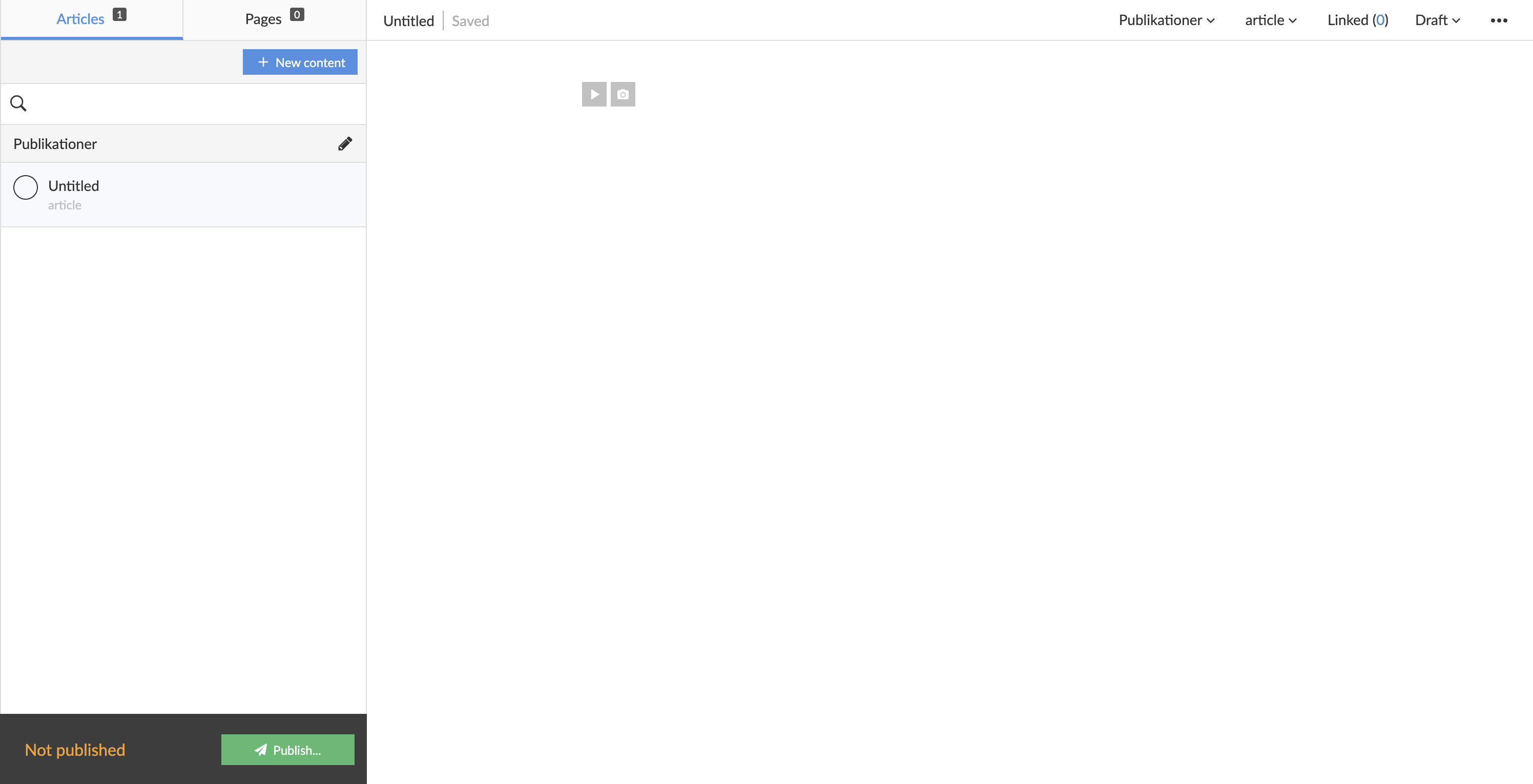 Blick auf einen neu erstellten unbenannten Artikel.
Neues Inhaltsfragment
Erstellen Sie ein neues Inhaltsfragment, indem Sie das vorherige Inhaltsfragment auswählen und ein neues Inhaltsfragment erstellen, indem Sie die ENTER-Taste auf Ihrer Tastatur drücken.
Sie können ein Inhaltsfragment löschen, indem Sie es markieren und dann BACKSPACE drücken, bis das Inhaltsfragment leer ist. Prenly löscht das Inhaltsfragment automatisch bei der letzten BACKSPACE auf dem aktiven Inhaltsfragment.
Mediencontainer
Mit jedem Mediencontainer, egal ob Sie ein Video oder ein Bild hinzufügen, können Sie weitere Medieninhalte hinzufügen, die Reihenfolge neu anordnen, wenn mehr als ein Medium hinzugefügt wird, eine Medienbeschreibung festlegen und Medieninhalte entfernen.
Sie können die Größe des Mediencontainers anpassen, indem Sie die Breite einstellen. Wählen Sie den Container aus und wählen Sie dann eine Inline-Größe oder eine Größe in voller Breite. Prenly wählt bei der Erstellung eines Mediencontainers standardmäßig die volle Breite aus.
Prenly zeigt automatisch ein Medienkarussell Ihres Mediencontainers an, wenn dieser mehr als ein Medium enthält. Ihre Leser können dann mit Hilfe der Paginierungspfeile den nächsten oder vorherigen Medieninhalt auswählen.
Video
Im Medien-Container erstellen Sie ein neues Video-Fragment, indem Sie eine URL zu einem eingebetteten Video-Player, z.B. YouTube, eingeben.
Prenly erkennt, welche Art von Videohost Sie ausgewählt haben, und nimmt im Hintergrund einige Einstellungen vor. Sobald dies abgeschlossen ist, wählen Sie die Schaltfläche "Hinzufügen", um Ihr neues eingebettetes Video als neues Video-Container-Fragment hinzuzufügen, oder wählen Sie "Abbrechen", um den Vorgang abzubrechen.
Prenly extrahiert einen Beschreibungstext aus Ihrem Video, aber wenn Sie möchten, können Sie den Text bearbeiten, indem Sie die Beschreibung unter dem Video auswählen.
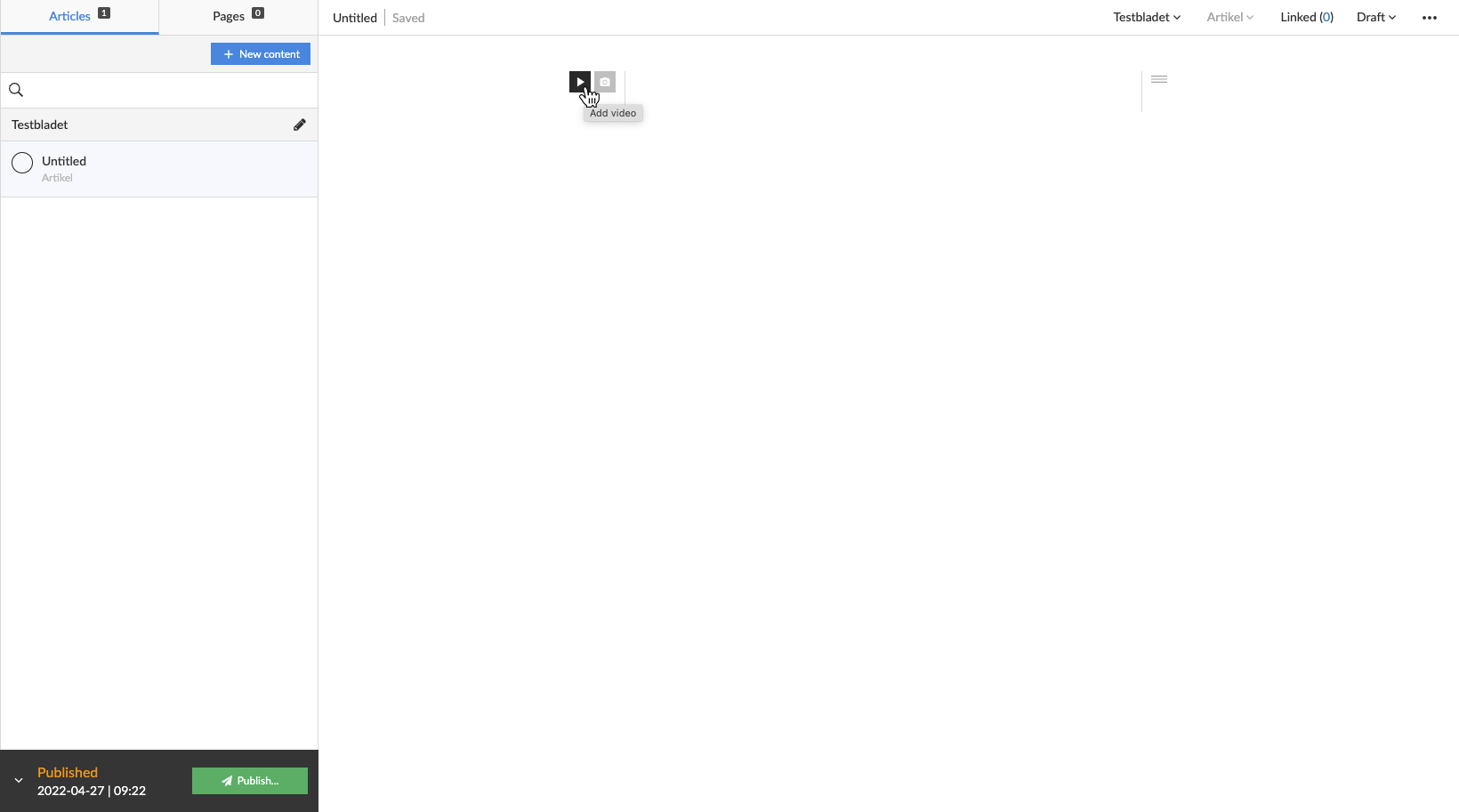 Wählen Sie "Video hinzufügen", um einen neuen Video-Mediencontainer hinzuzufügen.
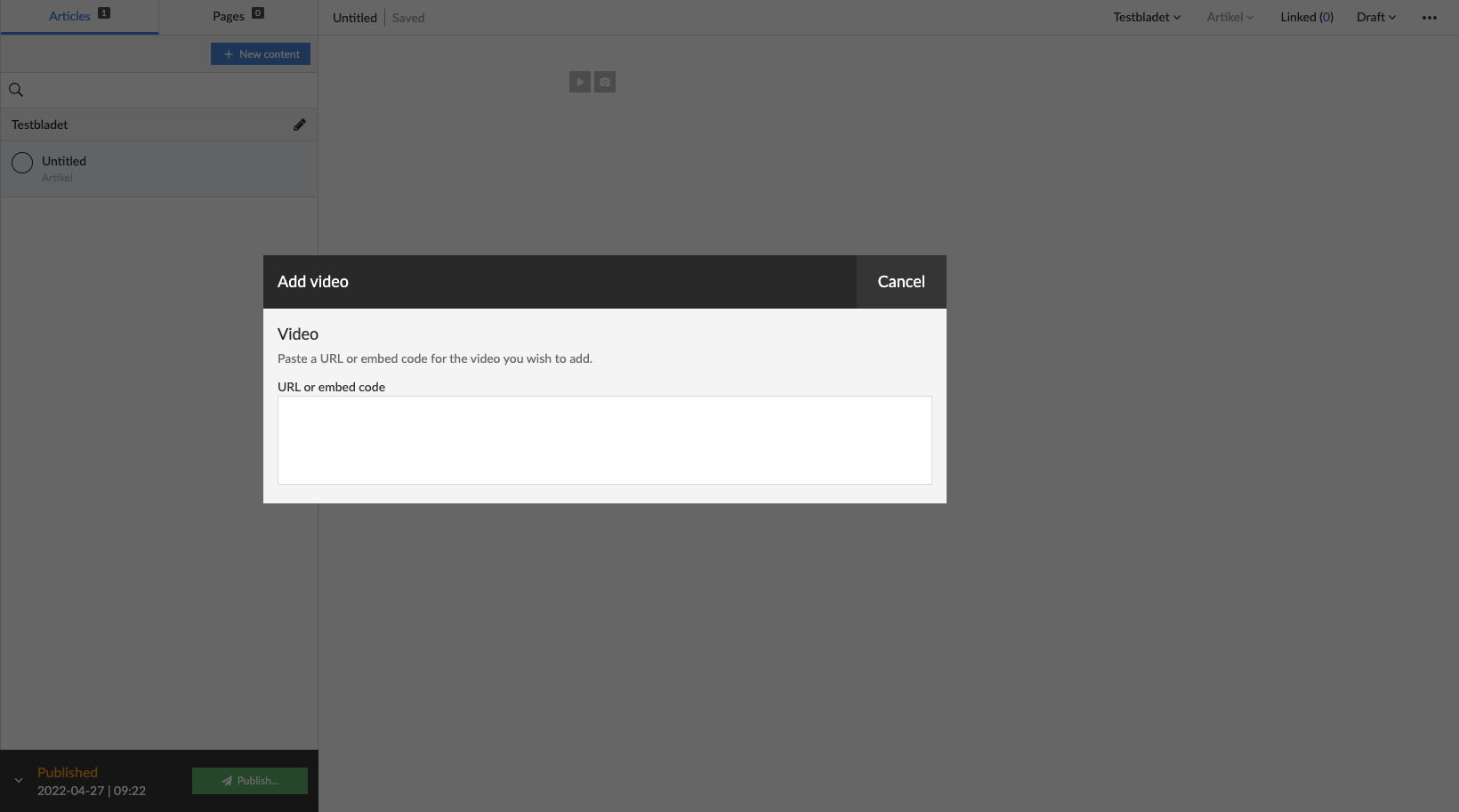 Geben Sie eine Video-URL ein, z. B. eine YouTube-URL.
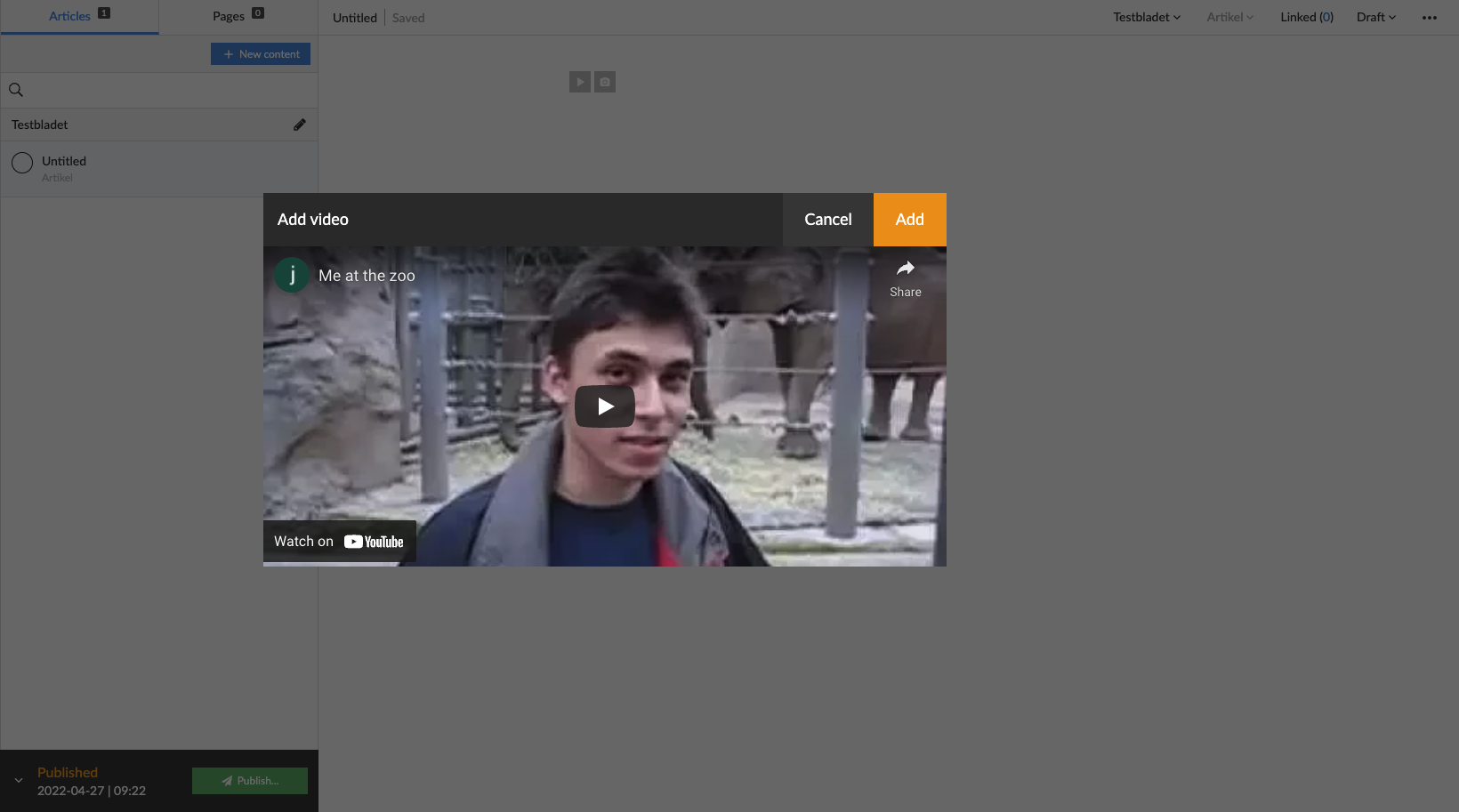 Sehen Sie sich die fertige Hintergrundkonfiguration an. Wählen Sie "Hinzufügen", um das Video hinzuzufügen.
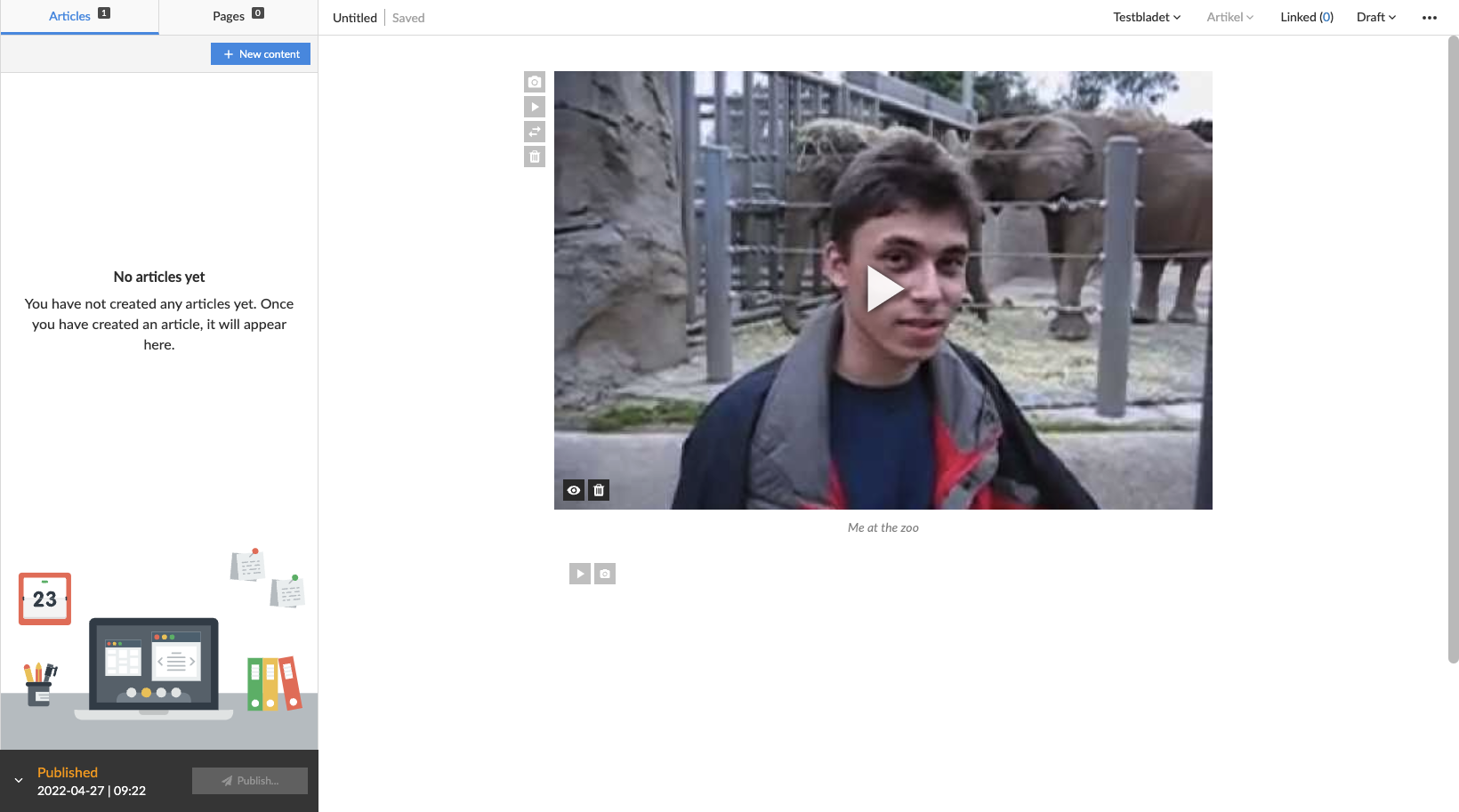 Blick auf einen neuen Video-Mediencontainer, der dem Artikel hinzugefügt wurde.
Bild
Um neue Bilder in den Mediencontainer hochzuladen, wählen Sie "Durchsuchen", um einen Datei-Handler auf Ihrem lokalen Gerät zu öffnen, oder wählen Sie Bilder auf Ihrem lokalen Datei-Handler aus und ziehen Sie sie per Drag-and-Drop in den vorgesehenen Bereich. Nachdem Sie Ihr neues Bild ausgewählt haben, schließt Prenly das Medienmodal und fügt Ihr neues Bild dem Bildcontainer hinzu.
Um eine Bildbeschreibung hinzuzufügen, wählen Sie den Beschreibungsbereich unter dem Bild aus, indem Sie den Bereich direkt darunter berühren, und beginnen Sie mit der Eingabe Ihrer Bildbeschreibung.
Sie können auch zuvor hinzugefügte Bilder dem Artikel oder der Publikation erneut hinzufügen, indem Sie "Artikelbilder" oder "Ausgabenbilder" im Mini-Menü im Bildmedien-Modal auswählen. Prenly geht davon aus, dass Sie neue Bilder hinzufügen möchten und wählt automatisch die Mini-Menü-Option "Bilder hochladen".
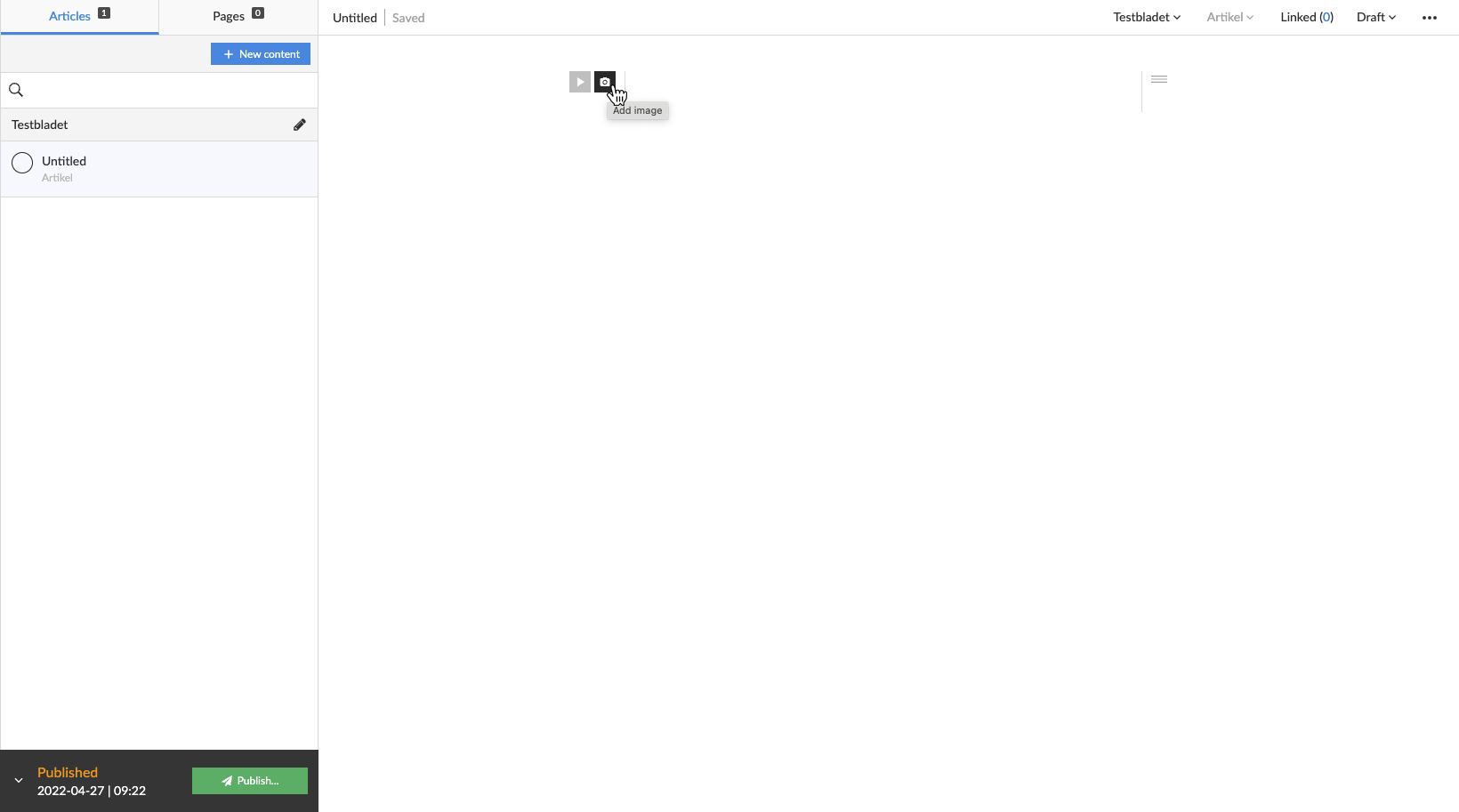 Wählen Sie "Bild hinzufügen", um einen neuen Bildmediencontainer hinzuzufügen.
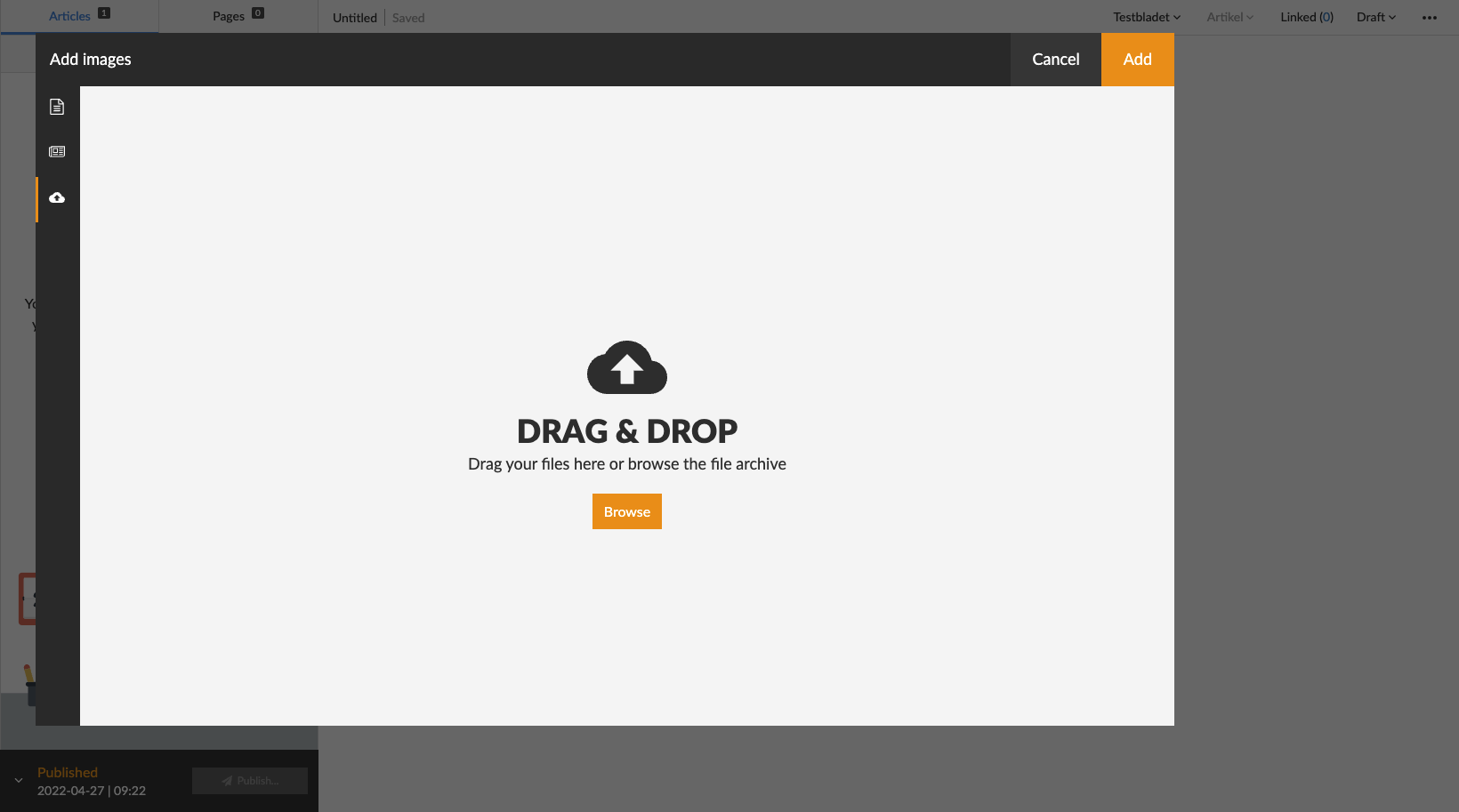 Fügen Sie ein Bild per Drag-and-Drop hinzu, oder wählen Sie "Durchsuchen", um einen lokalen Datei-Handler auf Ihrem Gerät zu öffnen.
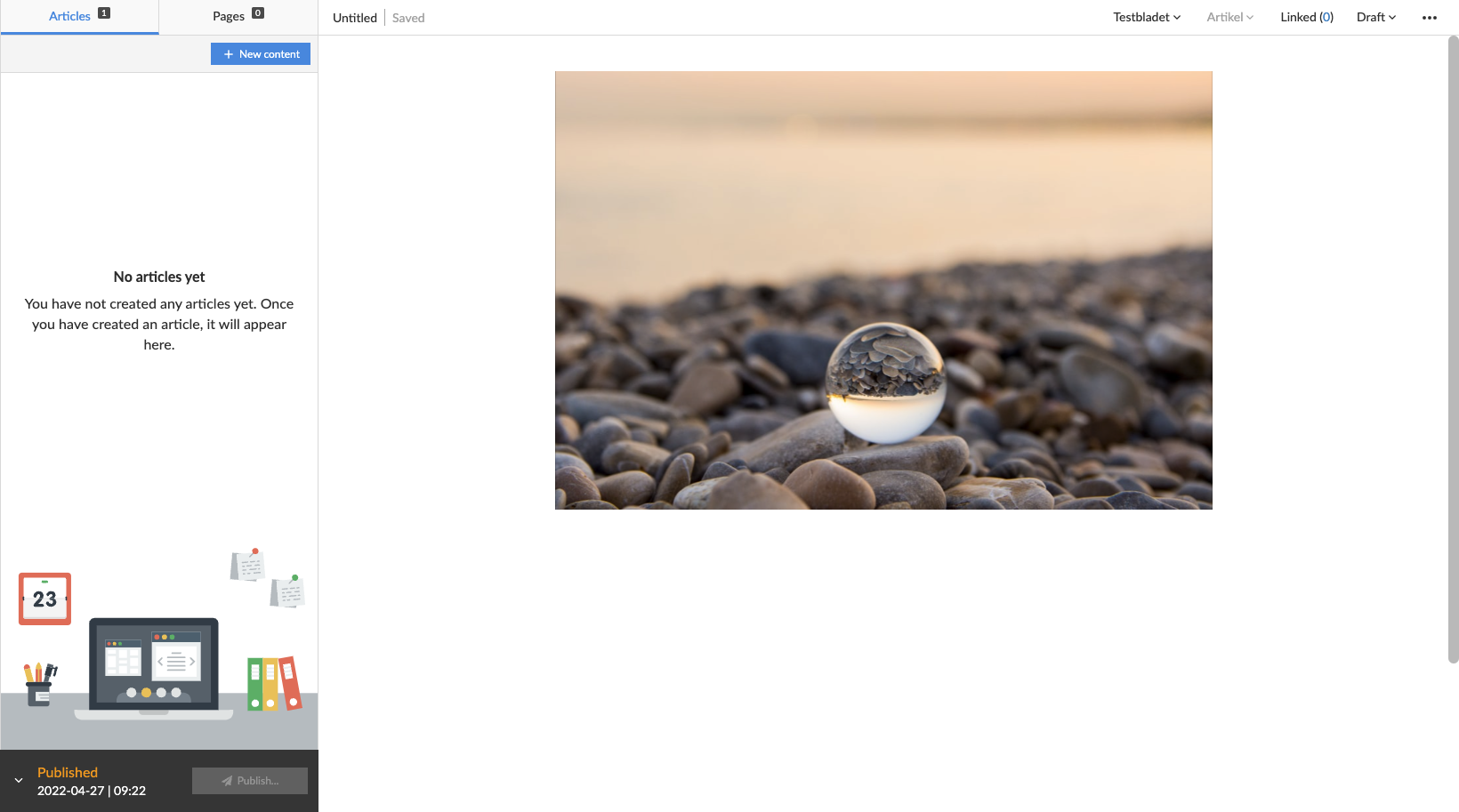 Ansicht eines neuen Bild-Mediencontainers, der dem Artikel hinzugefügt wurde.
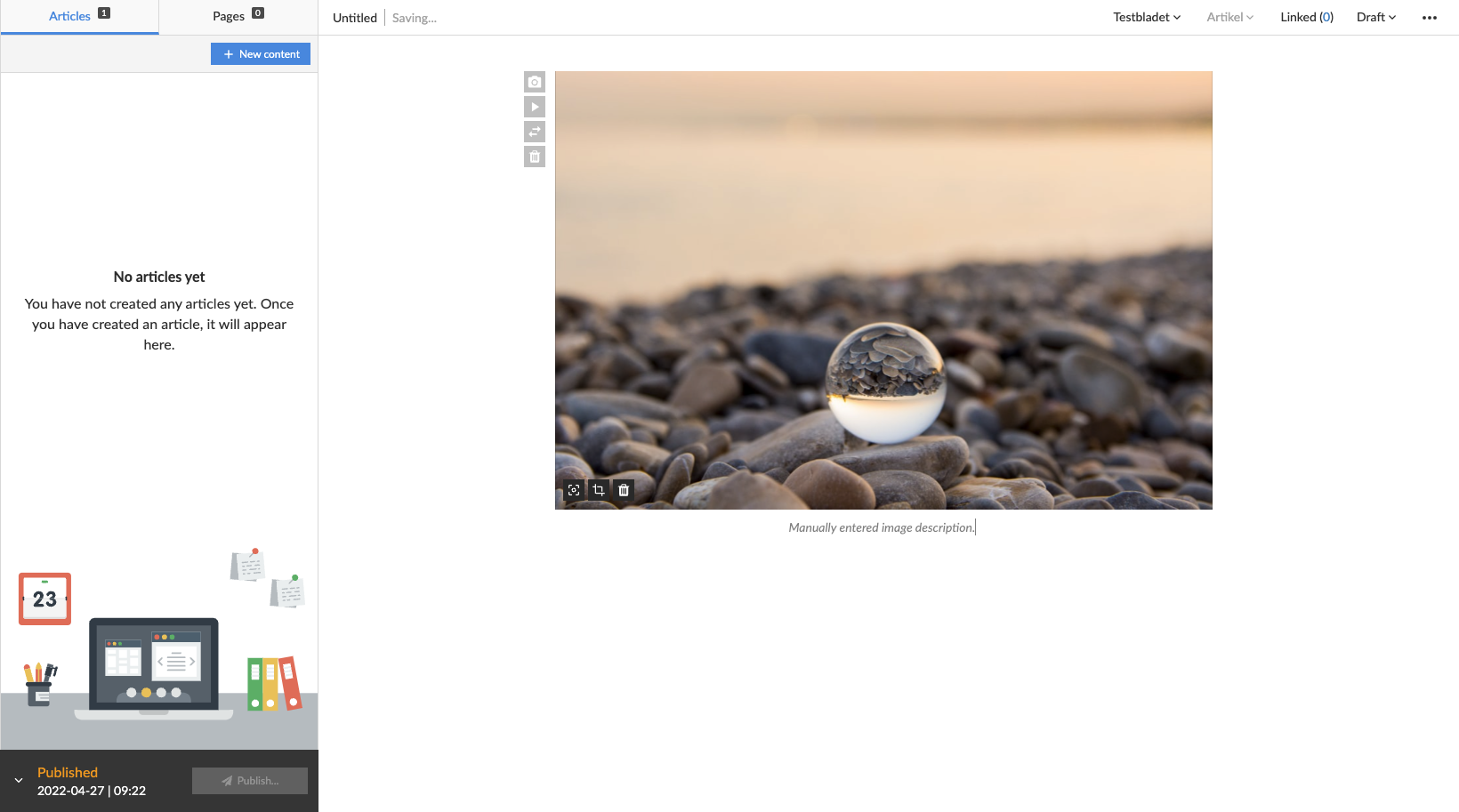 Ansicht der Bildbeschreibung, die dem aktuellen Bild innerhalb des hinzugefügten Bild-Containers hinzugefügt wurde.
Text
Geben Sie Text ein, um ein neues Textfragment zu erstellen. Sobald ein Textfragment erstellt wurde, können Sie seinen Typ ändern, indem Sie im linken Dropdown-Menü einen neuen Typ auswählen. Standardmäßig geht Prenly davon aus, dass Ihr Textfragment ein Artikeltext ist.
Prenly unterstützt die folgenden Textfragmente:
* Vignette;
* Überschrift 1;
* Überschrift 2;
* Überschrift 3;
* Überschrift 4;
* Überschrift 5;
* Überschrift 6;
* Überschrift;
* Hauptteil;
* Zitat;
* Überschrift;
"Überschrift 1" ist die größte Überschrift, die oft als Hauptüberschrift des Artikels verwendet wird. Überschrift 2 bis Überschrift 6 sind Zwischenüberschriften.
Abschnitt
Wenn Sie einen Artikel schreiben, platziert Prenly ihn in einem Abschnitt. Standardmäßig verwendet Prenly die Standardrubrik, die den Namen des aktuell ausgewählten Prenly-Titels trägt.
Ändern Sie den Abschnitt, zu dem der Artikel gehört, indem Sie den Abschnitt in der Statusleiste des Artikels auswählen und den neuen Abschnitt auswählen.
Sie können einen neuen Bereich erstellen, indem Sie den Bereich in der Statusleiste auswählen und einen neuen Bereich erstellen, indem Sie "+ Neuer Bereich" wählen. Sie werden aufgefordert, einen Namen für Ihren neuen Abschnitt festzulegen. Sie können auch Abschnittsfarben festlegen, was ein optionales Attribut ist. Die Abschnittsfarben werden im Lesemodus des Artikels im Prenly Android, iOS und Web Reader angezeigt. Der Artikel wird automatisch in den neuen Abschnitt übertragen. Wenn die GUI die Änderung nicht sofort wiedergibt, laden Sie bitte neu.
Artikel-Kategorie
Standardmäßig wird Ihr neuer Artikel als Artikelkategorie angelegt. Wenn Sie mehr Typen zur Auswahl haben, können Sie einen neuen Typ in der Artikelstatusleiste auswählen.
Um eine neue Artikelkategorie hinzuzufügen, müssen Sie Eigentümer Ihres Prenly-Arbeitsbereichs sein und neue Artikeltypen zum Prenly-Titel hinzufügen.
Übliche Artikeltypen sind Artikel, Teaser und Artikelteile (z.B. Seitenleisten oder Notizen). Jeder Artikelteil kann zusätzlich als verlinkter Artikelinhalt hinzugefügt werden.
Verknüpfter Inhalt
Sie können verlinkte Inhalte zu Ihrem Artikel hinzufügen, indem Sie in der Statusleiste " Verknüpft" auswählen. Es erscheint ein neues Modal, in dem Sie den Inhalt auswählen können, den Sie als verlinkten Inhalt hinzufügen möchten.
Wählen Sie den Inhalt, den Sie verlinken möchten. Ihre Inhalte werden nach Artikelkategorie und danach nach Artikelabschnitt sortiert; klappen Sie das Dropdown-Menü der gewünschten Artikelkategorie auf und wählen Sie den Inhalt aus dem gewünschten Abschnitt aus, indem Sie den Namen des Inhalts oder das "+"-Symbol berühren.
Wenn ein verlinkter Inhalt hinzugefügt wird, wird er aus der Artikelliste entfernt und als verlinkter Inhalt zum übergeordneten Artikel hinzugefügt. Die Statusleiste wird aktualisiert, um anzuzeigen, dass Sie dem aktiven Artikel neue verlinkte Inhalte hinzugefügt haben. Um den verlinkten Inhalt zu bearbeiten, wählen Sie in der Statusleiste die Option Verknüpft und wählen Sie aus dem Dropdown-Menü den verlinkten Artikel aus, den Sie bearbeiten möchten.
Um einen verlinkten Inhalt zu entfernen, wählen Sie in der Statusleiste " Verknüpft" und im Dropdown-Menü ein "X" neben dem verlinkten Artikelinhalt. Wenn der entfernte verlinkte Inhalt nicht mehr mit anderen Artikeln in der Publikation verknüpft ist, wird er wieder in die Artikelliste aufgenommen.
Artikel für die Veröffentlichung freigeben
Um Ihren Artikel veröffentlichen zu können, müssen Sie ihn für die Veröffentlichung freigeben.
Wenn ein Artikel zum ersten Mal erstellt wird, wird sein Status standardmäßig auf "Entwurf" gesetzt. Prenly unterstützt drei Stati: "Entwurf", "Genehmigt" und "Gestoppt". Sie können den Status eines Artikels über die Statusleiste ändern, indem Sie das entsprechende Dropdown-Menü auswählen.
Ein Artikel mit dem Status "Entwurf" ist bearbeitbar. Wenn Sie einen Artikel bearbeiten möchten, müssen Sie ihn zunächst auf "Entwurf" setzen.
Ein Artikel mit dem Status "Gestoppt" ist nicht bearbeitbar und kann nicht veröffentlicht werden.
Ein Artikel, der auf "Genehmigt" gesetzt ist, ist nicht editierbar und kann veröffentlicht werden. Um die aktuelle Version des Artikels zu veröffentlichen, müssen Sie jedoch eine neue Veröffentlichungsversion erstellen, indem Sie Ihre derzeit aktive Version veröffentlichen.
Artikelversionen
Prenly Editor zeigt standardmäßig die aktuell ausgewählte Version des ausgewählten Artikels an. Sie können eine ältere Version (oder eine neuere Version) auswählen, indem Sie das Drei-Punkte-Menü in der Statusleiste anklicken und im Dropdown-Menü "Historie" auswählen, gefolgt von der Version, die Sie als aktive Artikelversion festlegen möchten.
Wenn Sie eine neue Version zur Veröffentlichung auswählen, sind nur die aktuellen Versionen der genehmigten Artikel zur Veröffentlichung verfügbar. Wenn Sie ändern möchten, welcher Artikel veröffentlicht werden soll, müssen Sie zunächst in der Historie des Artikels auswählen, welche Version veröffentlicht werden soll, indem Sie die aktuelle Version des Artikels auswählen.