Video zum Artikel hinzufügen - Prenly
So fügen Sie ein Video zu einem Artikel in Prenly Workspace hinzu.
1. Melden Sie sich bei Prenly Workspace an
2. Wählen Sie eine bestehende Publikation (die Artikel enthält) oder erstellen Sie einen neuen Artikel
3. Wählen Sie, ob Sie einen bestehenden Artikel bearbeiten oder einen neuen erstellen möchten
4. Erstellen Sie einen neuen Absatz und klicken Sie auf das Videosymbol ▶️ (siehe Abbildung).
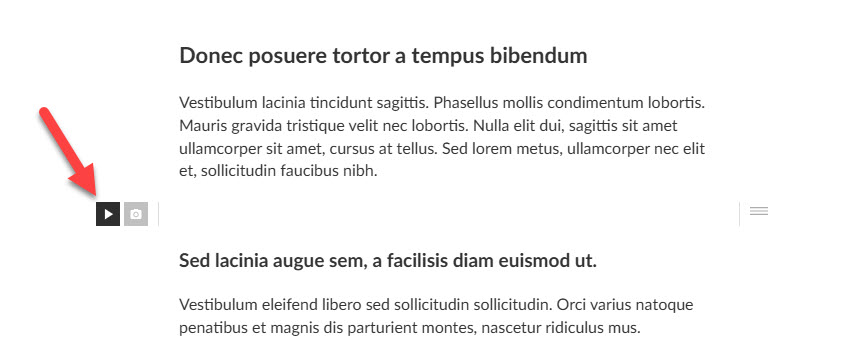 Klicken Sie auf das Videosymbol
5. Fügen Sie den Einbettungscode in das Feld für das Video ein, das Sie hinzufügen möchten. In einigen Fällen können Sie auch einen Link einfügen, der automatisch gerendert wird.
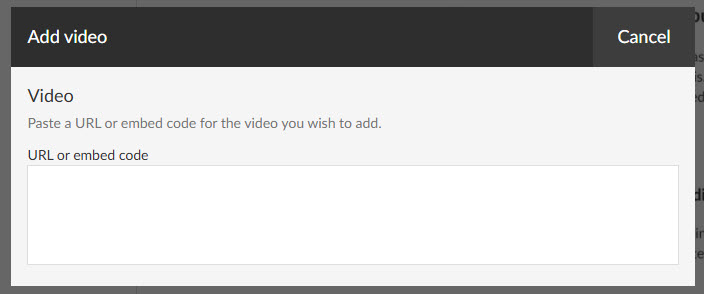
Hier ein Beispiel, wie ein Einbettungscode aussehen könnte:
<iframe width="560" height="315" src="https://www.youtube.com/embed/youtubeid" title="YouTube video player" frameborder="0" allow="accelerometer; autoplay; clipboard-write; encrypted-media; gyroscope; picture-in-picture; web-share" referrerpolicy="strict-origin-when-cross-origin" allowfullscreen></iframe>
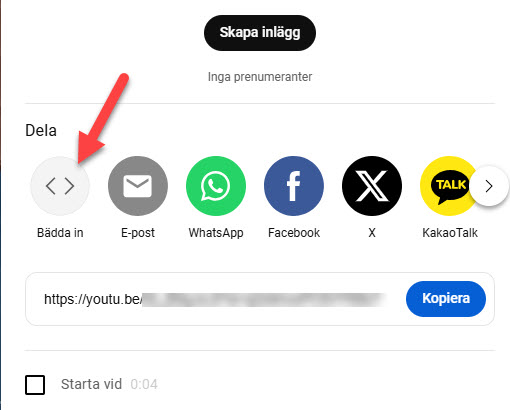
Wenn Sie z. B. Youtube Shorts verwenden, gibt es standardmäßig keine Möglichkeit, einen Einbettungscode zu kopieren. Es gibt jedoch einen Workaround, mit dem Sie einen solchen Code generieren können.
Ersetzen Sie einfach das Wort shorts im Link durch watch. Rufen Sie dann den Link auf, um den Einbettungscode wie bei normalen Youtube-Clips zu finden.
Zum Beispiel
https://www.youtube.com/shorts/{video-id} wird dann zuhttps://www.youtube.com/watch/{video-id}
Wenn alles funktioniert, sollte Ihr Video im Artikel wie das Beispielvideo unten dargestellt werden. Sie können die Breite über die Symbole oberhalb des Videos anpassen.
Viel Erfolg!