Seite oder Doppelseite löschen - Prenly
Sie können eine Seite oder einen Druckbogen aus der hochgeladenen PDF-Datei löschen.
Löschen Sie die Seite (Sie müssen den Vorgang wiederholen, um die Doppelseite zu löschen), indem Sie die folgenden Schritte ausführen:
1. Wählen Sie das Drei-Punkte-Menü und wählen Sie "Seite löschen".
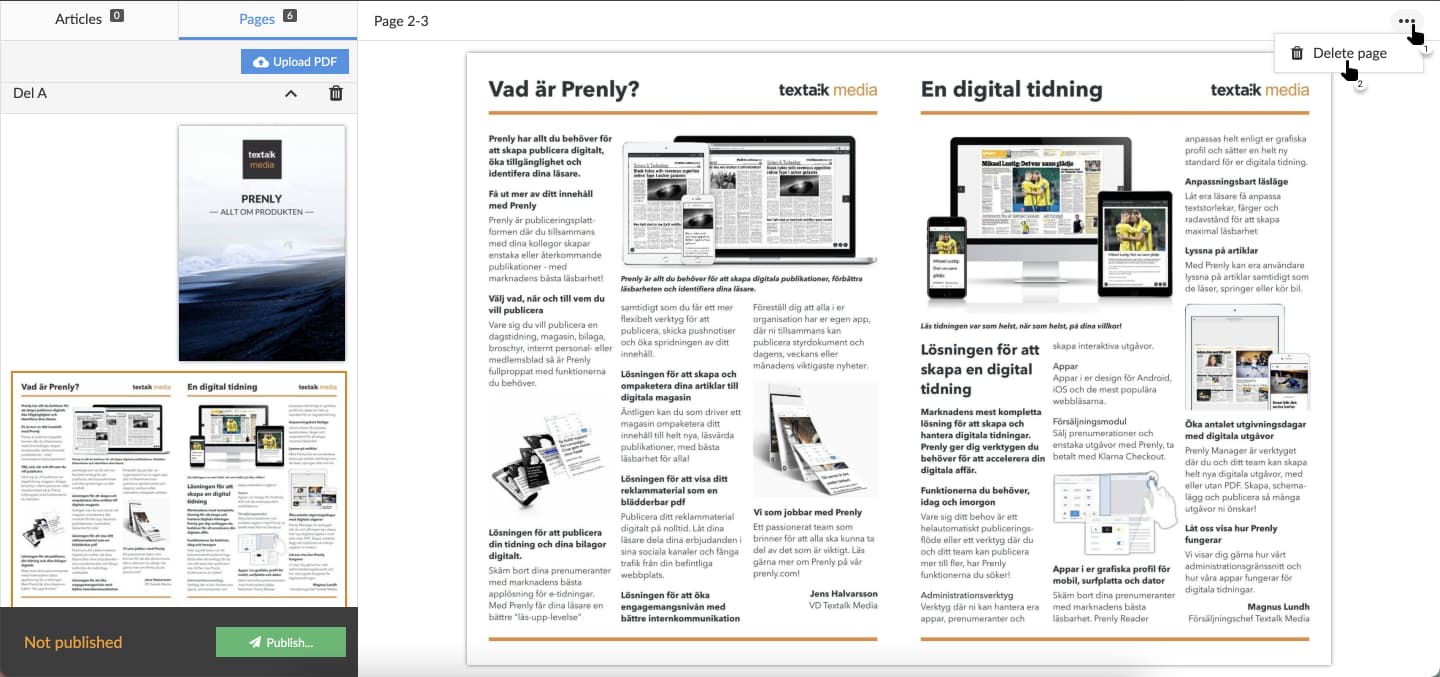
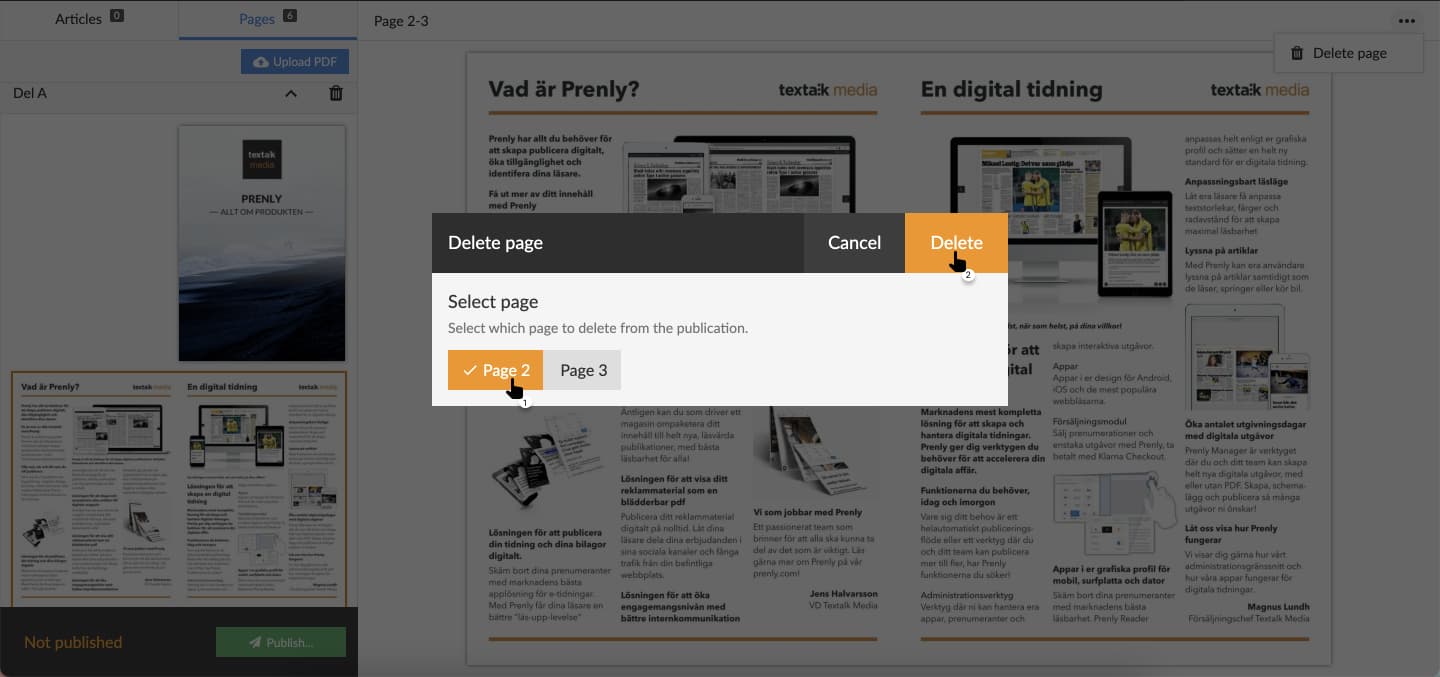
2. Wählen Sie die Seite aus, die Sie löschen möchten, und wählen Sie dann "Löschen", um die Seite zu löschen. Wiederholen Sie diesen Schritt, um die Doppelseite zu löschen, indem Sie die andere Seite auswählen; Sie können immer nur eine Seite auf einmal löschen.
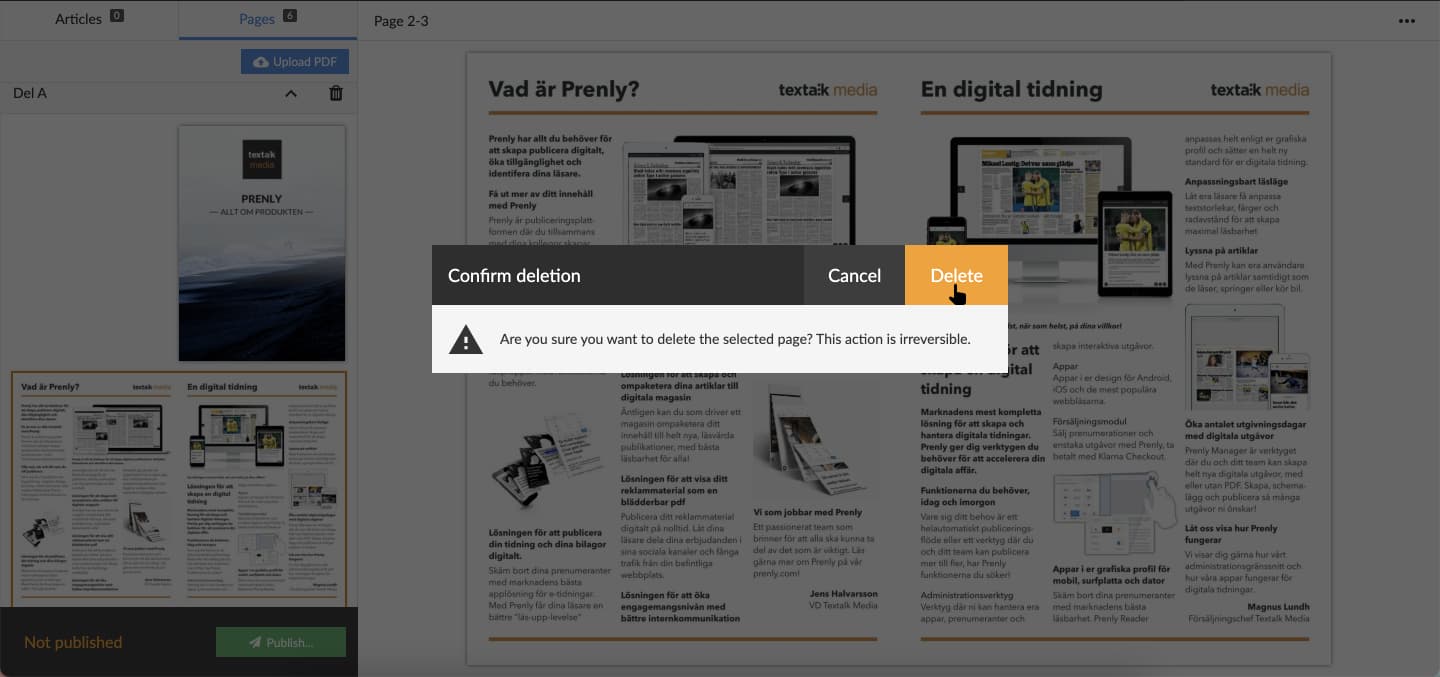
3. Bestätigen Sie die Löschung der Seite.
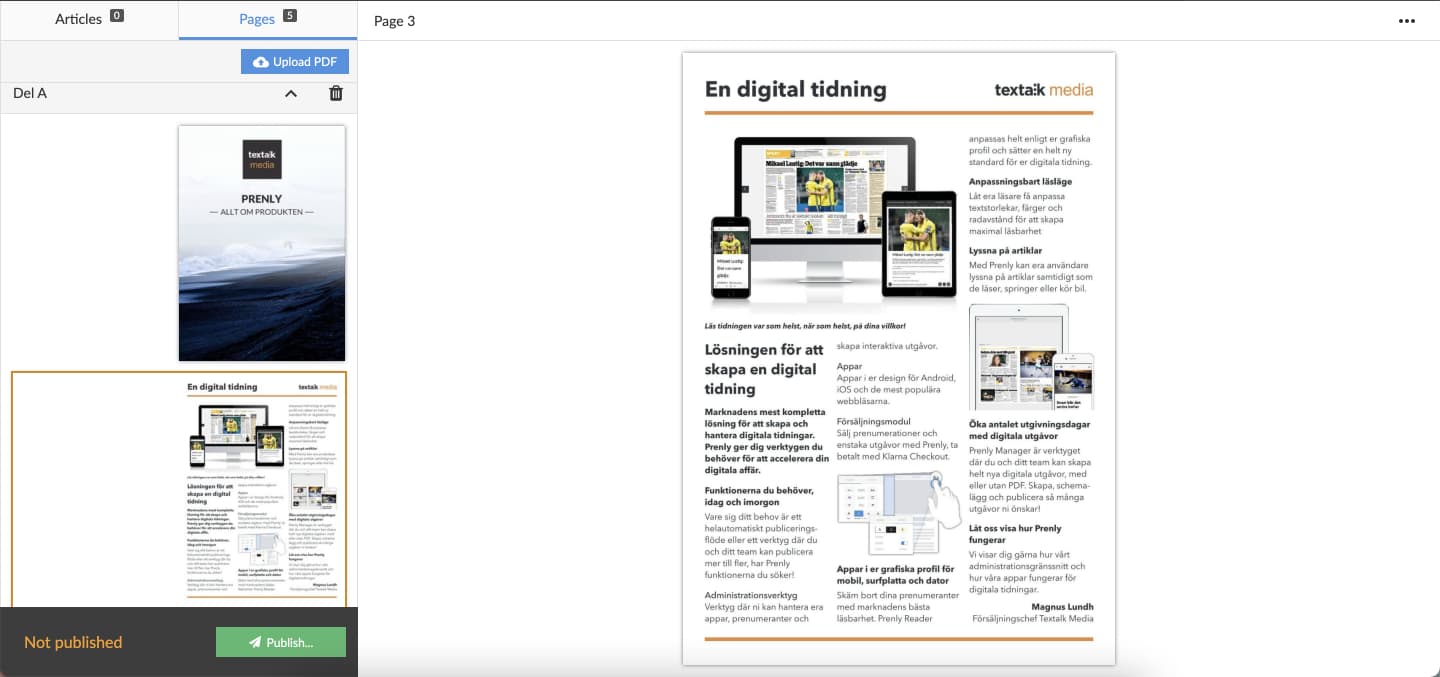
Prenly löscht die ausgewählte Seite und zeigt das Ergebnis an.
Damit die Leser das gleiche Ergebnis, d.h. die gelöschte Seite, erhalten, müssen Sie eine neue Version Ihrer Publikation veröffentlichen.
Wählen Sie das untenstehende Video aus, um zu sehen, wie eine Seite gelöscht wird, als Videoanleitung.