PDF-Upload - Prenly
Ein PDF für den Lesemodus "Replik" kann direkt in Prenly Workspace hochgeladen werden.
Unabhängig davon, was Sie schreiben möchten, müssen Sie zunächst eine Publikation auswählen, die Ihre PDF-Datei aufnehmen soll. Wählen Sie die Publikation des Prenly Titels Ihrer Wahl aus, indem Sie die Publikationskarte entweder auf dem Titelbild oder dem Namensfeld berühren.
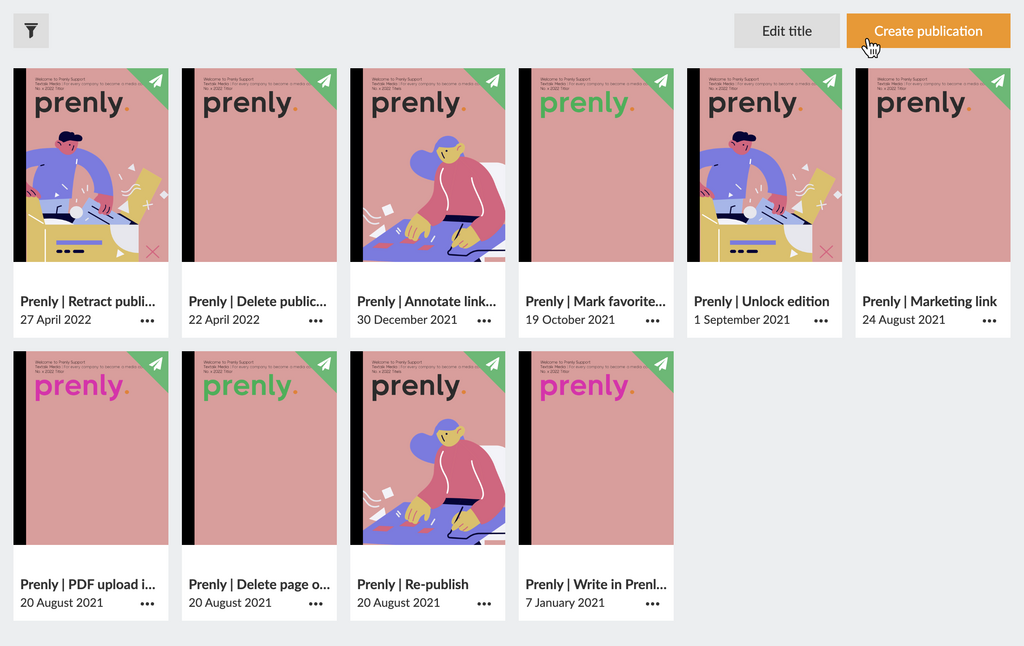
Wenn die Publikation nicht existiert, wählen Sie die Schaltfläche "Publikation erstellen", um eine neue Publikation für den ausgewählten Prenly-Titel zu erstellen.
Geben Sie ein Lieferdatum und einen Namen ein. Wählen Sie aus, ob die Publikation öffentlich sein soll oder ob die allgemeinen Leseberechtigungseinstellungen des Titels verwendet werden sollen ("Same as title").
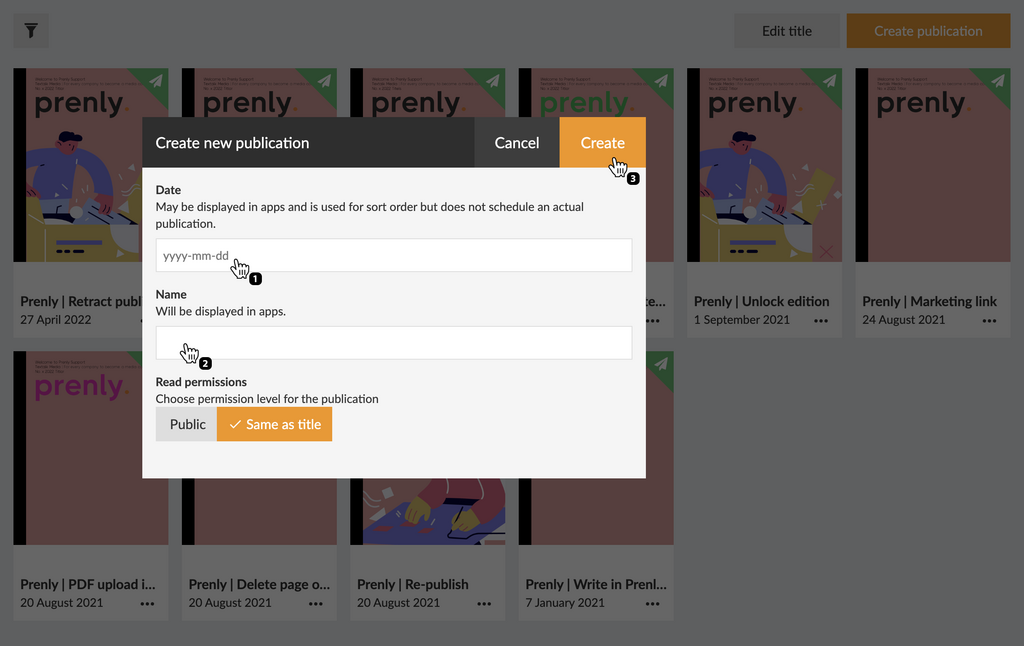
Wenn Sie mit der Konfiguration zufrieden sind, wählen Sie "Erstellen", um Ihre neue Publikation zu erstellen. Prenly verwendet standardmäßig das von Ihnen gewählte Lieferdatum als Publikationsnamen, wenn Prenly automatisch eine neue Publikation erstellt; Sie können jedoch einen beliebigen Namen wählen.
Folgen Sie nun diesen einfachen Schritten, um Ihr PDF hochzuladen:
1. Wählen Sie die Zielpublikation aus.
2. Wählen Sie die Registerkarte "Seiten".
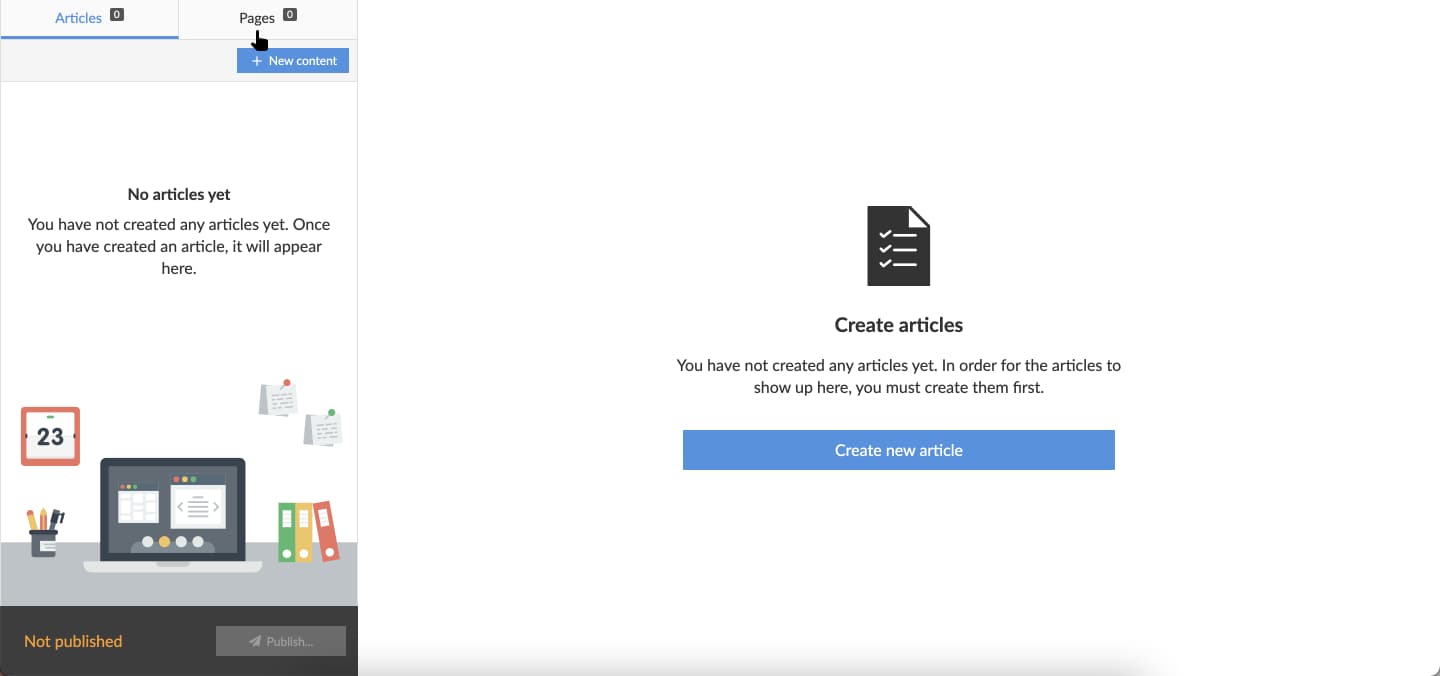
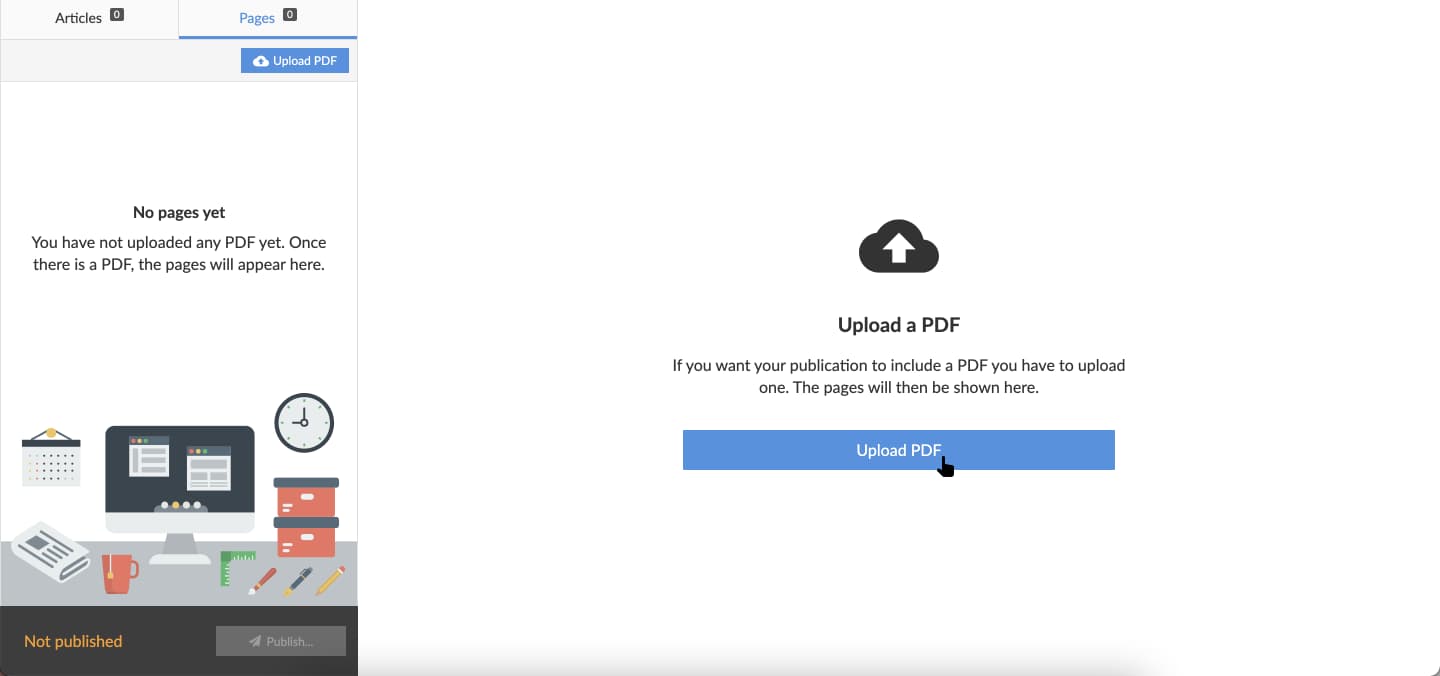
3. Wählen Sie PDF hochladen.
4. Um die PDF hochzuladen, müssen Sie auswählen, welchen Teil der Publikation sie darstellen soll. Wählen Sie zwischen bereits vorhandenen Teilen, indem Sie "Bestehender Teil" wählen, oder erstellen Sie einen neuen Teil, indem Sie "Neuen Teil erstellen" wählen und den gewünschten Teilnamen eingeben.
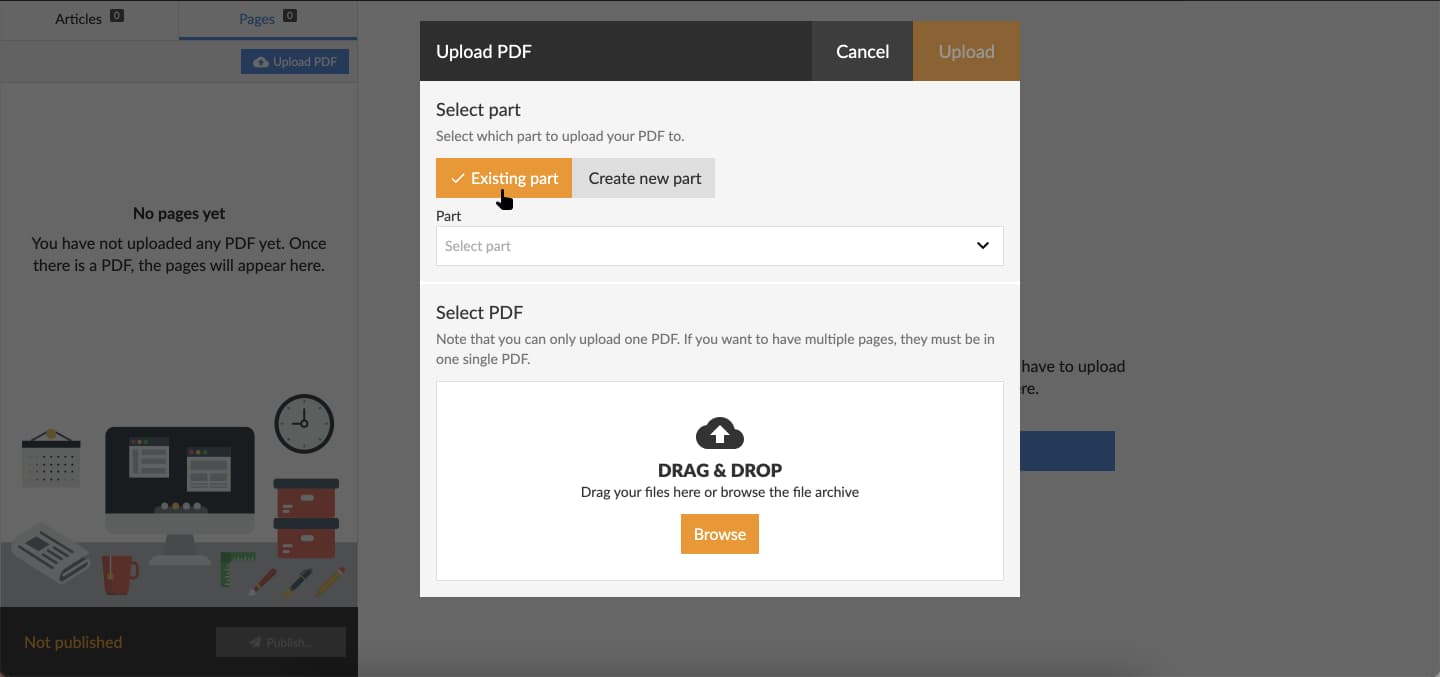
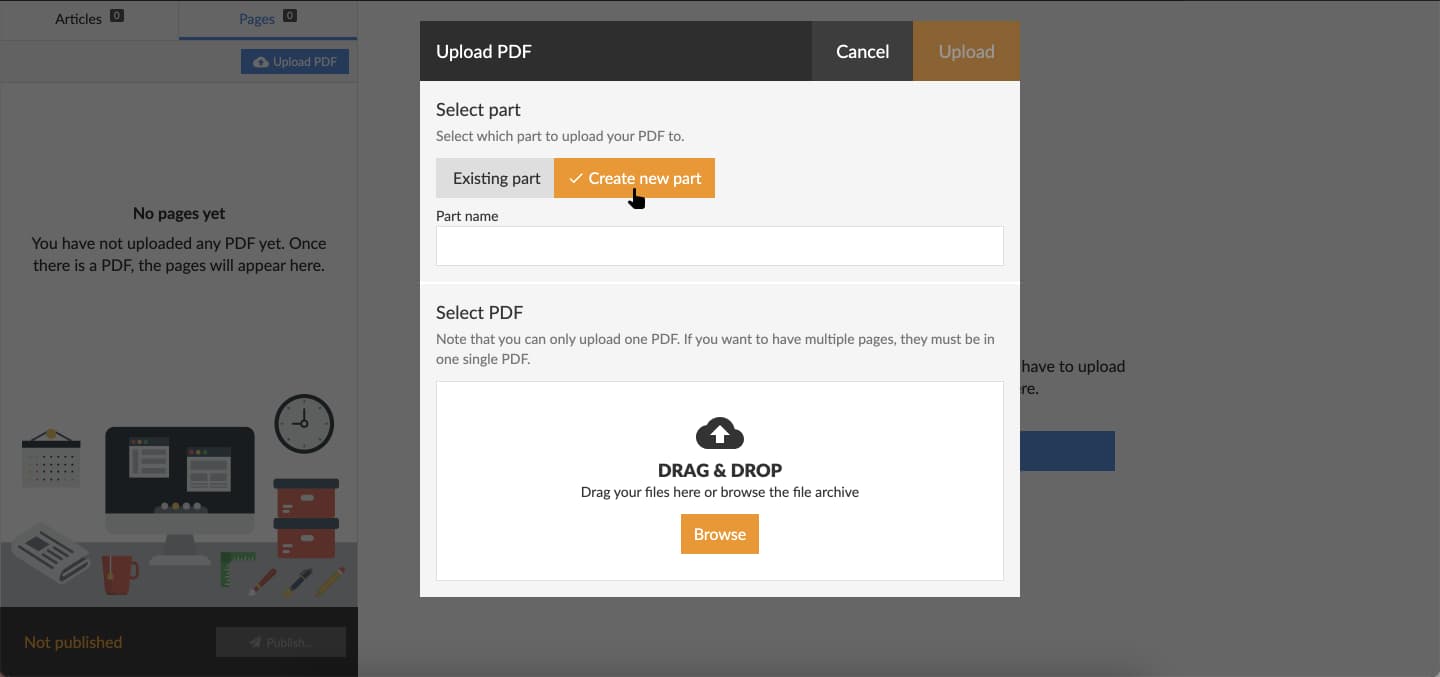
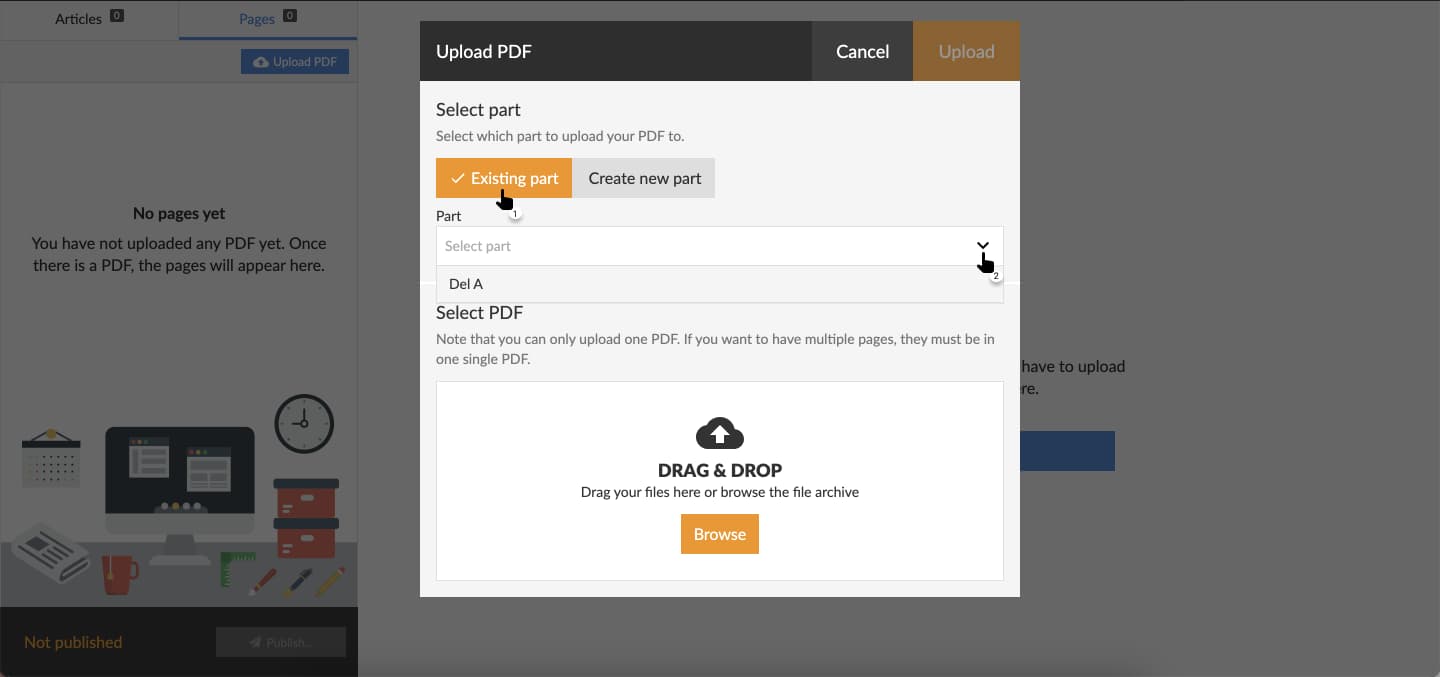
Wenn Sie "Bestehendes Teil" gewählt haben, wählen Sie im Dropdown-Menü ein bestehendes Teil aus.
5. Wählen Sie "Durchsuchen" im Abschnitt "PDF auswählen", um einen Datei-Selektor auf Ihrem lokalen Gerät zu öffnen. Wählen Sie die PDF-Datei aus, die Sie hochladen möchten. Prenly zeigt eine Vorschau des PDFs an, bevor es hochgeladen wird. Um den eigentlichen Upload zu starten, wählen Sie "Hochladen".
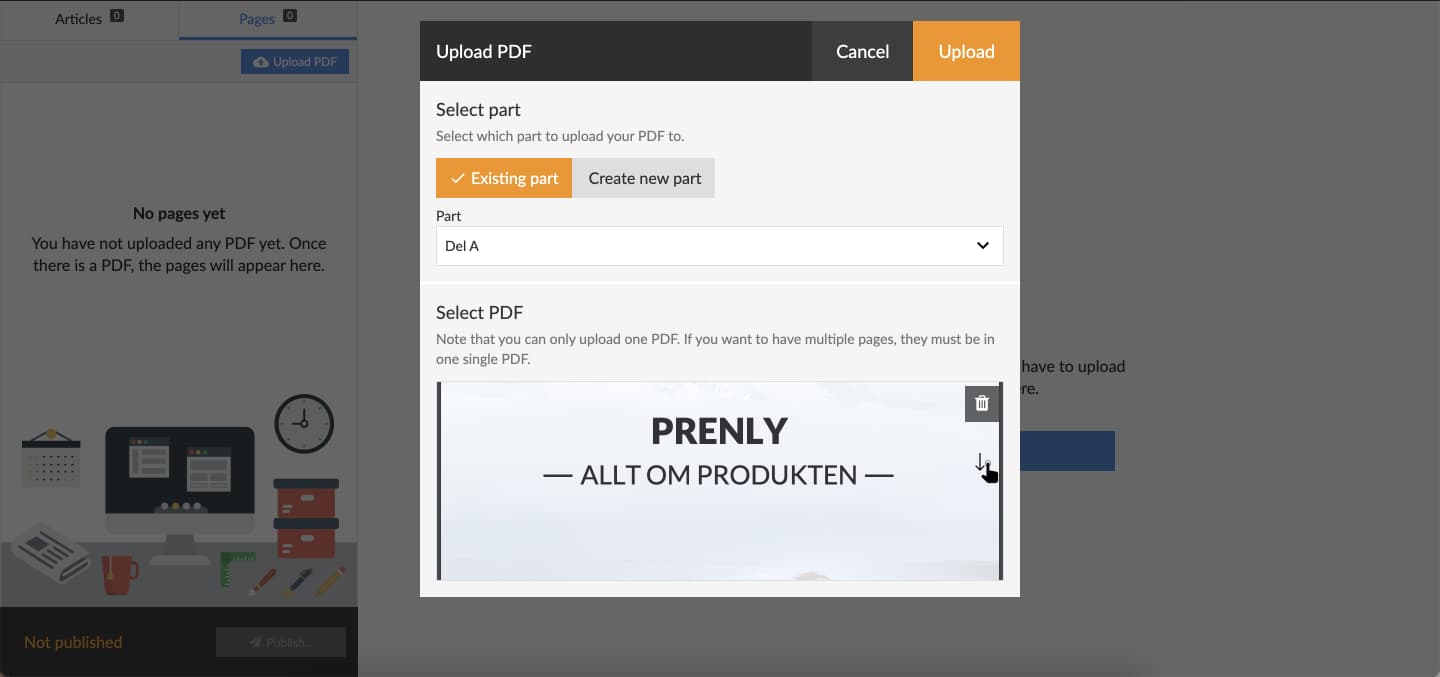
Der Hochladevorgang kann einige Minuten dauern. Die grafische Oberfläche wird neu geladen, sobald der Vorgang abgeschlossen ist.
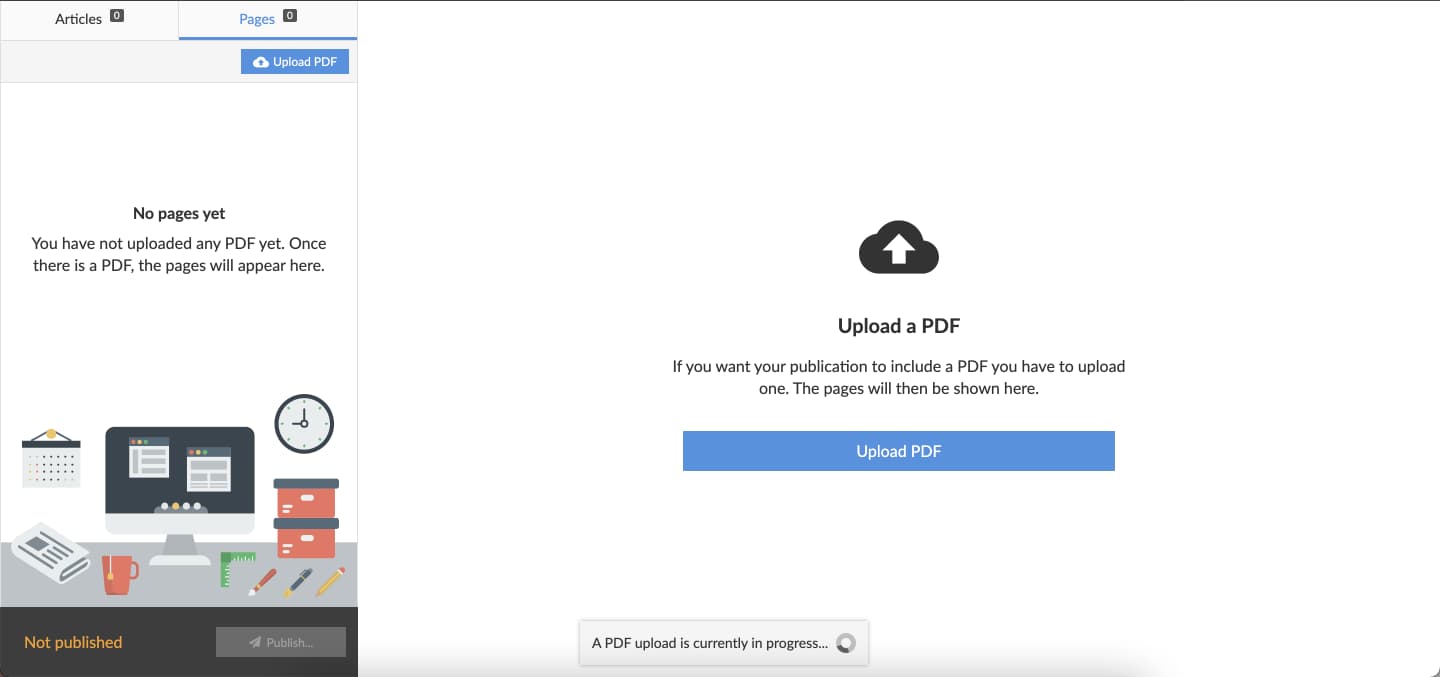
6. Sie können das Ergebnis des Hochladens Ihrer PDF-Datei sehen, wenn der Hochladevorgang abgeschlossen ist.
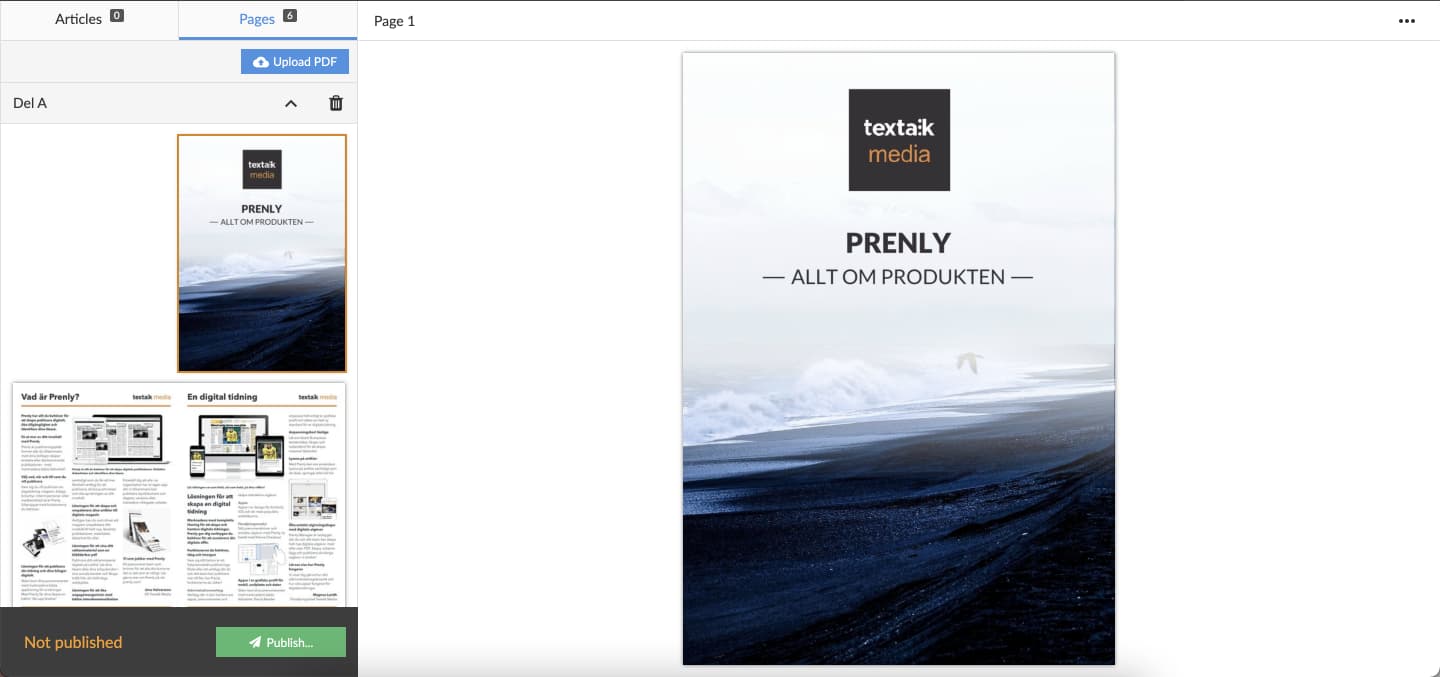
Wenn Ihnen das Ergebnis gefällt, wählen Sie "Veröffentlichen...", wenn Sie möchten, dass auch Ihre Leser das Ergebnis sehen.
Sie können auch das Video unten auswählen, um zu sehen, wie man eine PDF-Datei hochlädt. Denken Sie daran, zunächst eine Publikation zu erstellen, um die PDF-Datei wie oben beschrieben zu hosten.