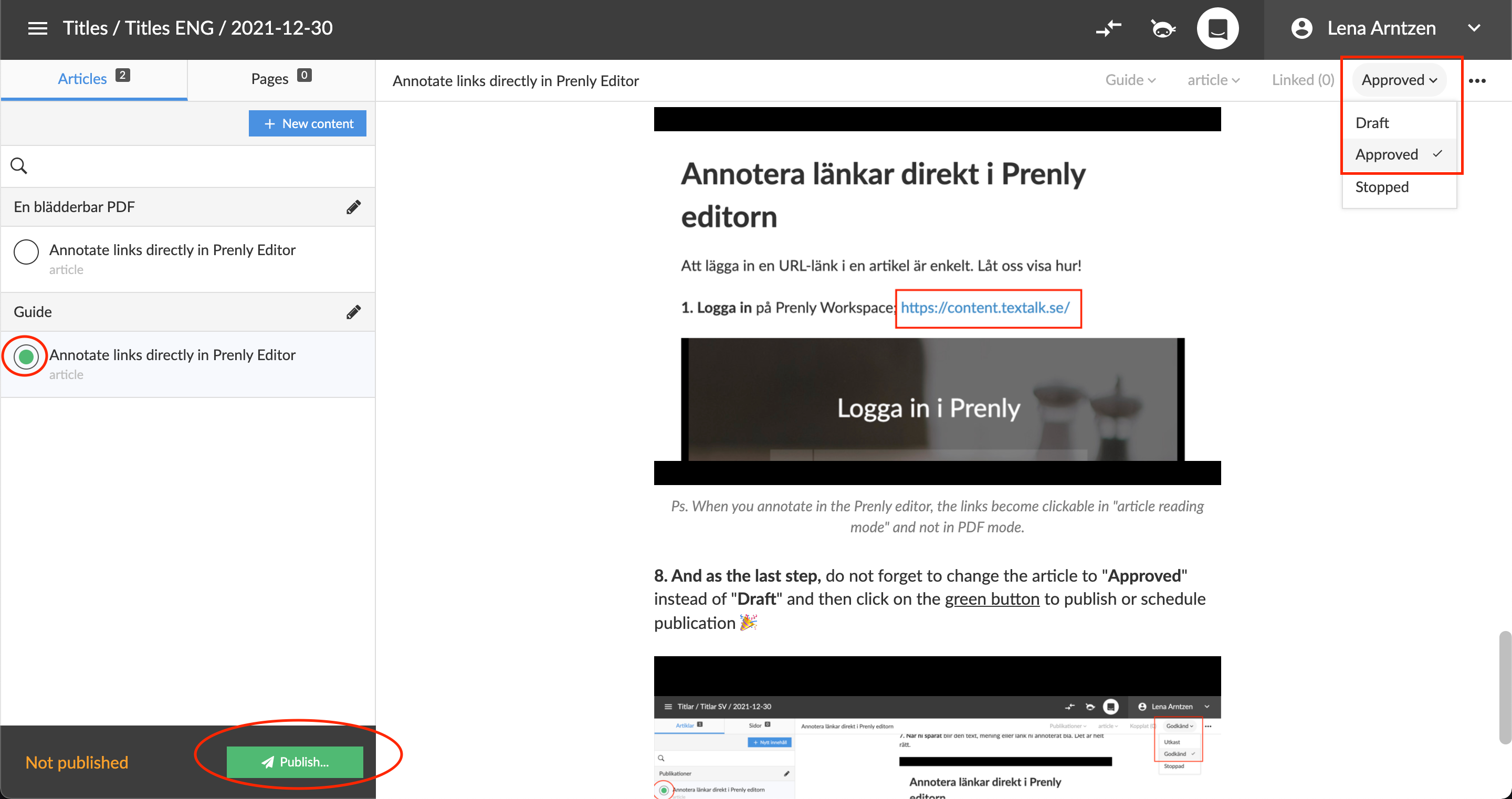
Link in Prenly anmerken - Prenly
Das Hinzufügen eines URL-Links zu einem Artikel ist ganz einfach. Wir zeigen Ihnen wie!
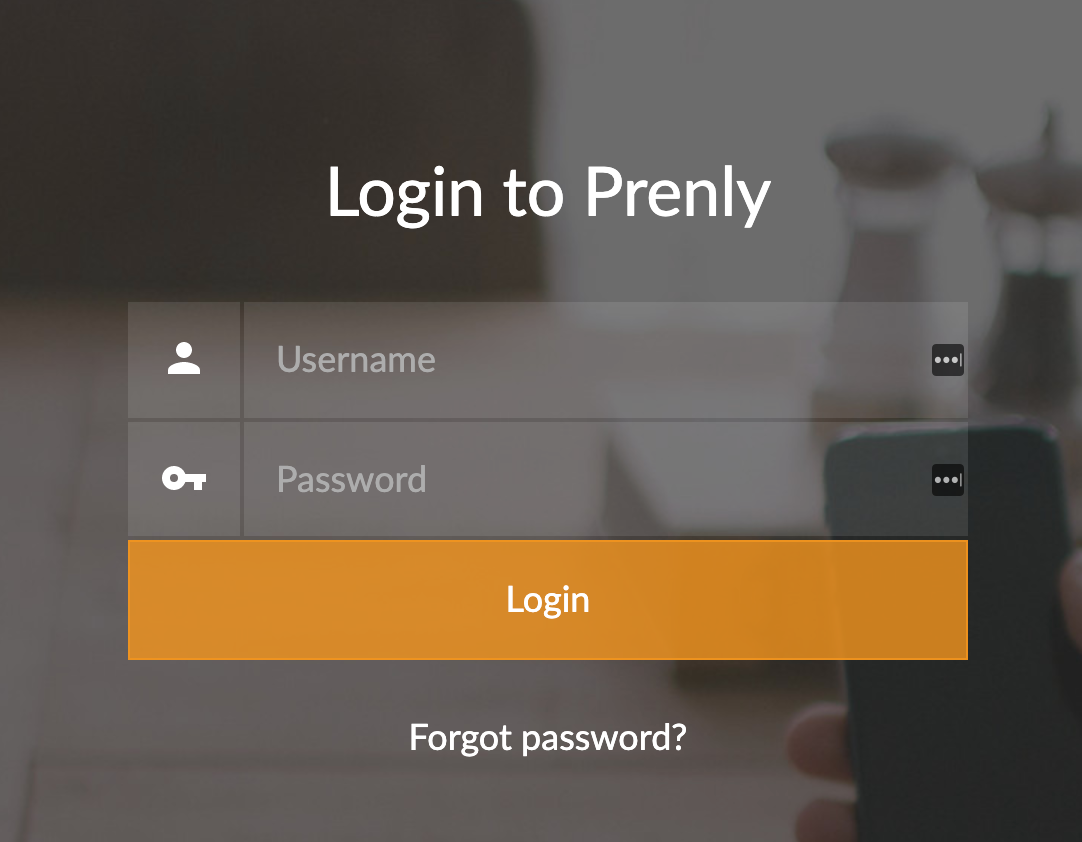
1. Melden Sie sich bei Prenly Workspace an; https://content.textalk.se
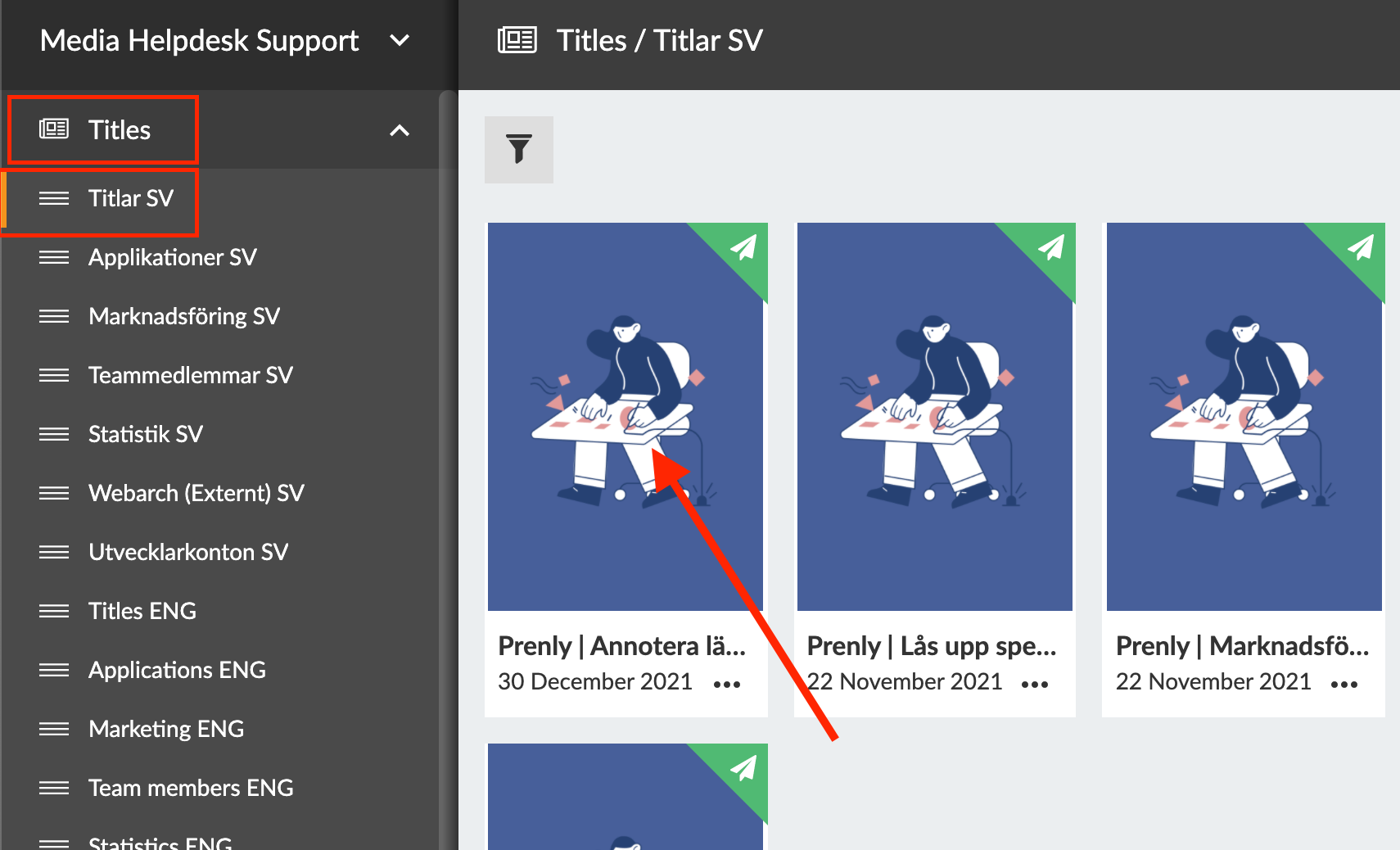
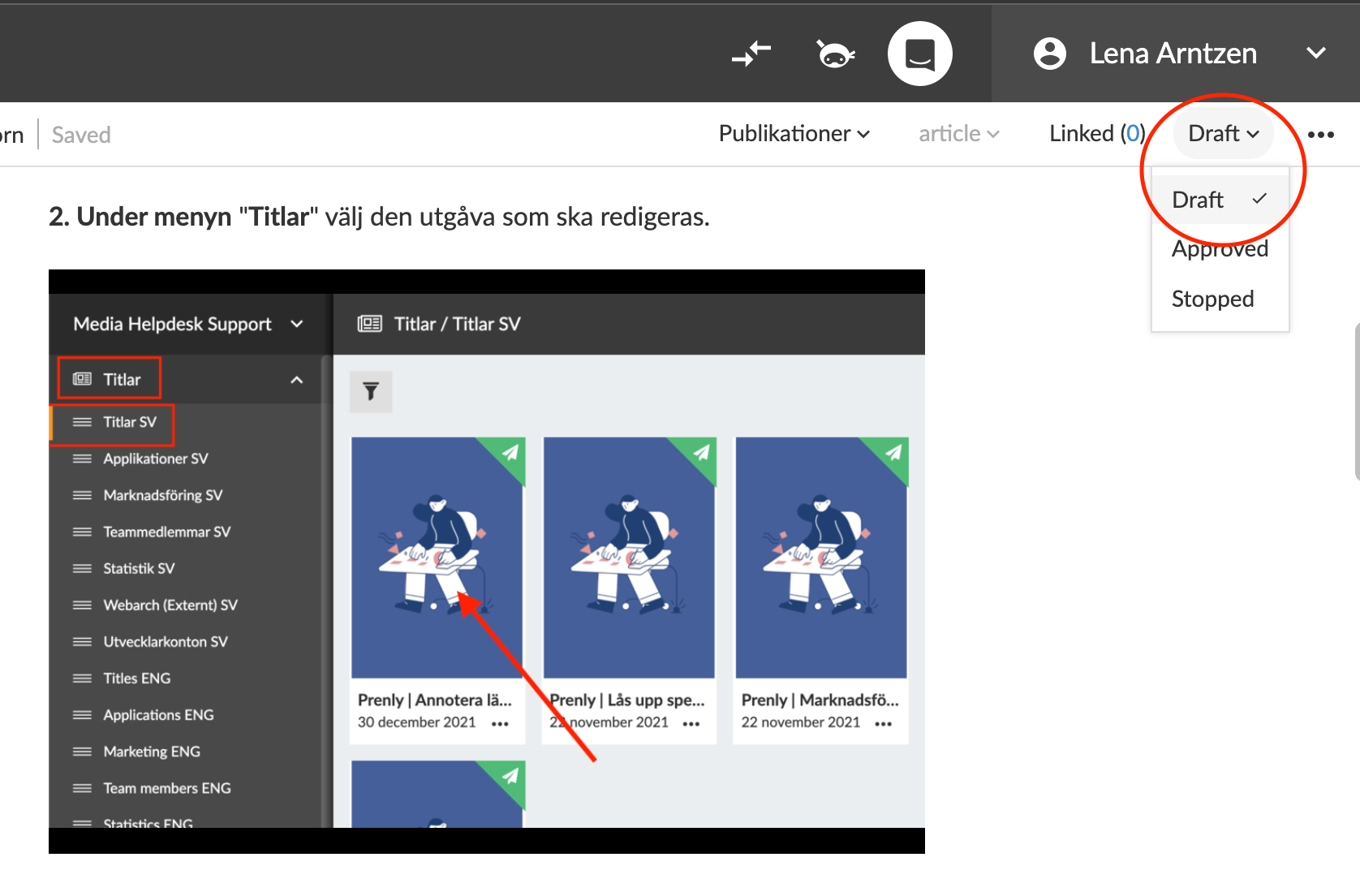
2. Wählen Sie im Menü " Titel" die Ausgabe aus, die Sie bearbeiten möchten.
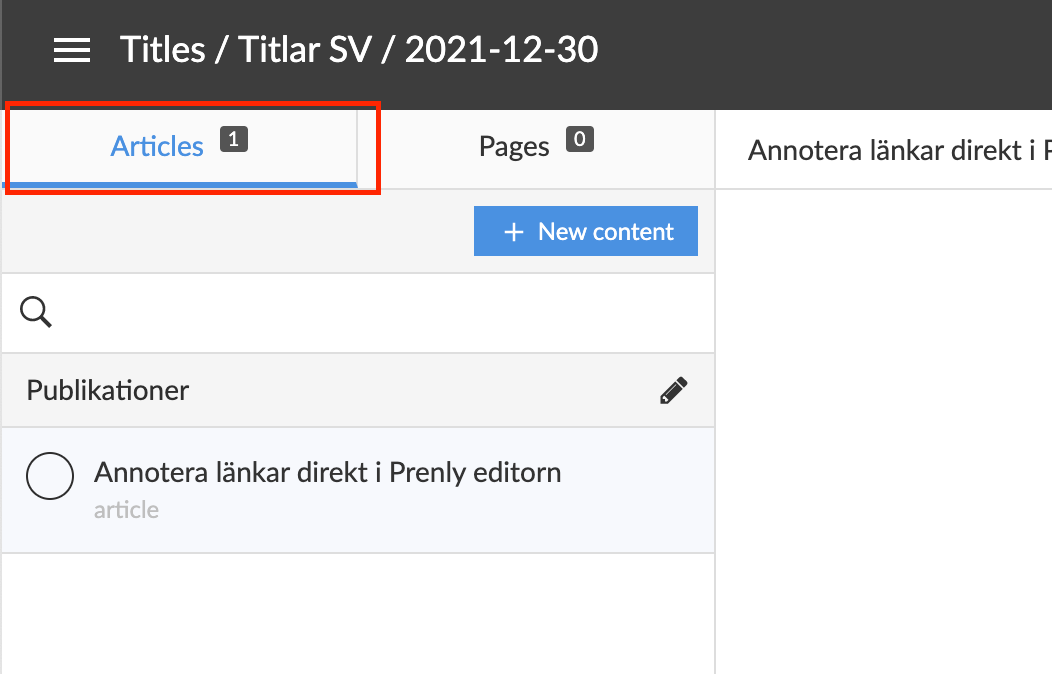
3. Vergewissern Sie sich innerhalb der Ausgabe, dass Sie im Menü auf der linken Seite Artikel ausgewählt haben und nicht nicht Seiten.
4. Ändern Sie im Menü auf der rechten Seite die Ausgabe von " Genehmigt" in " Entwurf".
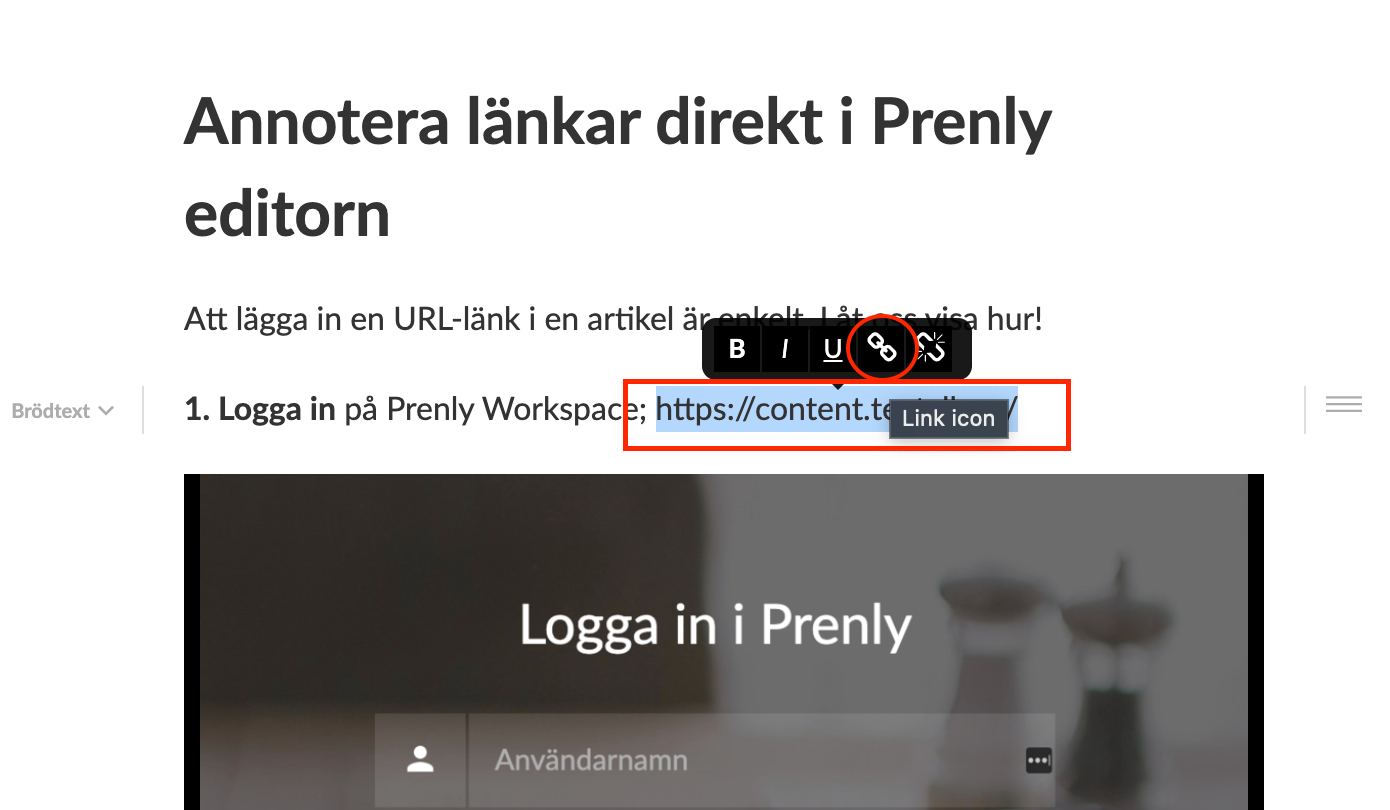
5. Wählen Sie den Text, den Satz oder den URL-Link aus, der mit Anmerkungen versehen werden soll, und klicken Sie dann mit der rechten Maustaste. Klicken Sie auf das Kettensymbol.
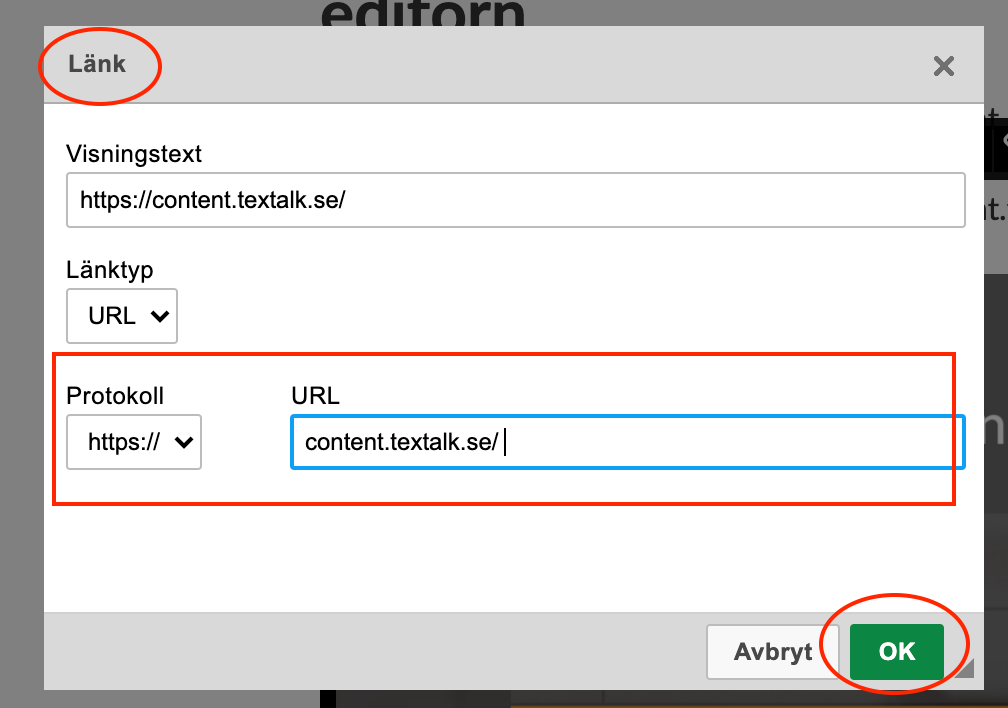
6. Geben Sie in das Feld Link unter dem URL-Menü den Link ein, den Sie mit Anmerkungen versehen möchten. Zum Speichern klicken Sie auf OK.
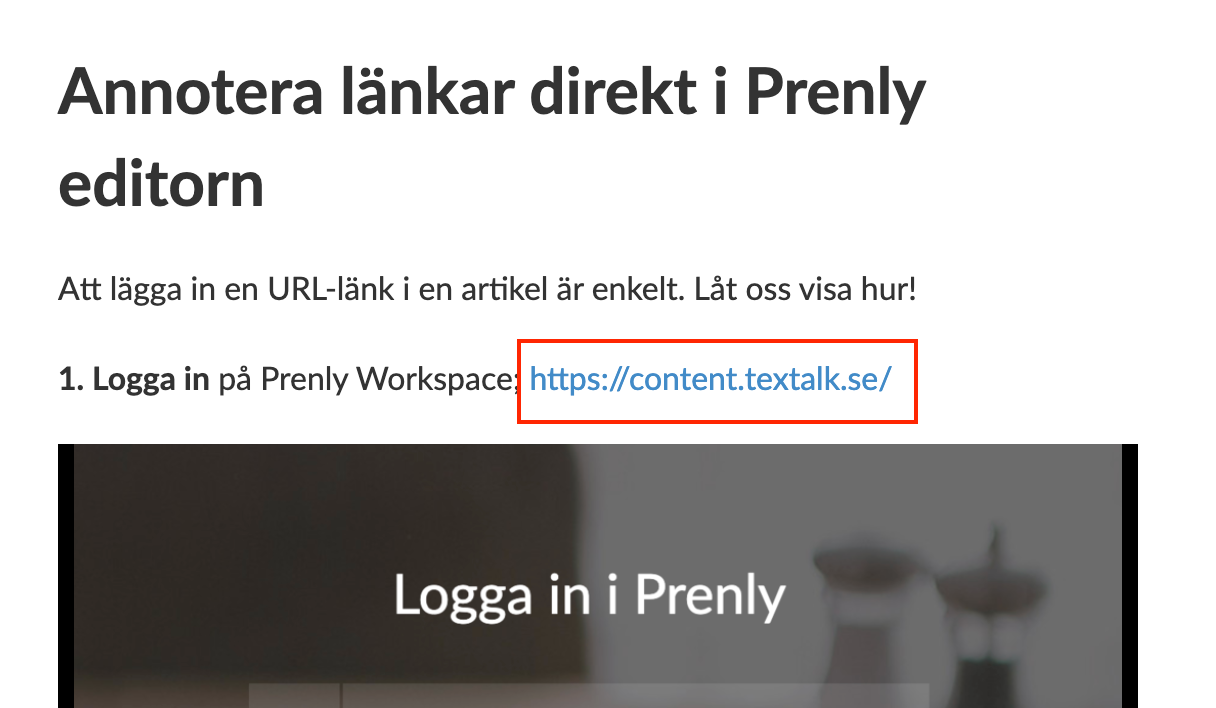
7. Wenn Sie den Text, den Satz oder den Link, den Sie mit einer Anmerkung versehen haben, gespeichert haben, ändert sich die Farbe zu blau, was das richtige Verhalten ist.
8. Und als letzten Schritt vergessen Sie nicht, den Artikel auf " Genehmigt" statt auf " Entwurf" zu setzen und dann auf die grüne Schaltfläche zu klicken, um ihn zu veröffentlichen oder die Veröffentlichung zu planen! ?