Im Vorhinein bearbeiten - Prenly
Müssen Sie Änderungen an einer digitalen Veröffentlichung oder einer Veröffentlichung mit Artikel-Lesemodus vornehmen? Das können Sie in Prenly Editor tun. Beachten Sie jedoch, dass sich die Änderungen im Artikel-Lesemodus nicht auf den Inhalt Ihrer PDF-Seiten auswirken.
Wählen Sie die Publikation, die Sie aktualisieren möchten
Wählen Sie die Publikation in Ihrem ausgewählten Prenly-Titel aus, indem Sie auf die Publikationskarte klicken, entweder auf das Titelbild oder das Namensfeld.
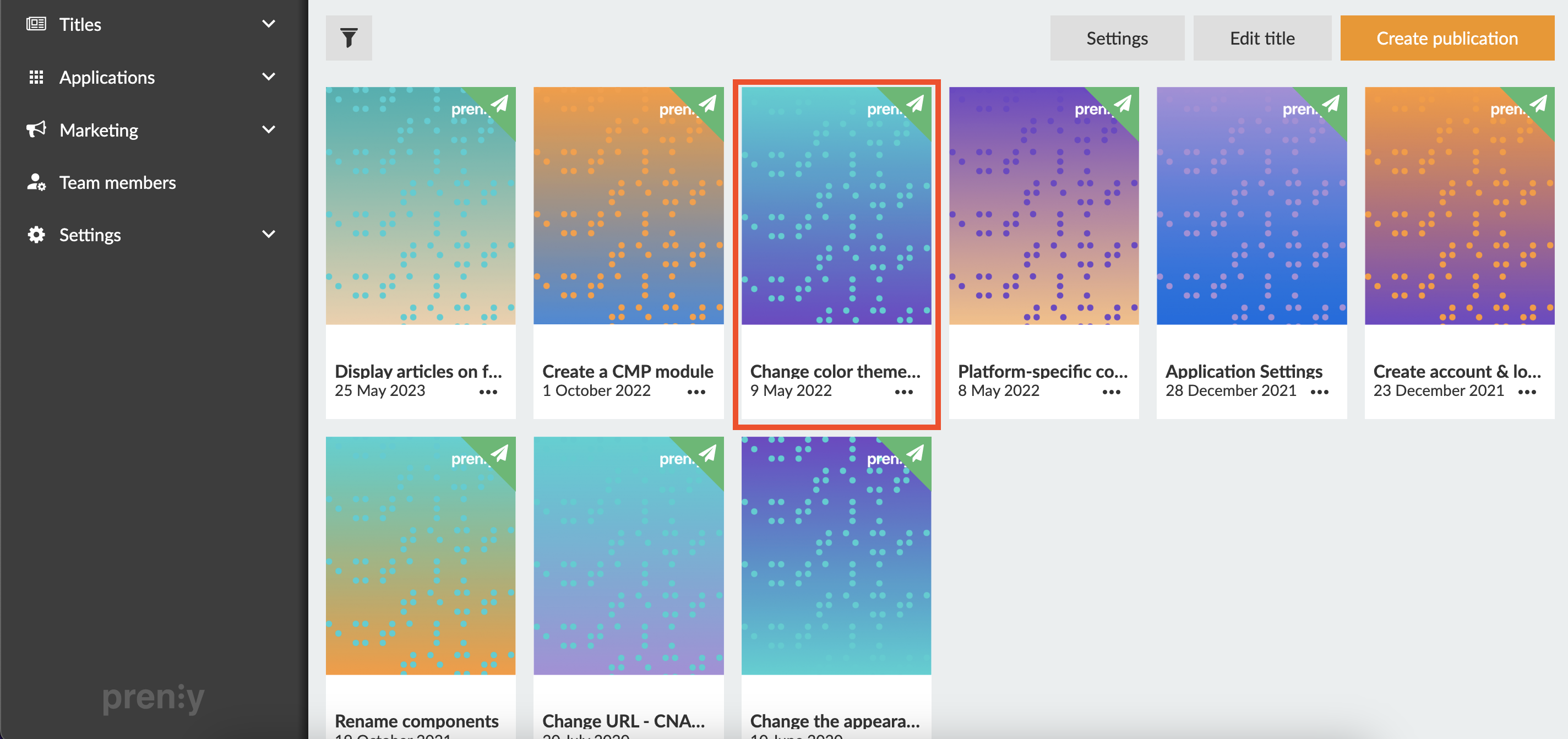 Klicken Sie unter dem Menüpunkt Titel auf eine Publikation
Sie gelangen in den Prenly Editor, wenn Sie eine Publikation ausgewählt haben.
Prenly-Editor
Vergewissern Sie sich, dass Sie sich auf der Registerkarte "Artikel" befinden.
Suchen Sie Ihren Artikel in der Liste, Sie können die Überschrift des Artikels mit der Lupe suchen.
Jeder Artikel hat links in der Artikelliste einen Kreis, der den Status des Artikels anzeigt - entweder als leerer Kreis oder gefüllt mit einem grünen oder roten Punkt.
Grüner Punkt - der Artikel ist zur Veröffentlichung freigegeben
Roter Punkt - der Artikel ist gestoppt und kann erst dann veröffentlicht werden, wenn dieser Punkt geändert wurde
Leerer Kreis - der Artikel ist im Entwurfsstadium und nicht zur Veröffentlichung freigegeben.
Sie können den Status des Artikels ändern, indem Sie auf einen grünen Punkt oder einen leeren Kreis klicken - dann wechselt er zwischen "Genehmigt" und "Entwurf". Ein roter Punkt muss aus dem Menü in der oberen rechten Ecke bearbeitet werden.
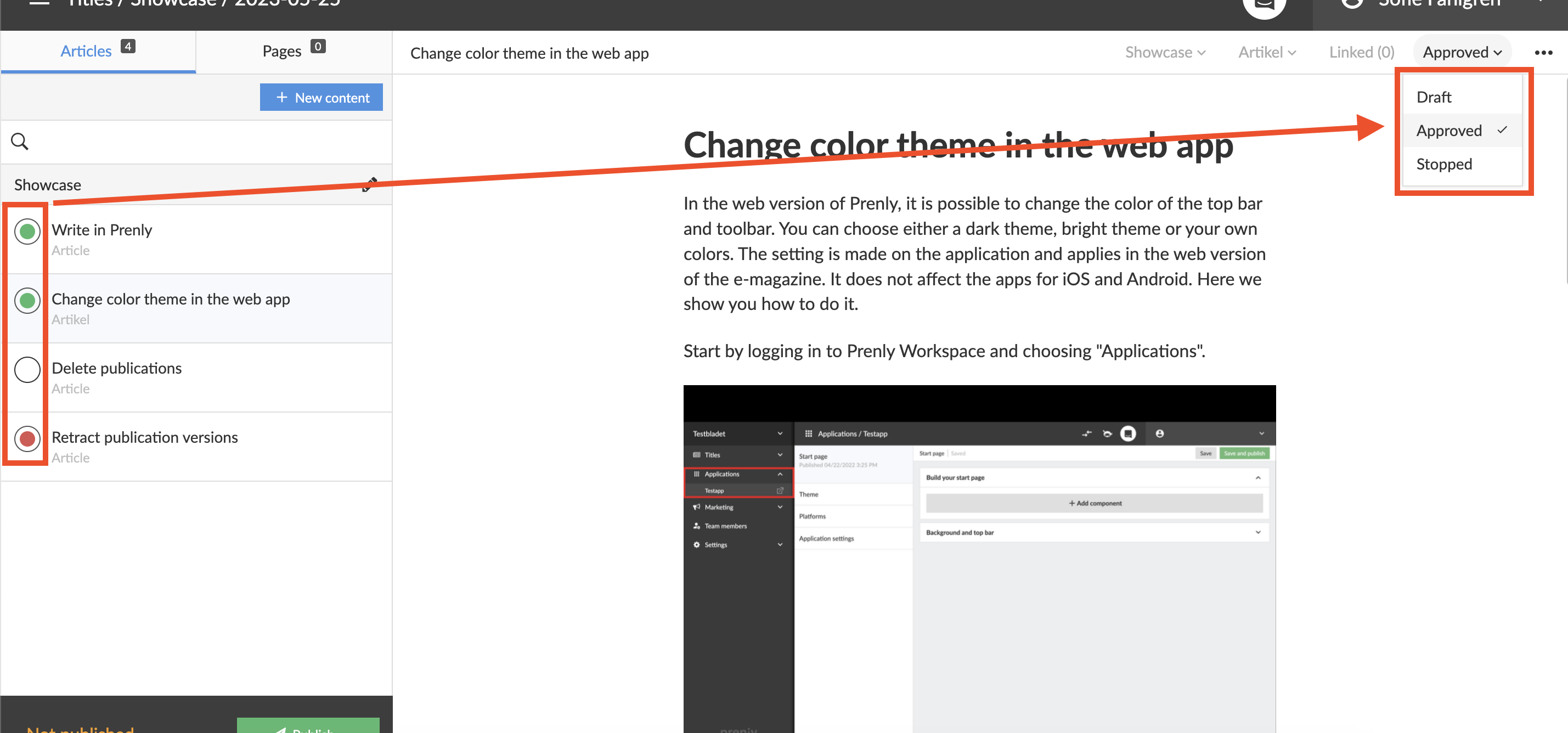 Klicken Sie auf den Kreis oder das Menü in der oberen rechten Ecke, um den Status des Artikels zwischen Genehmigt, Entwurf oder Gestoppt zu ändern.
Wenn sich ein Artikel im Entwurfsstadium befindet, können Sie den Inhalt des Artikels aktualisieren. Hier sind ein paar Beispiele dafür, was Sie tun können:
1. Aktualisieren Sie den Text, indem Sie Text schreiben, hinzufügen oder entfernen.
Erstellen Sie ein neues Inhaltsfragment, indem Sie das vorherige Inhaltsfragment auswählen und die ENTER-Taste auf Ihrer Tastatur drücken. Sie können die Ebenen der Fragmente im Dropdown-Menü links neben Ihrem Inhaltsfragment ändern.
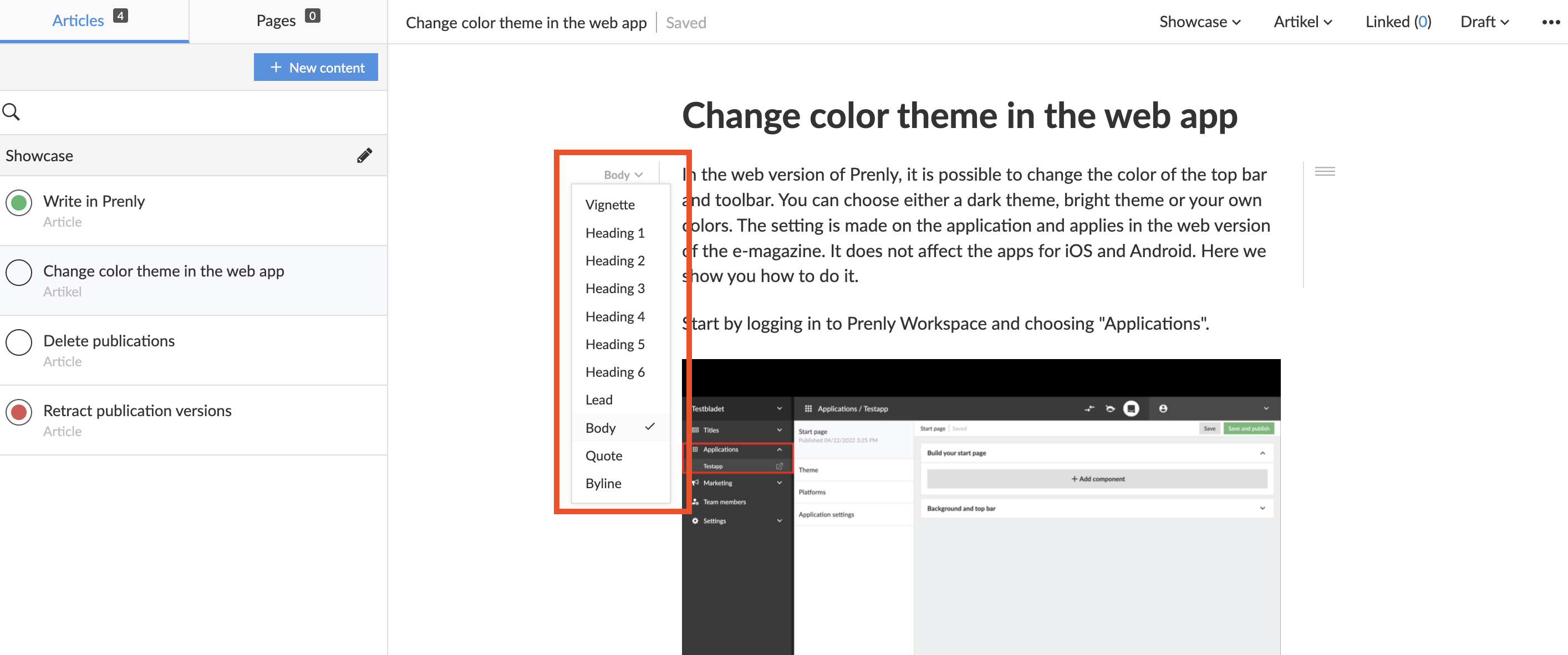 Hier können Sie z.B. entscheiden, ob das Fragment vom Typ Body, Ingress, Vignette oder eine Überschrift einer bestimmten Überschriftenebene sein soll
2. Hyperlinks hinzufügen.
Markieren Sie den Text, der anklickbar sein soll. In der sich öffnenden Blase klicken Sie auf das Link-Symbol, um eine URL oder einen Mail-to-Link hinzuzufügen.
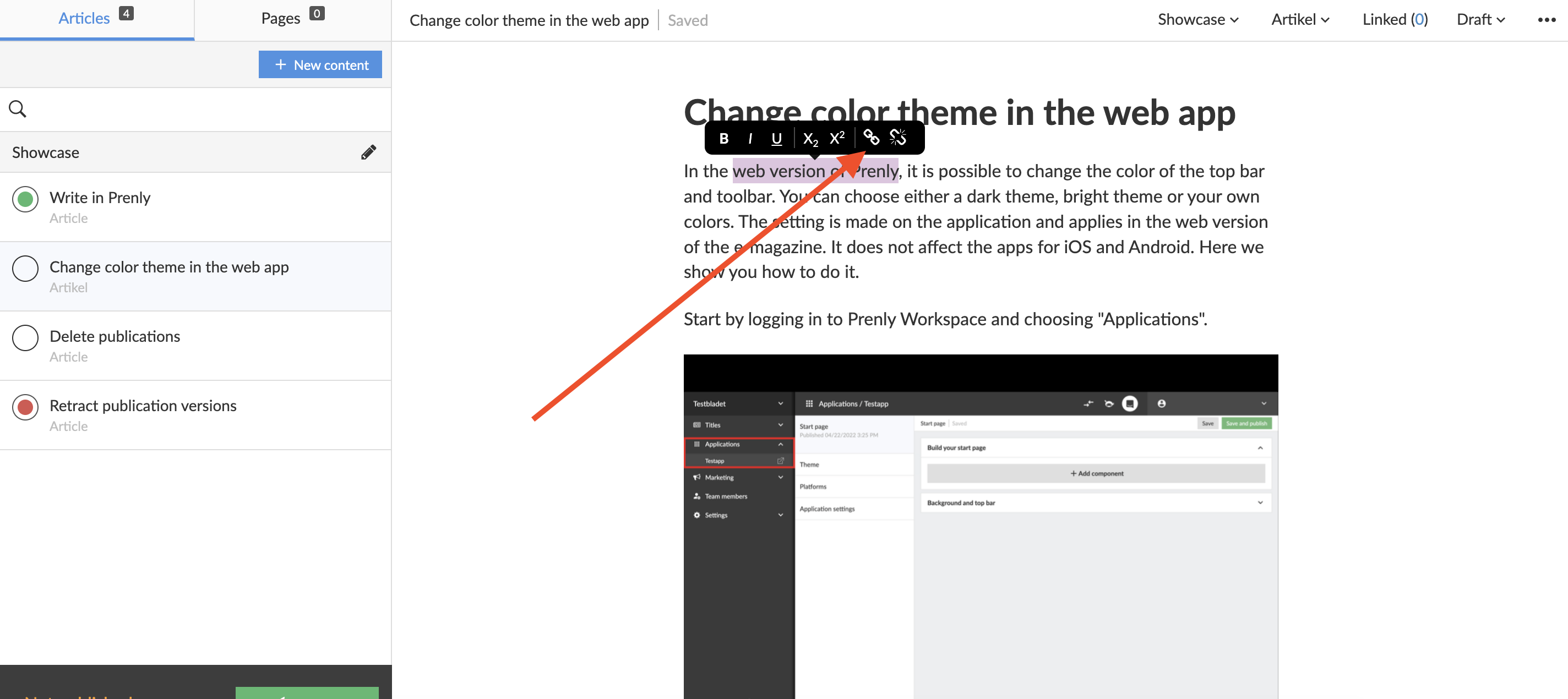 Klicken Sie auf das Link-Symbol, um einen Hyperlink hinzuzufügen. Der unterbrochene Link auf der rechten Seite entfernt einen bestehenden Link
3. Verarbeiten Sie den Inhalt in einem Mediencontainer.
Über die Symbole auf der linken Seite Ihres Mediencontainers können Sie
- Bilder aus Ihrem Artikel, Ihrer Veröffentlichung oder von Ihrem Computer hinzufügen.
- Videos durch Einfügen einer Video-URL oder eines Einbettungscodes hinzufügen.
- die Reihenfolge der Inhalte in Ihrem Mediencontainer sortieren, indem Sie sie anklicken und in die richtige Reihenfolge ziehen.
- Ihren gesamten Mediencontainer löschen.
Sie können auch einzelne Bilder aus einem Mediencontainer zuschneiden und löschen, indem Sie zu dem Bild navigieren, das Sie entfernen möchten, und auf eines der Symbole in der unteren linken Ecke des Mediencontainers klicken.
Um einen neuen Mediencontainer zu erstellen, wählen Sie ein neues Inhaltsfragment aus und tippen Sie auf die ENTER-Taste auf Ihrer Tastatur. Sie erhalten dann ein Kamerasymbol und eine Wiedergabetaste, auf die Sie klicken können - dies ist an jeder beliebigen Stelle des Artikels möglich.
Genehmigen Sie Ihre Änderungen
Wenn Sie mit der Bearbeitung fertig sind, müssen Sie sicherstellen, dass der Status der von Ihnen bearbeiteten Artikel als "Genehmigt" markiert ist.
Klicken Sie auf den Kreis oder das Menü in der oberen rechten Ecke, um den Status des Artikels auf Genehmigt zu ändern - der Kreis neben dem Artikel in der Liste sollte mit einem grünen Punkt markiert sein, um genehmigt zu werden.
Vergessen Sie nicht, Ihre Änderungen zu veröffentlichen
Wie Sie Ihre Änderungen veröffentlichen, können Sie in unserem Leitfaden nachlesen
Neu veröffentlichen <- Klicken Sie hier, um dorthin zu gelangen.
Viel Erfolg! ?