Eine digitale Veröffentlichung erstellen - Prenly
Unsere Plattform für digitale E-Magazine bietet eine effiziente und ansprechende Möglichkeit, Inhalte an Ihre Leser zu verteilen.
Hier zeigen wir Ihnen, wie Sie eine digitale Publikation in Prenly von Grund auf erstellen können.
1. Einloggen
Zunächst benötigen Sie ein Konto mit der Rolle eines Redakteurs in Prenly Workspace. Melden Sie sich dann über diese Seite an: https://content.textalk.se
2. Mit dem Erstellen beginnen
- Wählen Sie im linken Menü "Titel" und dann den Titel, den Sie für Ihre neue Publikation erstellen möchten.
Wenden Sie sich an den Support, wenn Sie Hilfe bei der Erstellung eines neuen digitalen Titels benötigen.
- Wählen Sie dann die orangefarbene Schaltfläche " Publikation erstellen", um mit der Erstellung Ihrer digitalen Publikation zu beginnen. Wenn Sie mit einem kleineren Gerät arbeiten, wählen Sie "+".
 Publikation erstellen
Geben Sie einen Namen für Ihre neue Publikation, ein Veröffentlichungsdatum und die erforderlichen Leseberechtigungen ein.
Tags werden für spezielle Pakete verwendet. Lesen Sie hier mehr darüber, wie das funktioniert.
Klicken Sie auf Erstellen.
3. Hinzufügen von Artikeln
Jetzt ist es an der Zeit, unsere neue digitale Publikation mit Artikeln zu füllen. Sie können entweder ganz neue Artikel erstellen oder im Artikelmodus Artikel aus bestehenden Publikationen kopieren.
Neuen Artikel erstellen
- Wählen Sie die Registerkarte Artikel und klicken Sie auf die Schaltfläche Neuer Inhalt > Neuer Artikel
- Geben Sie den Titel und den Text ein und fügen Sie Bilder oder Videos hinzu. Formatieren Sie Textabsätze, indem Sie auf den Formatwähler links neben dem Textblock klicken.
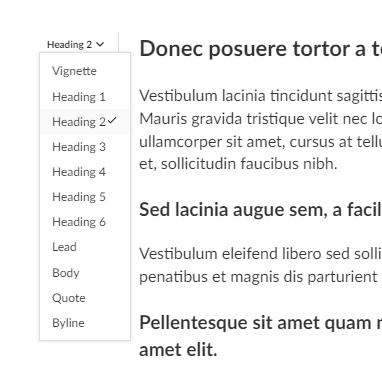 Text formatieren
Lesen Sie auch diese Anleitung, in der beschrieben wird, wie Sie in Prenly schreiben können.
- Wenn Sie mit Ihrem Artikel fertig sind, müssen Sie den Status im Menü oben rechts von Entwurf auf Genehmigt ändern. Sie können auch in den leeren Kreis links neben dem Artikelnamen auf der Registerkarte "Artikel" klicken, so dass er grün wird, wodurch der Artikel ebenfalls den Status "Genehmigt" erhält.
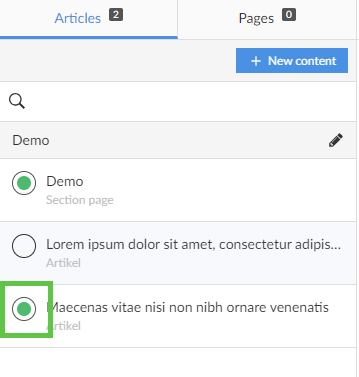 Genehmigt
Kopieren eines Artikels aus einer bestehenden Publikation
- Wählen Sie eine Publikation aus, die den Artikel enthält, den Sie in Ihre digitale Publikation kopieren möchten.
- Markieren Sie den Artikel auf der Registerkarte Artikel, indem Sie darauf klicken.
Beachten Sie, dass nicht alle Veröffentlichungen Artikel enthalten müssen.
- Klicken Sie auf das Drei-Punkte-Menü in der oberen rechten Ecke und wählen Sie Kopieren.
- Wählen Sie den Titel aus, in den Sie den Artikel kopieren möchten, in diesem Fall unsere Beilage "Extra digital". Wählen Sie auch die Ausgabe und die Rubrik aus. Wenn alle Felder ausgefüllt sind und der Artikel kopiert werden kann, wird die Schaltfläche Kopieren angezeigt.
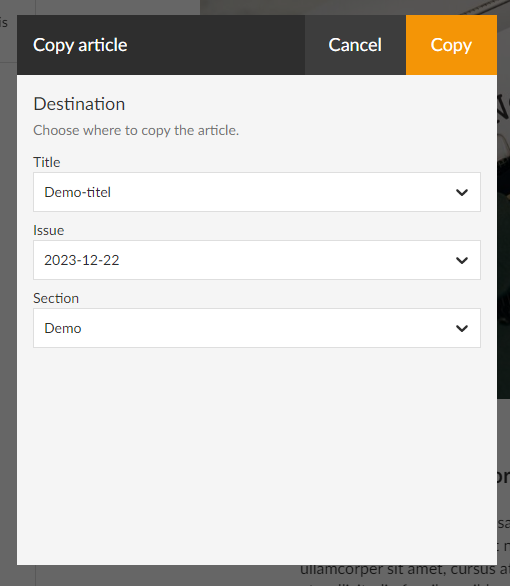 Einen Artikel kopieren
4. Rubrikseite erstellen
Unter der Registerkarte Artikel und der blauen Schaltfläche Neuer Inhalt können Sie auch eine Rubrikseite erstellen. Dabei handelt es sich um eine Auswahl von Vorlagen für eine Layoutseite mit unterschiedlicher Anzahl von Spalten und Zeilen in Blöcken, die Sie z. B. für die Erstellung einer Titelseite verwenden können.
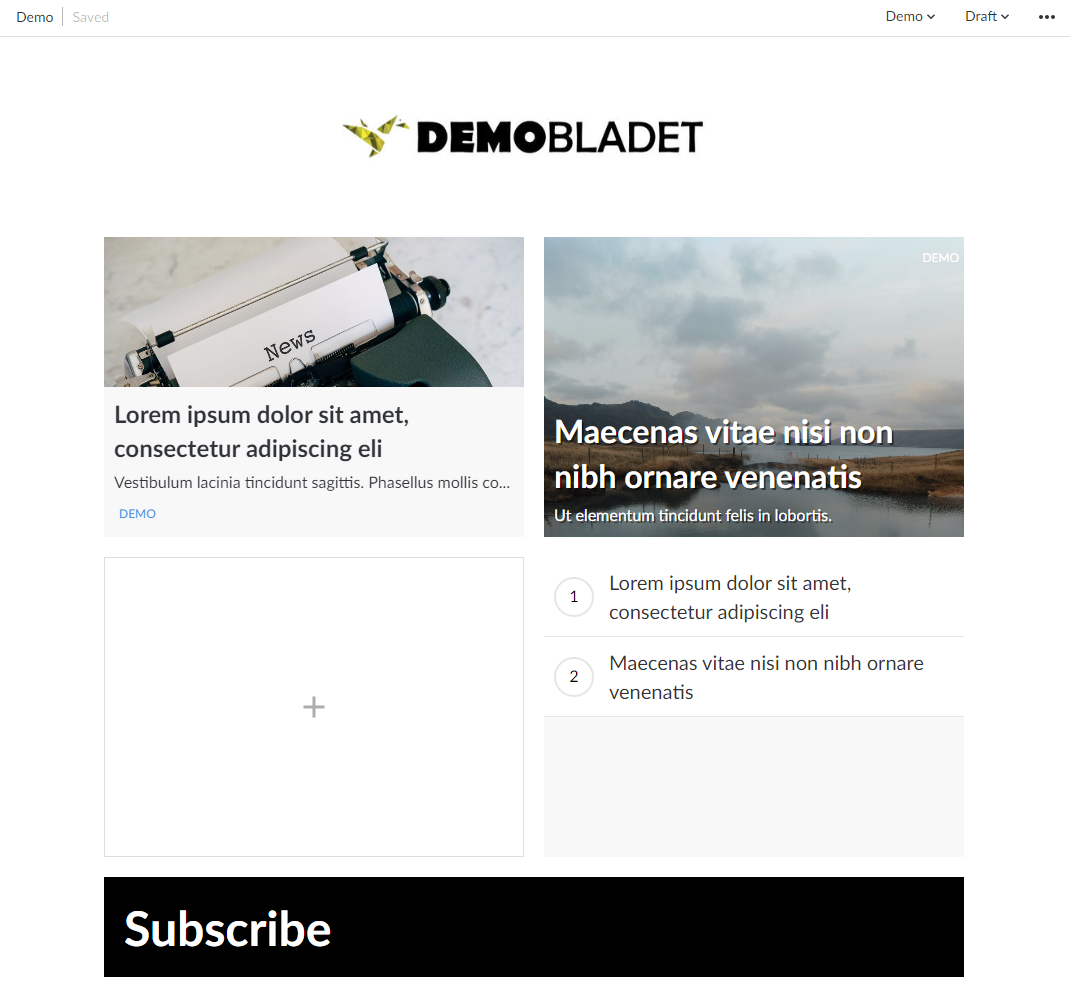 Layout
Sie können ein Logo hochladen, Farben ändern, Puffs erstellen, Daten anzeigen, usw.
Wenn Sie mit Ihrer Sektionsseite fertig sind, geben Sie sie gemäß den vorherigen Anweisungen als genehmigt ein.
5. Ausgabe veröffentlichen
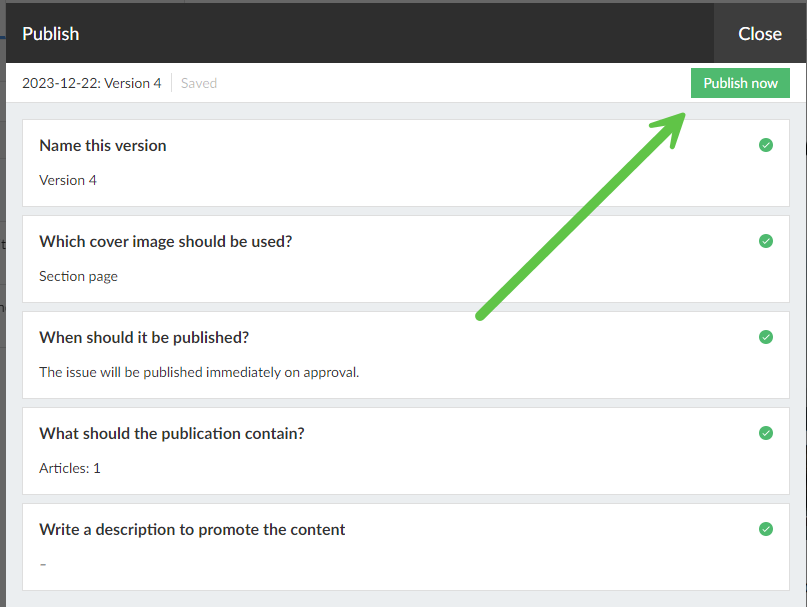
Jetzt ist es an der Zeit, diese neue Publikation zu veröffentlichen. Klicken Sie auf die grüne Schaltfläche Veröffentlichen unter den Artikeln und gehen Sie alle Schritte durch:
Version benennen: Ex-Version 1
Titelbild auswählen: Wählen Sie zwischen einem Standardbild (einer leeren Titelseite), einer Rubrikseite (falls Sie eine erstellt haben) oder laden Sie ein Bild für Ihr eigenes Cover hoch.
Geben Sie Datum und Uhrzeit der Veröffentlichung ein: Wählen Sie zwischen Jetzt oder Zeitplan
Was soll die Publikation enthalten: Markieren Sie die Artikel, die enthalten sein sollen, indem Sie den Kreis so markieren, dass er orange wird.
Schreiben Sie eine Beschreibung: Optional. Dieser Text wird sichtbar, wenn Sie einen sogenannten Hinweis oder eine Hero-Komponente verwenden, um die Publikation auf der Startseite anzuzeigen.
Wenn alle oben genannten Schritte deutlich markiert sind, können Sie die Veröffentlichung vornehmen - klicken Sie auf die grüne Schaltfläche Jetzt veröffentlichen.
Wenn Sie ein Datum in der Zukunft gewählt haben, klicken Sie auf Zeitplan für die Veröffentlichung.
 Jetzt veröffentlichen
6. Fügen Sie die Veröffentlichung zu Ihrer Homepage hinzu
Als Letztes präsentieren wir unsere neue Publikation auf unserer Homepage, damit sie für alle Leser zugänglich ist.
Klicken Sie im Menü auf Ihre Anwendung und gehen Sie zu den Anwendungseinstellungen. Fügen Sie den neuen Titel hinzu. Siehe auch unsere Anleitung zu den Anwendungseinstellungen.
Öffnen Sie die Startseite und erstellen Sie einen neuen Block, z. B. mit einem Karussell oder einem Helden, um die Publikation anzuzeigen. Lesen Sie mehr in unserem Leitfaden zur Erstellung Ihrer Startseite.
Speichern und veröffentlichen!