Push-Benachrichtigung erstellen/senden - Prenly
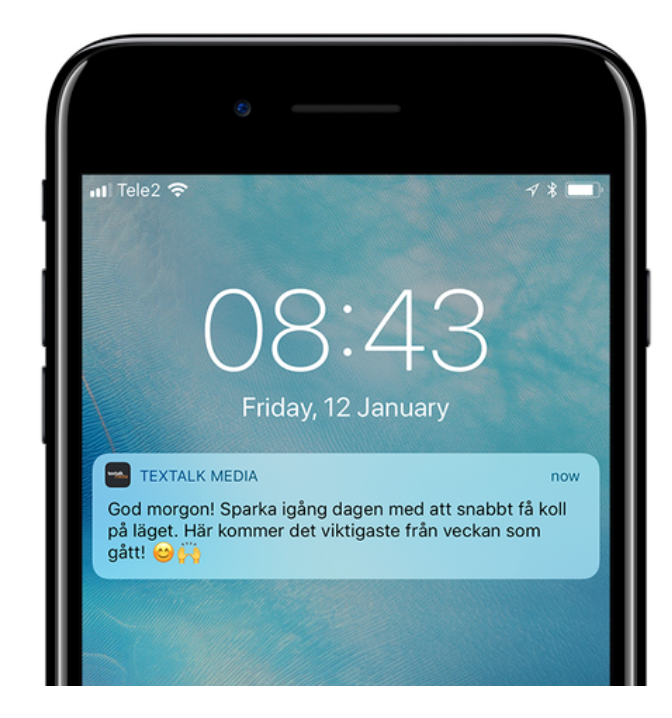
Von Prenly Editor aus können Sie eine unbegrenzte Anzahl von Push-Benachrichtigungen an die iOS- und Android-Geräte Ihrer Leser senden. Dieser Artikel hilft Ihnen bei den ersten Schritten.
Wenn ein Nutzer auf eine Push-Benachrichtigung klickt, öffnet sich die App und zeigt die Seite an, die Sie beim Erstellen der Push-Benachrichtigung im Prenly Work Space eingerichtet haben.
So senden Sie eine Push-Benachrichtigung
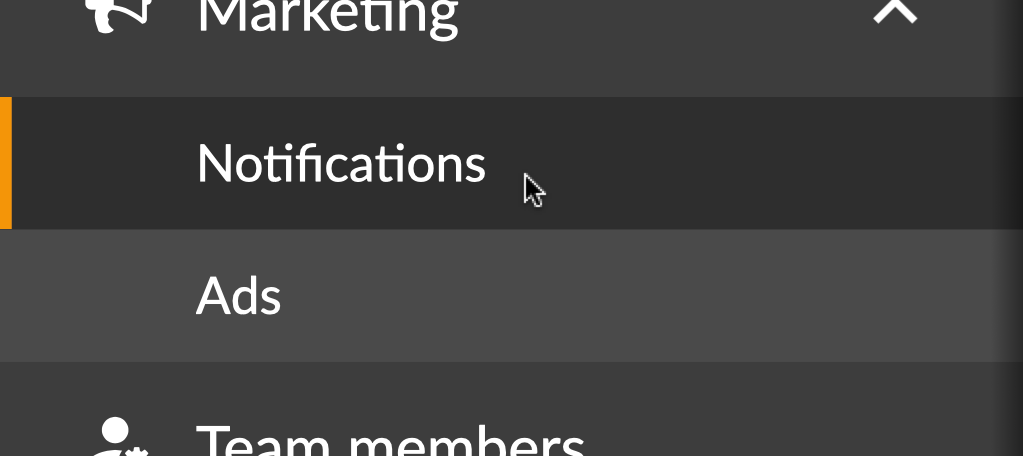
Klicken Sie auf das Dropdown-Menü "Marketing" und wählen Sie "Benachrichtigungen".
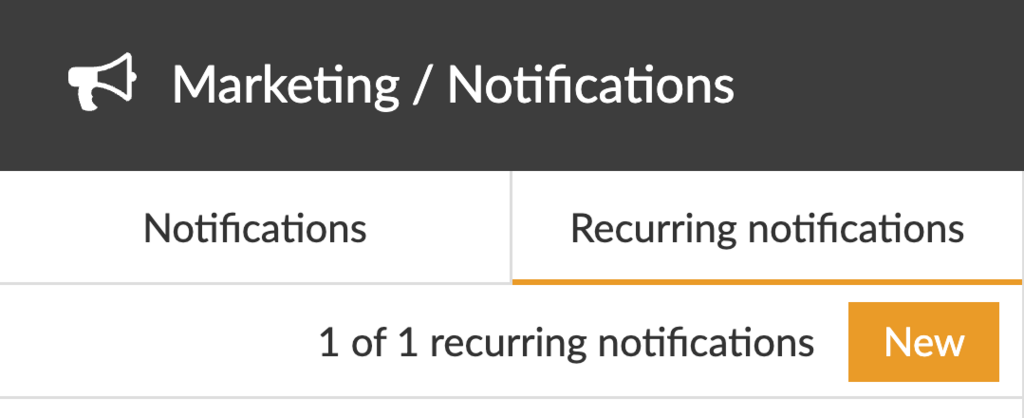
Wählen Sie "Neu"
1. Benennen Sie Ihre Push-Benachrichtigung
Geben Sie Ihrer Push-Benachrichtigung einen Namen, damit Sie später leichter danach suchen können. Dieser Name ist für den Benutzer nicht sichtbar.

Tipp! Mit der Tabulatortaste auf Ihrer Tastatur können Sie einfach zum nächsten Feld springen, zum Beispiel von "Benennen Sie Ihre Push-Benachrichtigung" zu "An welche Anwendungen soll die Push-Benachrichtigung gesendet werden".
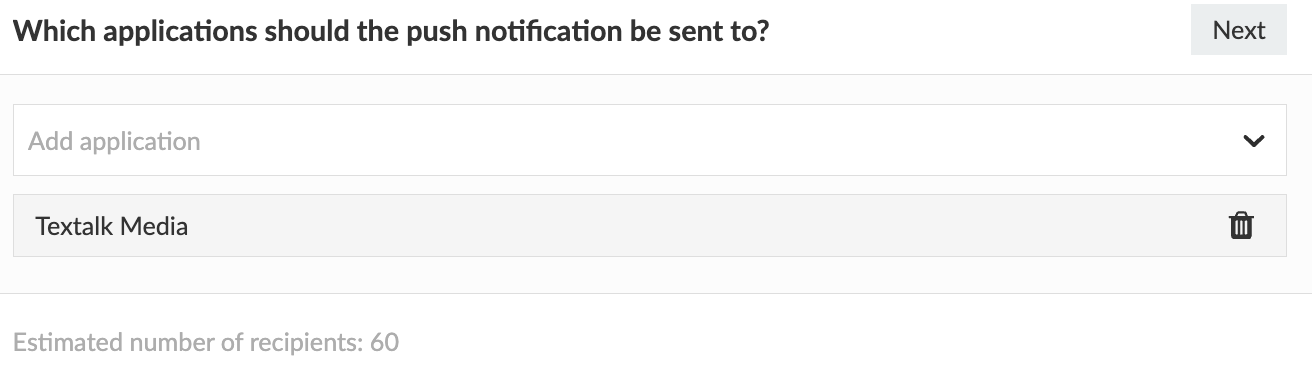
2. Wählen Sie die Anwendung(en) aus, an die die Push-Benachrichtigung gesendet werden soll
Da Ihre Benachrichtigung an mehrere Anwendungen gesendet werden kann, müssen Sie auswählen, welche Anwendung(en) Ihre Push-Benachrichtigung zustellen soll(en).
Wenn Sie die Push-Benachrichtigung an mehr als eine Anwendung senden, können Sie im nächsten Schritt nur die Anwendung selbst öffnen, nicht aber z. B. eine bestimmte Ausgabe oder einen bestimmten Artikel.
3. Wählen Sie aus, was die Push-Benachrichtigung öffnen soll
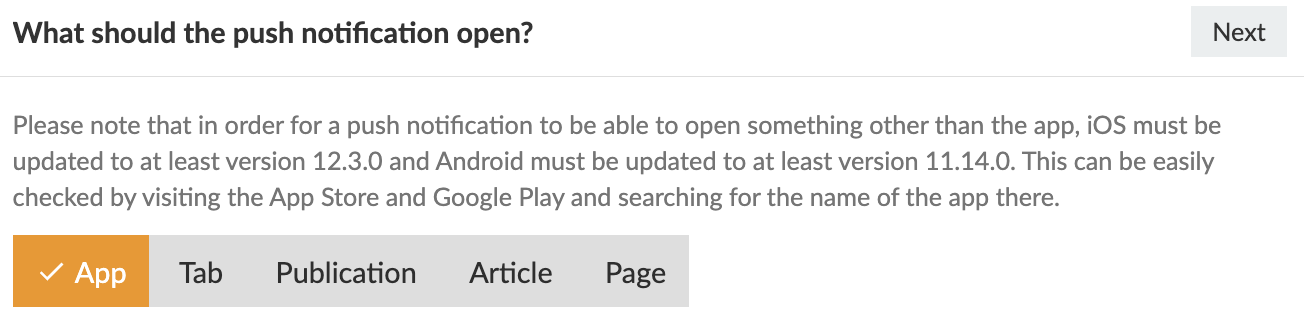
Wählen Sie aus, was die Push-Benachrichtigung öffnen soll, wenn der Benutzer sie anklickt. Es gibt fünf Auswahlmöglichkeiten: App, Registerkarte, Veröffentlichung, Artikel, Seite.
Wenn der Benutzer seine App nicht aktualisiert hat (iOS-App Version 12.3.0 oder höher und Android-App Version 11.14.0 oder höher), erhält der Benutzer Ihre Push-Benachrichtigung so, als wäre sie als App geöffnet gesendet worden.
Wenn Sie nicht sicher sind, welche App-Version Sie für Ihre App haben, besuchen Sie den App Store und Google Play und suchen Sie nach der App, wo Sie die letzte veröffentlichte App-Versionsnummer finden.
App
Wenn Sie App wählen, wird einfach die Anwendung selbst geöffnet.
Registerkarte
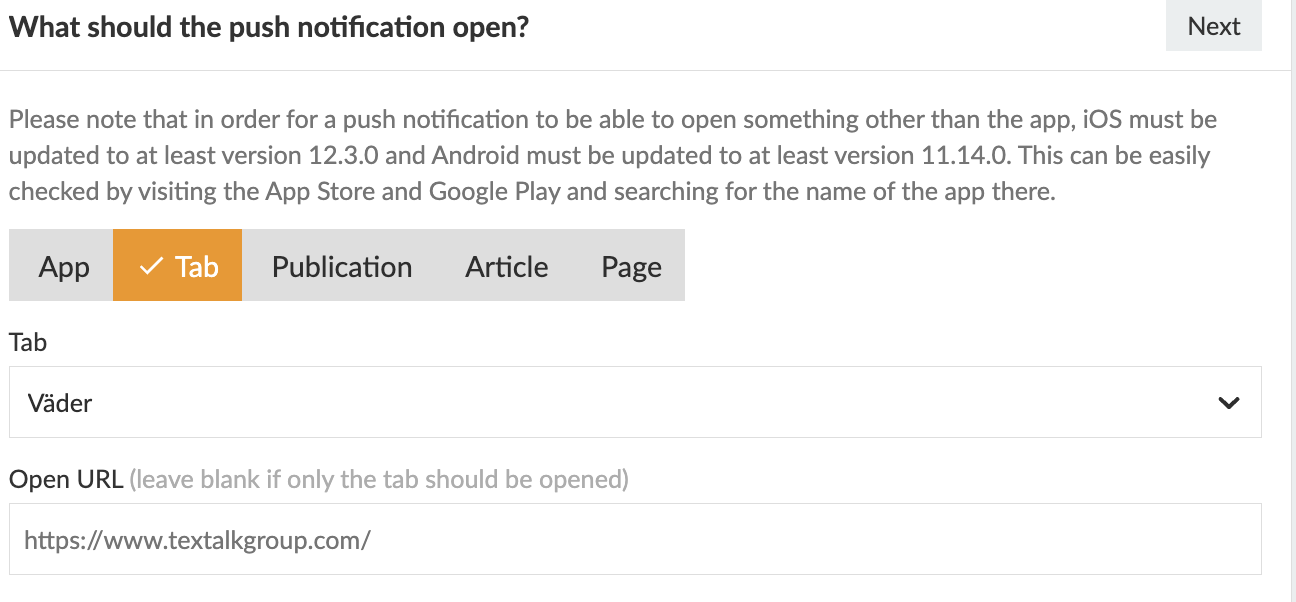
Wenn Sie Registerkarte wählen, wird ein neues Menü angezeigt, in dem Sie auswählen können, welche Registerkarte in der Anwendung geöffnet werden soll.
Wenn Sie eine Registerkarte wählen, die Inhalte aus einer Webdomäne anzeigt, haben Sie auch die Möglichkeit, eine bestimmte Adresse einzugeben, z. B. zu einem Artikel. Beachten Sie, dass sich der Artikel auf der gleichen Webdomäne befinden muss, auf der die Registerkarte angezeigt werden soll. Das heißt, der Artikel, den Sie anzeigen möchten, muss auf derselben Domäne verfügbar sein wie der, der im Feld vorausgefüllt wurde. Wenn Sie nur möchten, dass die Registerkarte geöffnet wird, können Sie das Feld für die spezifische URL einfach leer lassen.
Veröffentlichung
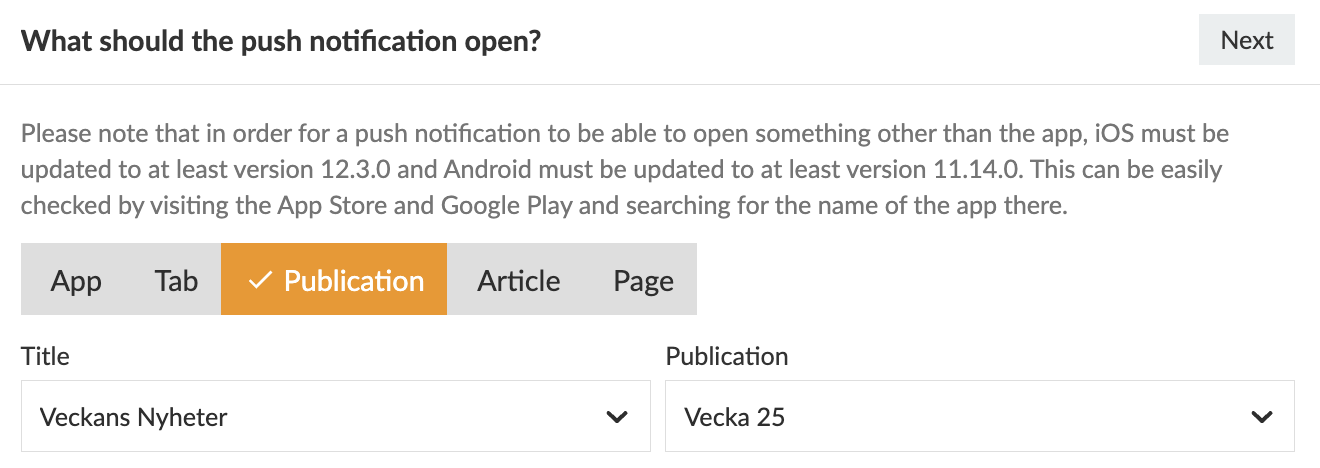
Wenn Sie Publikation wählen, müssen Sie zunächst den Titel auswählen, an den Sie die Push-Benachrichtigung senden möchten, und dann die Publikation, die geöffnet werden soll.
Artikel
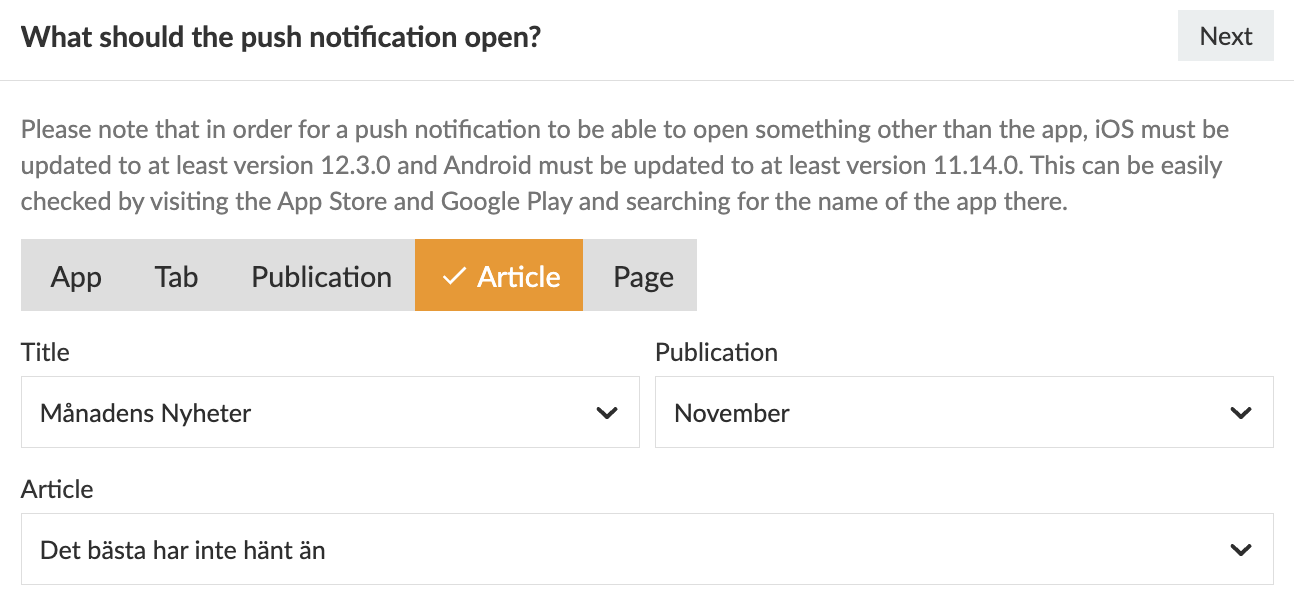
Wenn Sie Artikel wählen, müssen Sie zunächst den Titel, dann die Veröffentlichung und anschließend den zu öffnenden Artikel auswählen.
Seite
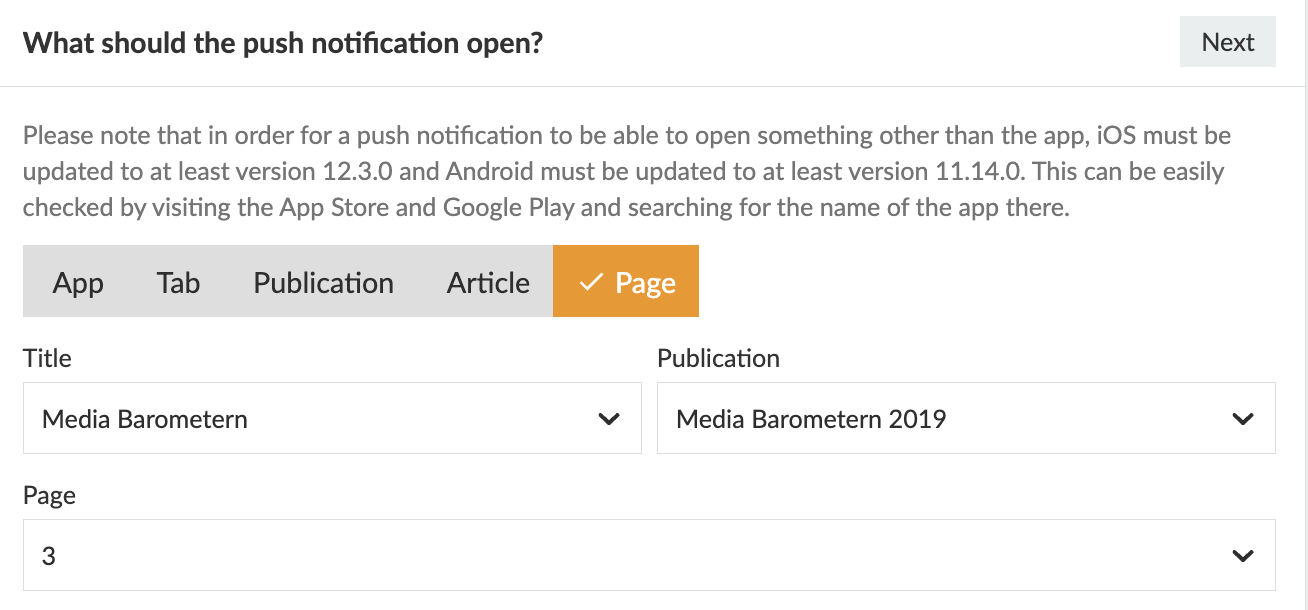
Wenn Sie Seite wählen, wählen Sie zunächst Titel und Publikation und dann die Seite, die geöffnet werden soll.
4. Passen Sie Ihr Publikum an
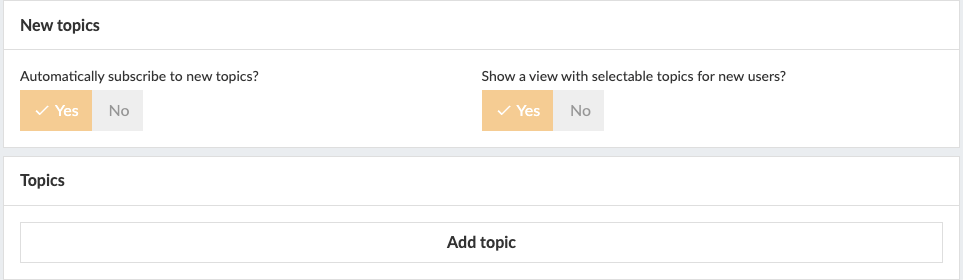
Wenn Sie Themen eingerichtet haben, können Sie Push-Nachrichten an Leser mit bestimmten Interessen richten. Ihre Leser können jedes dieser Themen in ihren mobilen Anwendungen abonnieren.
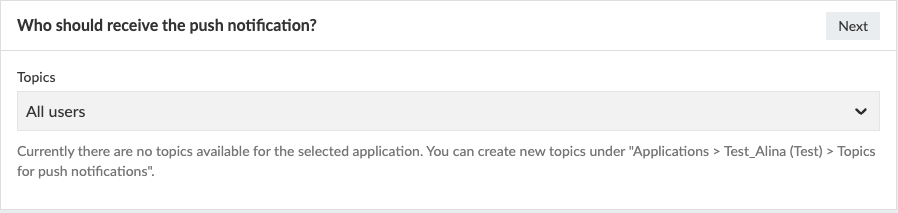
Sie können Themen erstellen und verwalten, indem Sie zu Anwendungen gehen, Ihre Anwendung auswählen und zu Themen für Push-Benachrichtigungen navigieren.
5. Schreiben Sie Ihre Nachricht
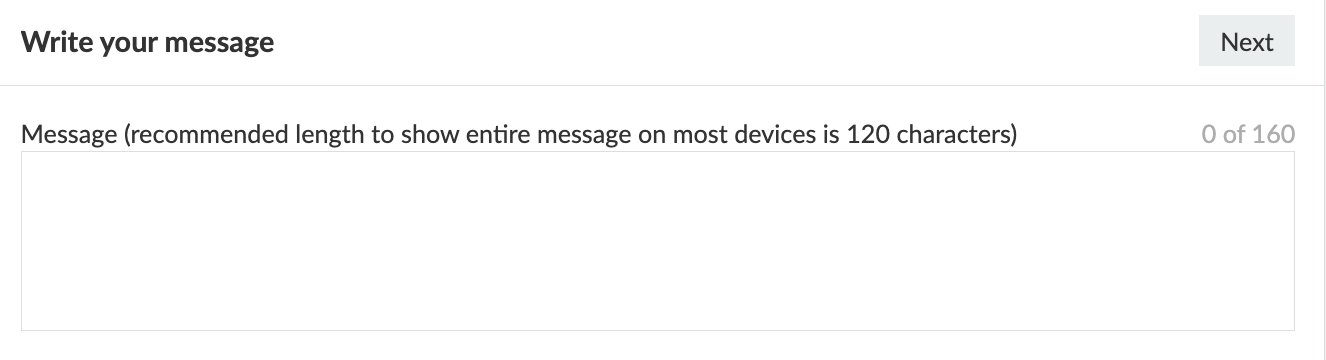
Schreiben Sie Ihre Nachricht. Halten Sie die Nachricht unter 160 Zeichen, um die Lesbarkeit auf älteren Geräten zu gewährleisten. Sie können gerne Emojis verwenden, da diese zu einer höheren Öffnungsrate beitragen können. getemoji.com
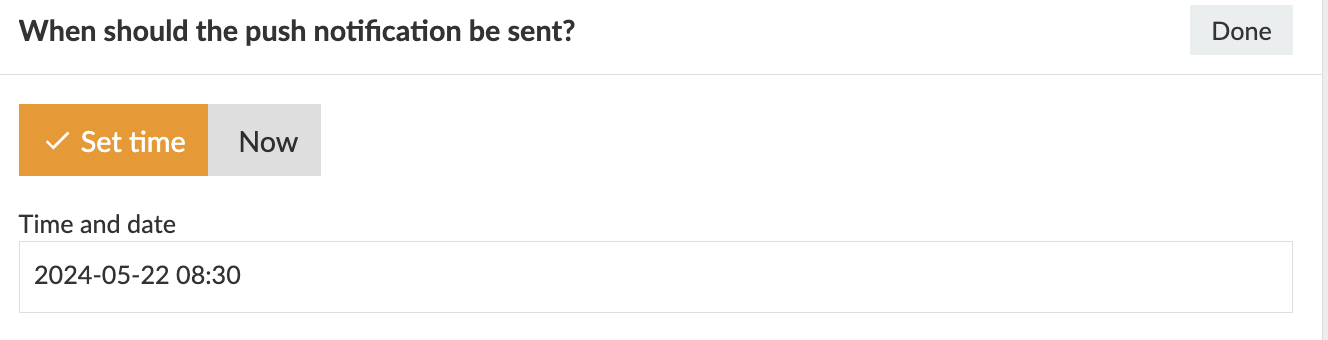
6. Legen Sie den Zeitpunkt für das Senden der Push-Benachrichtigung fest
Im letzten Schritt legen Sie den Zeitpunkt fest, zu dem die Push-Benachrichtigung gesendet werden soll. Sie können ein bestimmtes Datum und eine bestimmte Uhrzeit auswählen oder auf "Jetzt senden" klicken, wenn die Push-Benachrichtigung sofort nach der Genehmigung gesendet werden soll.
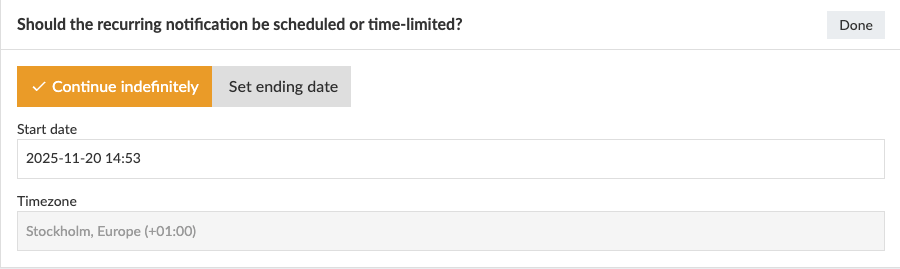
7. Legen Sie ein Enddatum für Ihre Nachricht fest [nur für wiederkehrende Benachrichtigungen].
Bei wiederkehrenden Push-Benachrichtigungen können Sie wählen, ob die Zustellung auf unbestimmte Zeit fortgesetzt werden soll oder ob Sie ein bestimmtes Enddatum festlegen möchten.
Ändern Sie die Schaltfläche "Entwurf" in "Zur Zustellung freigegeben".
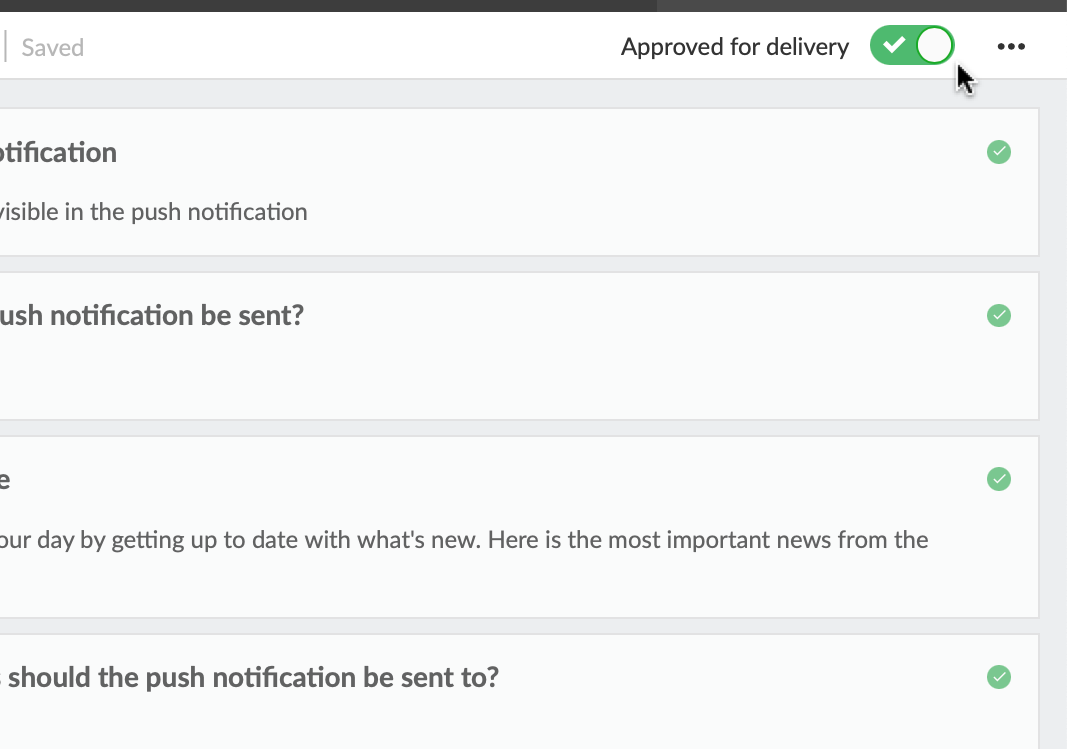
Gute Arbeit! Sie haben jetzt Ihre erste Push-Benachrichtigung geplant!
Frühere Push-Benachrichtigungen anzeigen
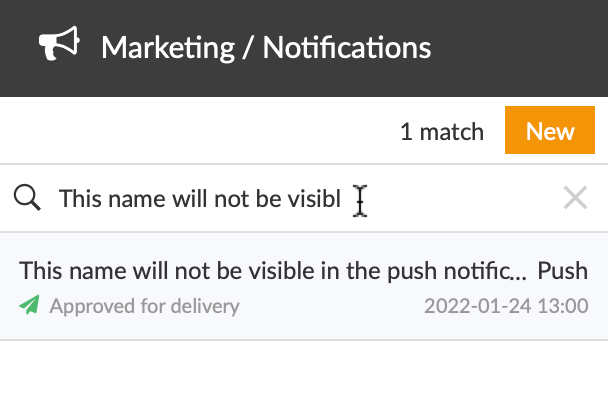
Um eine gestartete oder abgeschlossene Push-Benachrichtigung zu finden, können Sie den Suchmodus verwenden und entweder den Namen Ihrer Push-Benachrichtigung, das Datum oder die Uhrzeit, zu der die Push-Benachrichtigung gesendet werden soll, oder den aktuellen Status eingeben - zum Beispiel "Zur Zustellung freigegeben" oder "Gesendet".
Eine Push-Benachrichtigung löschen
Mit einem Klick auf das "Drei-Punkte-Menü" in der oberen rechten Ecke und dann auf "Löschen" können Sie Ihre Benachrichtigung löschen.