Interstitielle Anzeige erstellen - Prenly
Beilagen sind Anzeigen, die in einer Prenly-Ausgabe zwischen den Abbildungsseiten eingefügt werden. Beilagen werden dem E-Magazin dynamisch hinzugefügt, ohne dass sie in der PDF-Datei oder in der gedruckten Version des Magazins enthalten sind.
Sie können in Prenly Workspace jederzeit eine neue Anzeige erstellen oder eine ältere Anzeige verwalten.
Anforderungen
HTML: Das Mindeste, was Sie tun müssen, damit Prenly Ihre Anzeige anzeigt, ist die Eingabe eines Bild-Tags in HTML in der Konfiguration des Anzeigeninhalts.
HTTPS. Aus Sicherheitsgründen muss die Bildquelle Ihrer Anzeige HTTPS verwenden, damit die Anzeige in Ihrem E-Magazin angezeigt werden kann.
Anklickbare Anzeige. Wenn Sie möchten, dass Ihr Anzeigenbild für den Leser anklickbar ist, müssen Sie das Bild-Tag mit einem Link-Tag umgeben.
Sie können Skripte von externen Anzeigenservern wie Google Ad Manager verwenden, um Anzeigen dynamisch einzublenden, aber bedenken Sie, dass diese Art von fortgeschrittener Integration gut getestet werden muss. Zu diesem Zweck haben wir eine Reihe von Funktionen entwickelt, die weiter unten auf dieser Seite beschrieben werden.
So wird es gemacht
Wählen Sie im linken Seitenmenü von Prenly Workspace die Option Marketing und dann Anzeigen.
1. Erstellen Sie eine neue Anzeige, indem Sie "Neu" wählen.

2. Benennen Sie Ihre Anzeige.
Die Leser werden diesen Namen nicht sehen, er dient nur dazu, dass Sie Ihre Anzeige in Zukunft unter den anderen Anzeigen in der Liste suchen können.
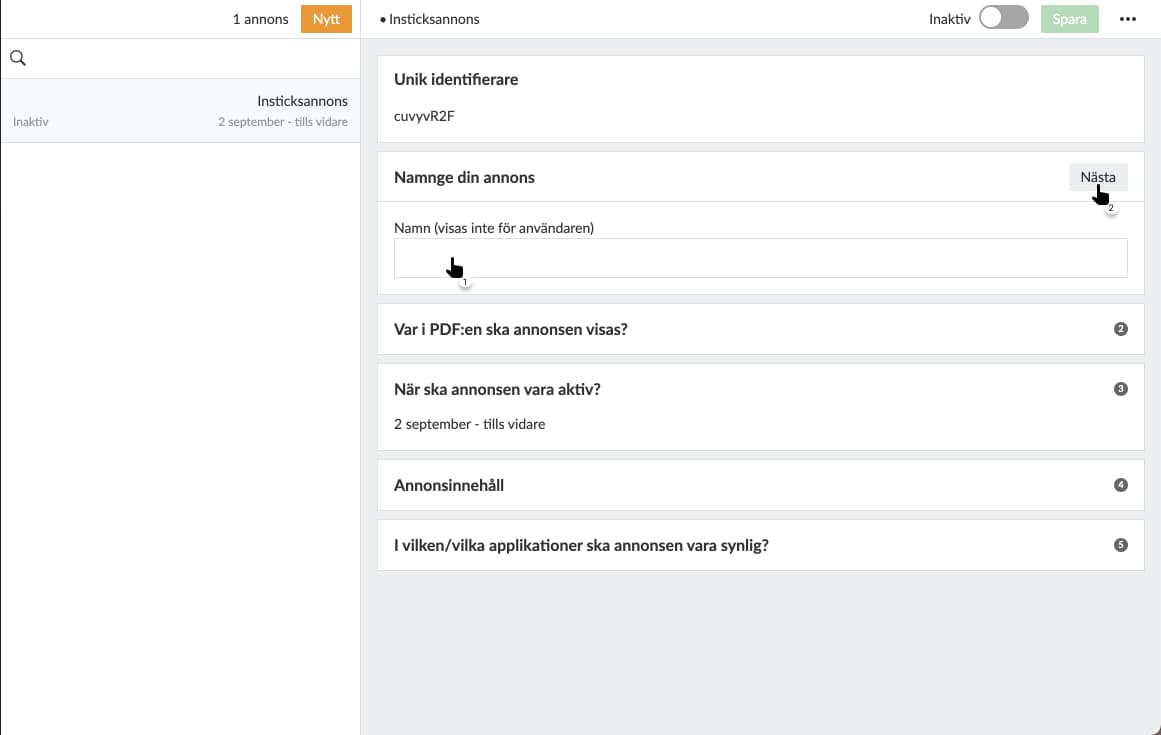
3. Geben Sie die Seite(n) an, auf denen Ihre Anzeige erscheinen soll.
Wenn Sie mehrere Seiten wünschen, trennen Sie diese durch Kommata. Die Anzeige erscheint nach der angegebenen Seite und vor dem Erscheinen der nächsten Zeitung.
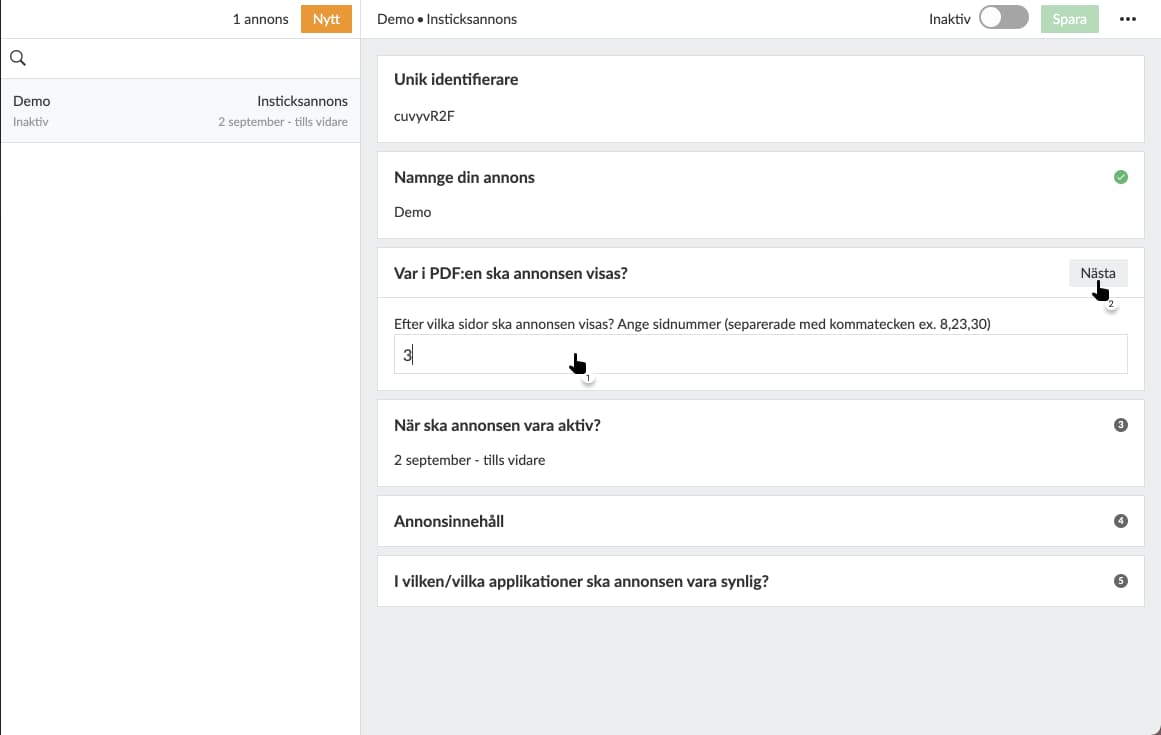
4. Wählen Sie den Datumsbereich, in dem die Anzeige erscheinen soll.
Sie können entweder ein Startdatum eingeben und die Anzeige dann bis auf weiteres aktiv lassen oder einen bestimmten Datumsbereich auswählen, indem Sie ein Start- und Enddatum eingeben. Wenn Sie Letzteres wählen, wird die Anzeige nach dem angegebenen Enddatum inaktiv. Andernfalls müssen Sie die Anzeige erneut aufrufen, um sie zu deaktivieren.
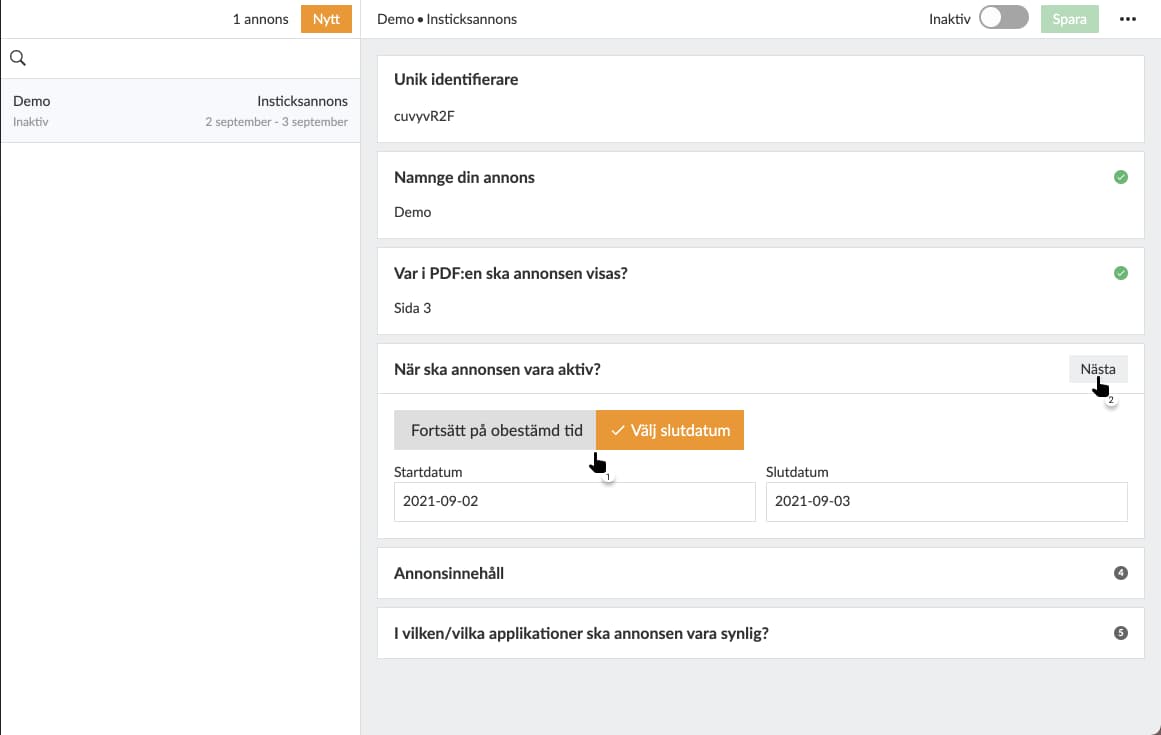
5. gültiges HTML in Form eines Bild-Tags eingeben.
Die Bildquelle(src-Attribut) muss aus Sicherheitsgründen HTTPS verwenden.
Gültige Bildformate sind ex jpg und png.
Beachten Sie, dass PDF kein gültiges Format für Bilder ist.
Wählen Sie, ob Sie ein anderes Bild für Hoch- und Querformat wünschen. Sie müssen eines von beiden angeben, aber nur eines ist erforderlich. Wenn Sie z. B. den Inhalt für das Hochformat festlegen, aber das Querformat auslassen, verwendet Prenly denselben Inhalt für die Anzeige, unabhängig davon, ob der Leser im Hoch- oder Querformat liest.
Um ein anklickbares Anzeigenbild zu erstellen, d. h., dass Leser auf das Bild klicken können und zur gewünschten Anzeigenposition weitergeleitet werden, müssen Sie auch einen Link-Tag () hinzufügen, der Ihr Bild-Tag umgibt. Das Linkziel(href-Attribut) muss aus Sicherheitsgründen HTTPS verwenden.
Was ist HTTPS?
HTTPS ist eine verschlüsselte Kommunikation mit URLs und das Protokoll wird als "https://" bezeichnet.
Vergleichen Sie http://example.com/ und https://example.com/. Viele Browser fügen ein Vorhängeschloss in das URL-Feld ein, um anzuzeigen, dass es sich um eine HTTPS-Verbindung handelt.
Warum ist HTTPS erforderlich?
Aus Sicherheitsgründen kann Android nur sichere Links öffnen. Daher sollten alle Links, die das E-Magazin verlassen, HTTPS verwenden, auch wenn Sie nur eine Web-App haben. Dies bietet auch Ihren Lesern ein sichereres Erlebnis.
Für eine dynamische Anzeige, die zum Beispiel den Inhalt ändert, müssen Sie JavaScript verwenden. JavaScript ist zulässig , aber das Skript muss bei der Ausführung ein Bild-Tag und möglicherweise ein Link-Tag enthalten.
Prenly wird Ihren HTML-Code nicht validieren. Es wird empfohlen, dass Sie Ihren Code in einer HTML-Seite testen.
Beispielcode für ein Bild:
Portrait:
< img
src="{INSERT-IMAGE-SRC}"
alt="Anzeige"
width="1100"
height="1700"
style="display: block; width: 100%; max-width: 100vw; max-height: 100vh; object-fit: contain; margin: 0 auto;"
>
Querformat:
< img
src="{INSERT-IMAGE-SRC}"
alt="Anzeige"
width="1700"
height="1100"
style="display: block; width: 100%; max-width: 100vw; max-height: 100vh; object-fit: contain; margin: 0 auto;"
>
Die Größe der Anzeigen kann getestet werden. Die Empfehlung ist, dass sie Ihrem Format entsprechen sollten.
Beispielcode für Video (mp4):
H.264-kodierte Videos sind erforderlich, um in Safari zu funktionieren.
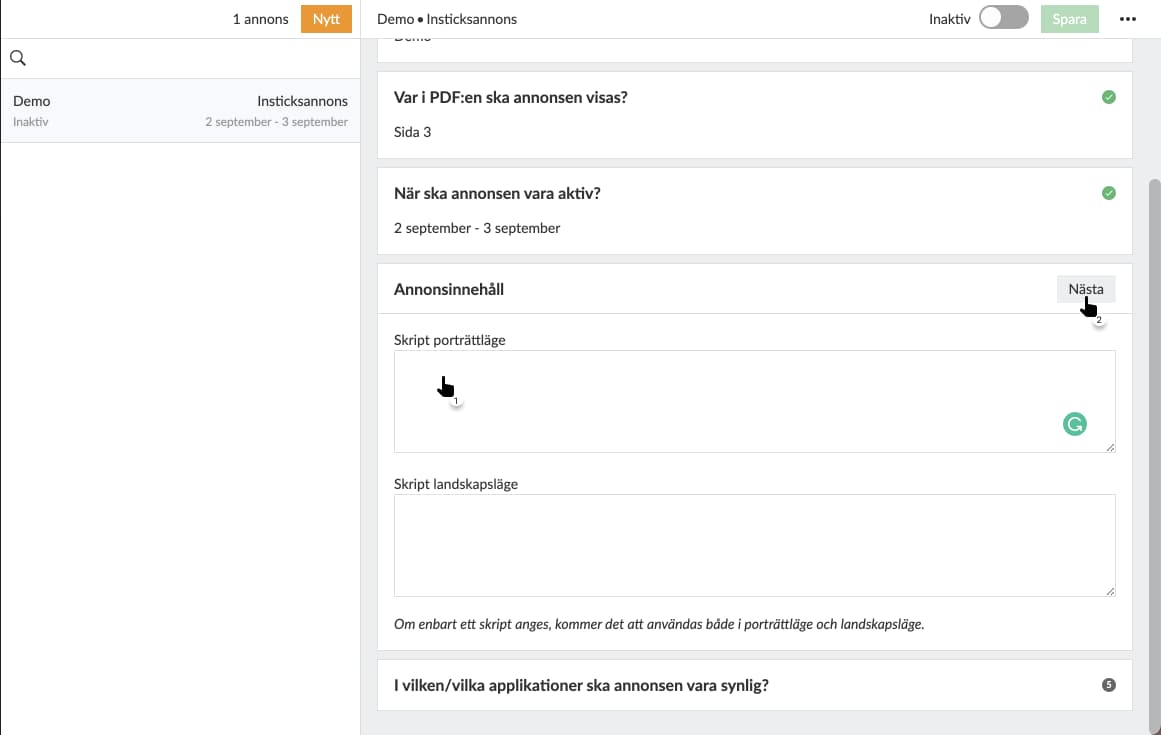
Geben Sie bildbezogene Inhalte für Werbung ein.
Wenn Sie Javascript von einem Anzeigenserver verwenden, können Sie einige Erweiterungen nutzen, die im Mai 2025 für den Webbrowser entwickelt wurden und in der iOS-App ab Version 14.1.1 und in Android ab Version 12.10.0 verfügbar sind. Diese neuen Erweiterungen werden bisher (Mai 2025) von einem Publisher verwendet, der Google Ad Manager nutzt, und es liegt an Ihnen, sicherzustellen, dass Ihre Integration funktioniert.
Die neuen Erweiterungen ermöglichen es dem Anzeigenskript, die Zustimmungseinstellungen des Nutzers im PrenlyUserConsent-Objekt zu erfassen. Und mit dem PrenlyAd-Objekt ist es möglich, die Anwendung anzuweisen, eine nicht eingeblendete Anzeige auszublenden und die Basis-URL und die Titelnamen-Daten zu erfassen. Siehe technische Beschreibung am Ende dieser Seite.
6. Wählen Sie die Anwendung(en) aus, die die Anzeige anzeigen sollen.
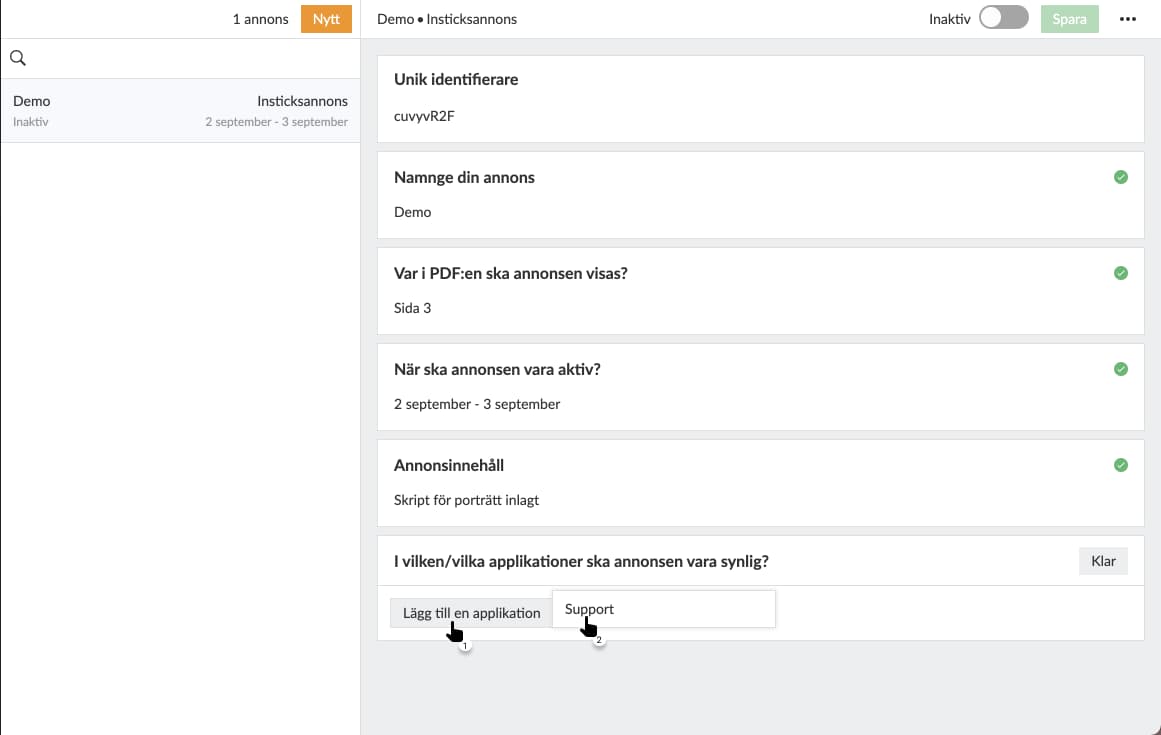
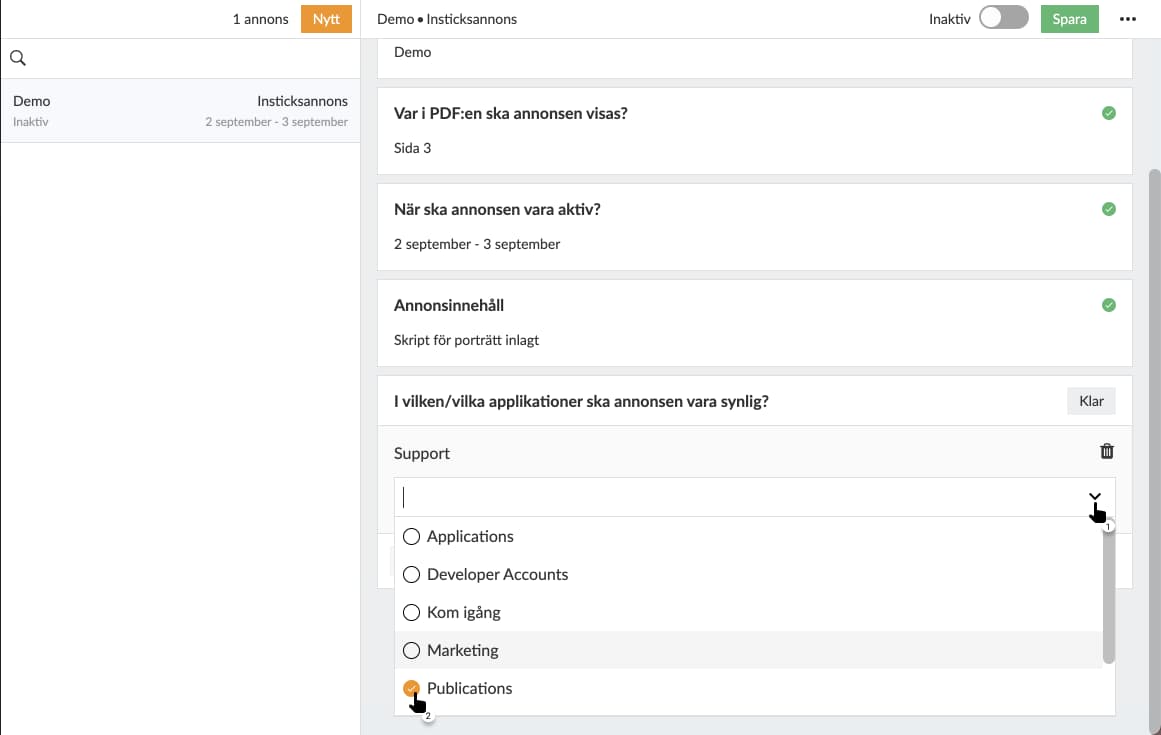
7. Wählen Sie die Titel für die ausgewählte Anwendung aus, um die Werbung anzuzeigen.
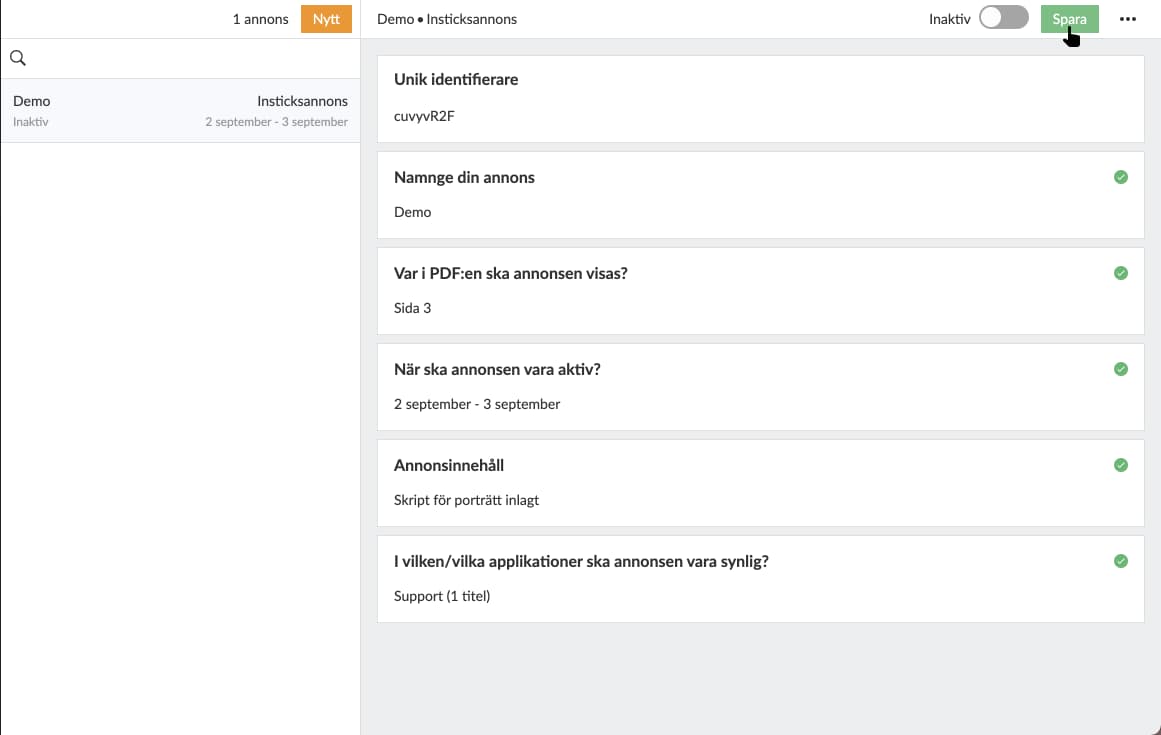
8. Wählen Sie "Speichern", um Ihre Einstellungen zu speichern.
Wenn Sie nach der letzten Einstellung nicht speichern können, haben Sie eine Einstellung vergessen. Suchen Sie nach einem roten Punkt auf der rechten Seite und fahren Sie mit den Einstellungen in diesem Abschnitt fort.
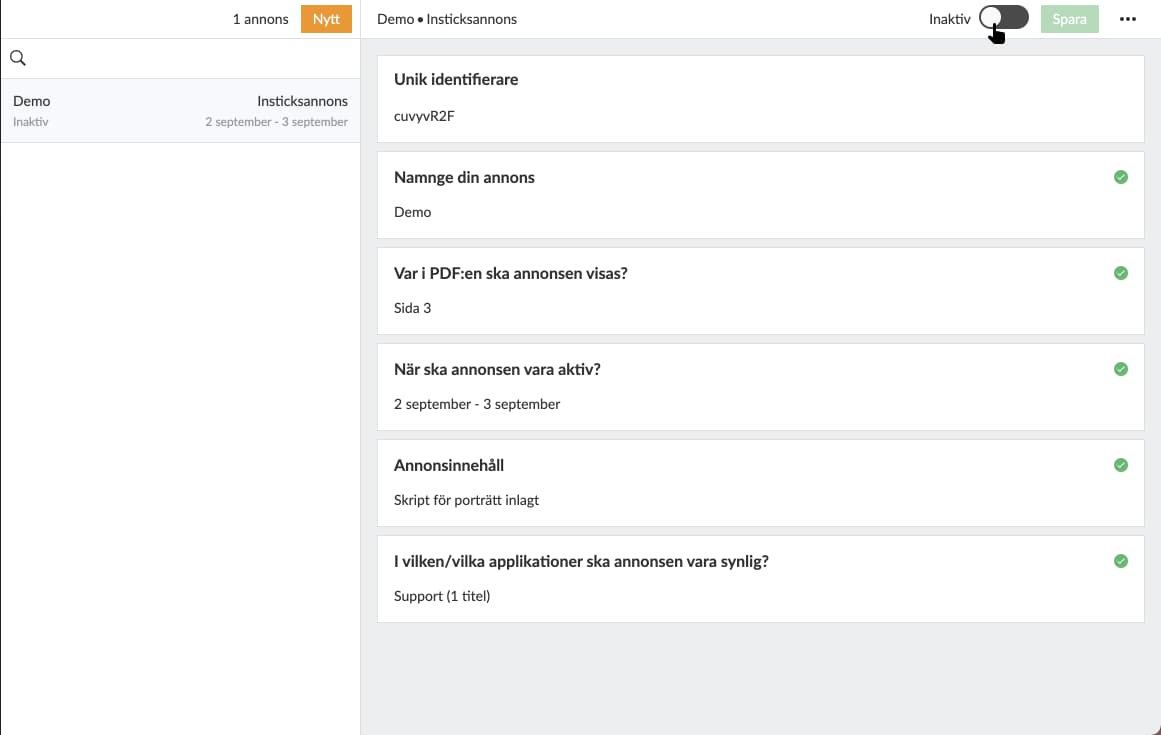
9 Aktivieren Sie Ihre Anzeige mit dem Schieberegler oben.
Wenn die Anzeige inaktiv ist, aktivieren Sie die Anzeige; wenn die Anzeige aktiv ist, deaktivieren Sie die Anzeige.
Eine aktive Anzeige wird an Ihr E-Magazin gesendet und ermöglicht Ihren Lesern, je nach Einstellung, die Anzeige im Lesemodus der Zeitung.
Eine inaktive Anzeige wird den Lesern nicht angezeigt, wenn sie über die ausgewählte Zeitungsseite streichen.
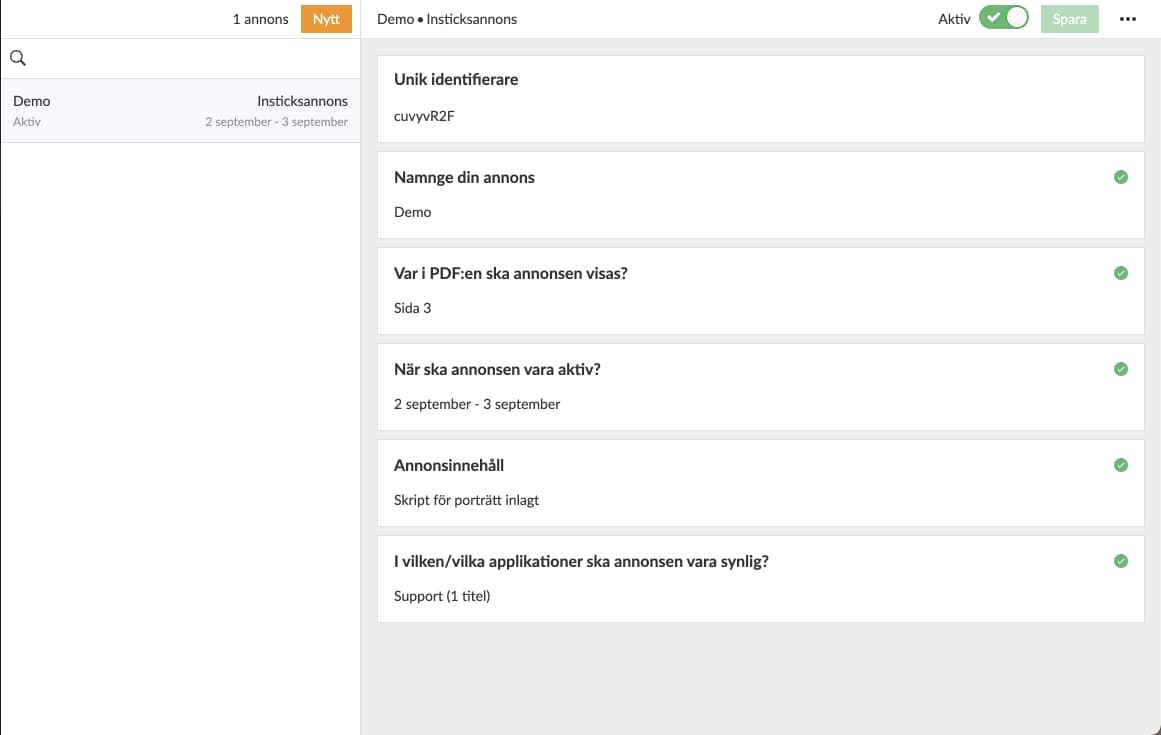 Beispiel für eine aktive Anzeige.
10. löschen Sie die Anzeige.
Um die ausgewählte Anzeige zu entfernen, wählen Sie das Drei-Punkte-Menü in der oberen rechten Ecke und dann "Anzeige entfernen". Die Anzeige wird aus Prenly Workspace entfernt und in Ihrem E-Magazin deaktiviert, falls die Anzeige vor dem Entfernen aktiv war.
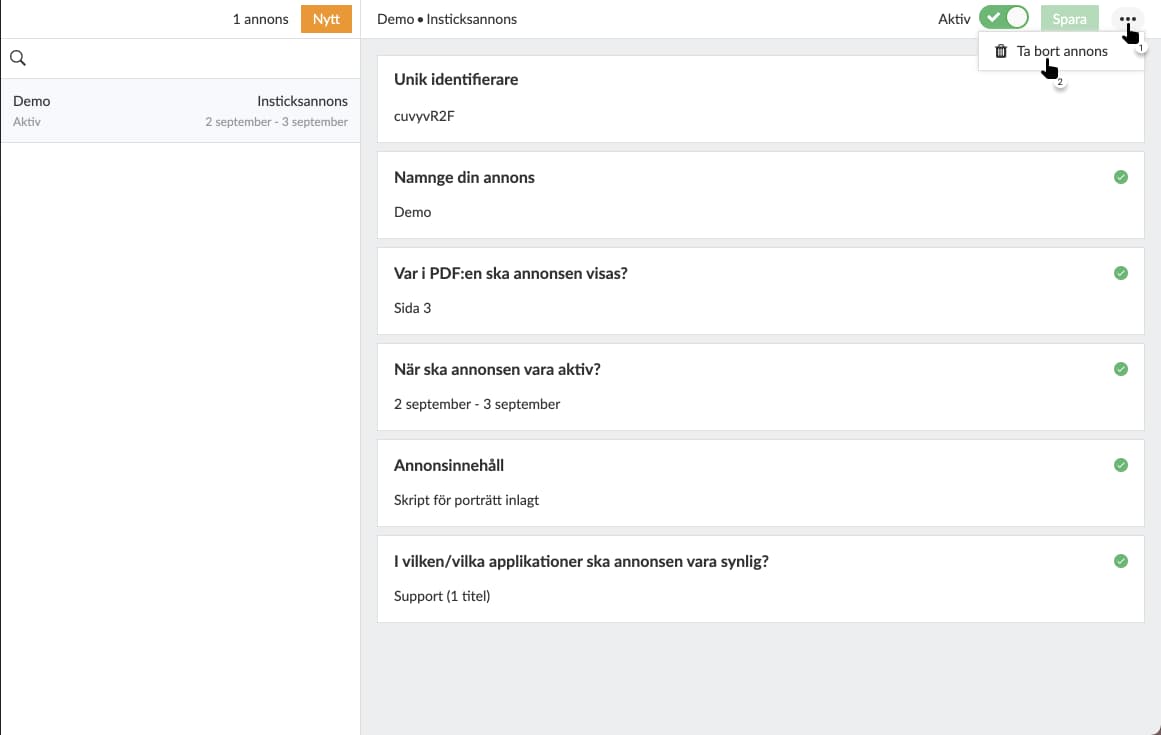
In der Videoanleitung unten sehen Sie, wie Sie eine Werbeanzeige erstellen können.
Integration mit externen Werbesystemen
Es ist möglich, Plug-in-Anzeigen von externen Anzeigensystemen über Javascript dynamisch zu laden. Wir haben mehrere fortschrittliche Zusatzfunktionen für einen Publisher entwickelt, der Google Ad Manager verwendet, aber sie können wahrscheinlich auch von anderen Anzeigensystemen genutzt werden. Sie erfordern ein gutes Verständnis Ihres Anzeigensystems und seiner Möglichkeiten sowie Kenntnisse in Javascript und sind möglicherweise nicht für jeden geeignet.
PrenlyAd
Das PrenlyAd-Objekt enthält die Funktion "collapseAd", die Sie in Ihrem Skript verwenden können, um die App zu benachrichtigen, eine Anzeige auszublenden, wenn das Anzeigensystem keine Anzeige liefern kann. Anstatt einen leeren Anzeigenplatz zu zeigen, wird der gesamte Anzeigenbereich ausgeblendet.
Sie können die "baseUrl" und "titleSlug" von der Position der Anzeige im E-Magazin abfangen, um eine virtuelle URL im Skript zu erstellen, die Sie verwenden können, um Ihre Anzeige aus dem Anzeigensystem in einem bestimmten Titel in einer App erscheinen zu lassen.
Beispiel für die Erstellung einer virtuellen URL, die für das Targeting verwendet werden kann.
url = window.PrenlyAd.baseUrl + "/p/" + window.PrenlyAd.titleSlug;
window.PrenlyAd = {
collapseAd: function // Funktion, die aufgerufen werden soll, um der nativen Anwendung mitzuteilen, dass die Anzeige zugeklappt wurde
titleSlug: string // Titel-Slug, der den Titel identifiziert, mit dem die interstitielle Anzeige verknüpft ist
baseUrl: string // Basis-Url der App
}
PrenlyUserConsent
Mit dem PrenlyUserContent-Objekt können Sie die Zustimmungseinstellungen des Nutzers erfassen und anhand dieser bestimmen, ob Sie dynamische Anzeigen von Dritten (bei Zustimmung zu Anzeigen) oder interne statische Anzeigen (wenn keine Zustimmung vorliegt) laden möchten.
Das Objekt enthält Parameter zur Übergabe der Auswahl des Benutzers aus dem CMP-Dialog und TC-String, falls vorhanden.
In Fällen, in denen die iOS-App eine Aufforderung zur App-Tracking-Transparenz (ATT) enthält, die manchmal von Apple verlangt wird, wird der Parameter "att_granted" weitergegeben.
window.PrenlyUserConsent = {
cmp: string, // CMP-Modulname
cmp_vendor_grants: dictionary, // Wörterbuch mit Informationen zu den Herstellerzuschüssen, falls verfügbar
cmp_purpose_grants: dictionary, // Wörterbuch mit zweckgebundenen Zuschüssen, sofern der CMP-Anbieter diese unterstützt
prenly_purpose_grants: Wörterbuch, // nur verfügbar, wenn Anwendung Prenly CMP als Anbieter verwendet
tc_string: string, // TC-String, wenn CMP-Anbieter dies unterstützt
att_granted: boolean // nur wenn App ATT konfiguriert hat
}