Aktivieren Sie Voucher für einfachen Zugriff auf Ihre Apps - Prenly
Mit der Voucherfunktion können Sie Lesern über einlösbare Voucher-Codes temporären Zugriff auf Ihre Inhalte geben.
Diese Voucher können für Aktionen, Partnerschaften, Gewinnspiele oder zeitlich begrenzten kostenlosen Zugriff auf Ihre Anwendung verwendet werden.
Sie können entweder:
- Einen gemeinsamen Code für alle Nutzer erstellen (Allgemeiner Voucher)
- Individuelle Codes für bestimmte Nutzer generieren (Eindeutige Voucher)
Wie aktiviert man die Voucherfunktion?
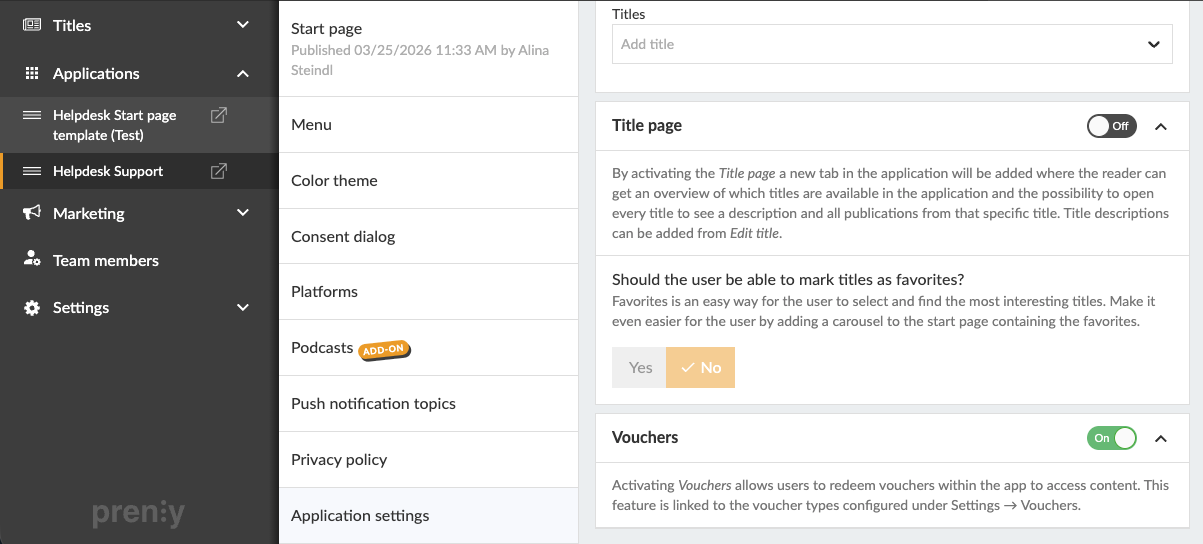
- Klicken Sie im linken Menü auf Anwendungen. Wählen Sie die Anwendung aus, für die Sie Voucher hinzufügen möchten.
- Gehen Sie zu Anwendungseinstellungen. Scrollen Sie nach unten, bis Sie den Bereich Vouchers sehen.
- Aktivieren Sie die Funktion über den Toggle-Schalter.
- Gehen Sie im linken Menü zu Einstellungen → Vouchers.
- Klicken Sie auf New.
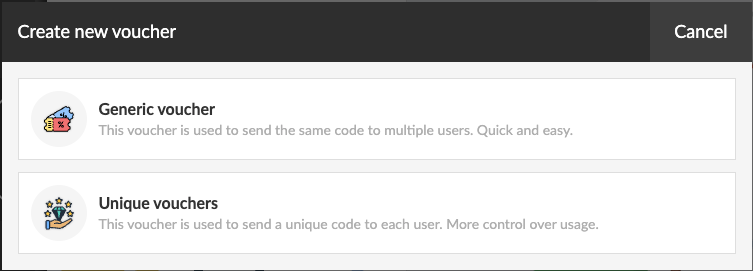
Sie sehen nun zwei verschiedene Voucher-Typen:
Allgemeiner Voucher
Alle Nutzer verwenden denselben Voucher-Code.
Eindeutige Voucher
Für jeden Nutzer werden individuelle Voucher-Codes generiert.
Allgemeine Einrichtungsschritte
Die folgenden Einstellungen stehen für beide Voucher-Typen zur Verfügung:
Name und Beschreibung
Fügen Sie einen internen Namen und eine Beschreibung für den Voucher hinzu.
Pakete
Wählen Sie aus, auf welches Paket der Voucher Zugriff geben soll.
Hier erfahren Sie, wie Pakete erstellt werden →
Anwendung
Wählen Sie die Anwendung aus, für die der Voucher gültig sein soll.
Gültig für Tage nach Einlösung
Wählen Sie aus, wie viele Tage Zugriff der Leser nach der Einlösung erhalten soll.
Maximale Anzahl an Einlösungen
Dies bestimmt, wie oft der Voucher insgesamt eingelöst werden kann.
Einlösezeitraum
Wählen Sie den Zeitraum aus, in dem der Voucher eingelöst werden kann.
Wenn ein Leser den Voucher am letzten gültigen Tag einlöst, erhält er trotzdem Zugriff für die unter Gültig für Tage nach Einlösung konfigurierte Anzahl an Tagen.
Nach der Aktivierung kann der Voucher nicht mehr bearbeitet werden. Er kann jedoch jederzeit beendet werden.
Einen allgemeinen Voucher einrichten
Code
Wählen Sie den Voucher-Code, den die Leser verwenden sollen, zum Beispiel: SUMMER26
Sobald alles konfiguriert ist, klicken Sie auf Aktivieren.
Eindeutige Voucher einrichten
Präfix
Optional können Sie ein eigenes Präfix für die generierten Codes festlegen.
Wenn das Feld leer bleibt, wird das Präfix automatisch generiert.
Codes
Wählen Sie aus, wie viele individuelle Voucher-Codes generiert werden sollen.
Sobald alles konfiguriert ist, klicken Sie auf Aktivieren und Generieren.
Anschließend erscheint ein Download-Button.
Klicken Sie auf den Button, um eine CSV-Datei mit allen generierten Voucher-Codes herunterzuladen.
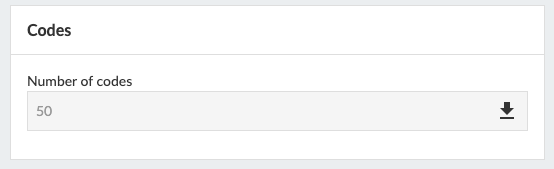
Wenn Sie die CSV-Datei später erneut herunterladen, können Sie außerdem sehen, welche Codes bereits eingelöst wurden und welche noch ungenutzt sind.
Voucher-Einlösung für Leser sichtbar machen
Webanwendung
- Gehen Sie zu Anwendungen und wählen Sie Menü, anschließend Web.
- Klicken Sie auf Menüauswahl hinzufügen und wählen Sie Voucher einlösen.
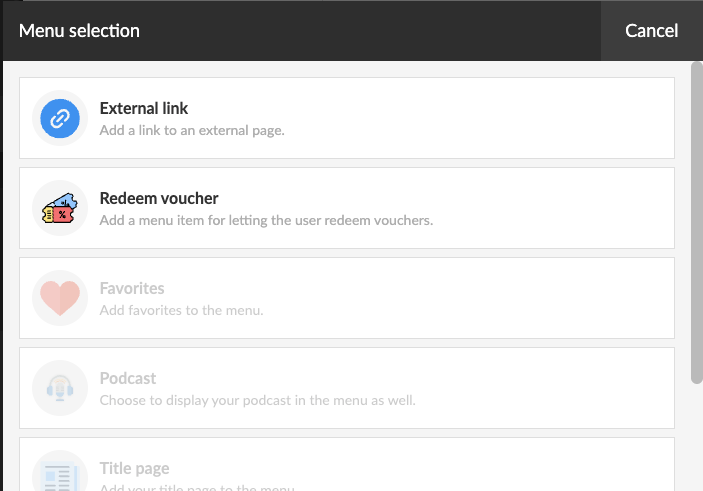
Sie können den Namen des Menüpunktes ändern und ein eigenes Icon auswählen.
Dadurch wird die Möglichkeit zur Voucher-Einlösung im Menü der Webanwendung hinzugefügt.
Native Apps (iOS & Android)
In den nativen Apps können Leser Voucher unter Einstellungen einlösen.