Google | Dienstkonto für App-Updates erstellen - Prenly
Wir empfehlen, dass Sie diese Schritte in einem Inkognito-Fenster (Privates Fenster bei Firefox und Safari) durchführen! Der Grund dafür ist, dass spätere Schritte, die Google Cloud Platform IAM betreffen, automatisch versuchen werden, Sie als Webbrowser-Benutzer und nicht als Play Console-Benutzer anzumelden.
Schritt 1. Melden Sie sich bei https://console.cloud.google.com/project mit Ihren Play Console-Anmeldedaten an (die für die Erstellung Ihres Google-Entwicklerkontos verwendet wurden).
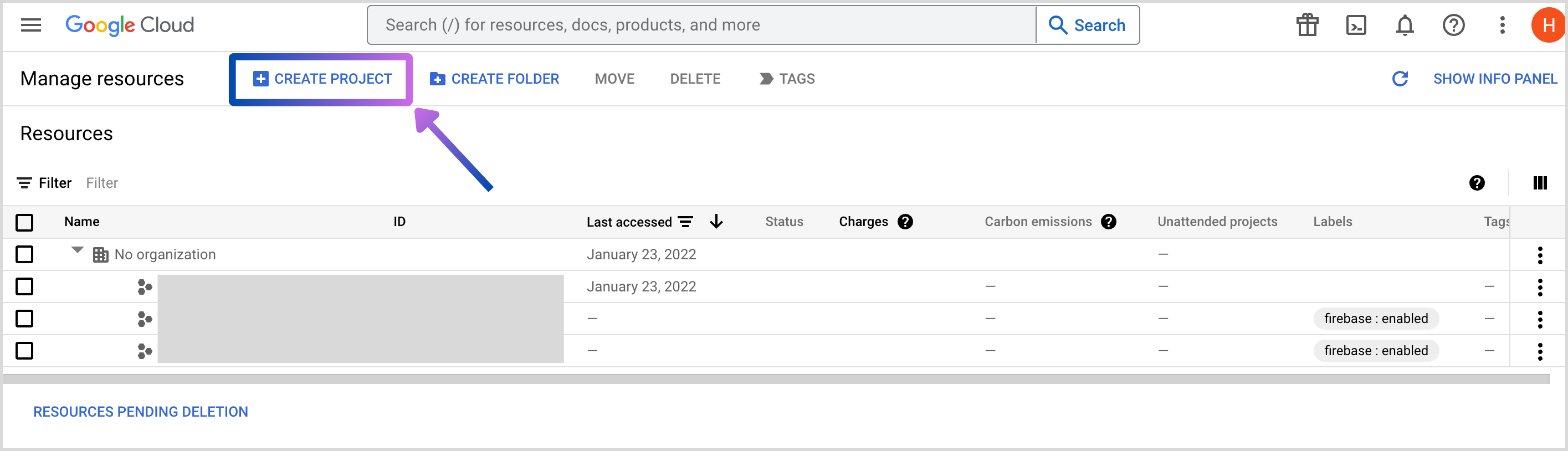
Schritt 2. Klicken Sie auf"Projekt erstellen" (wenn Sie bereits ein Projekt haben, fahren Sie mit Schritt 4 fort).
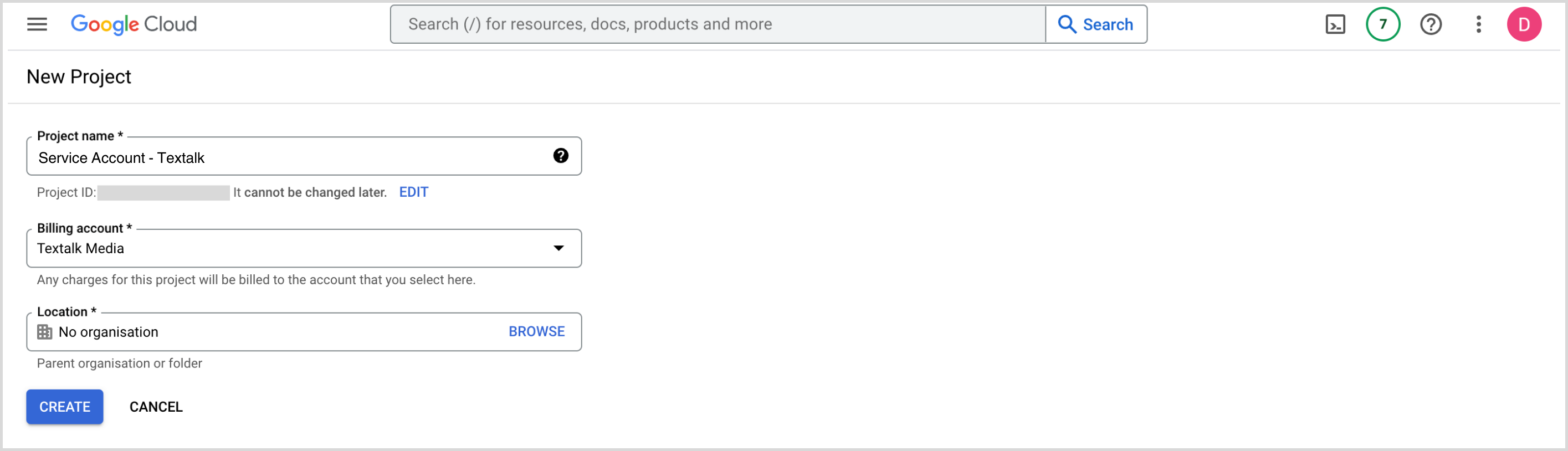
Schritt 3. Fügen Sie einen Projektnamen hinzu (z. B.: Servicekonto - Firmenname), wählen Sie ein Abrechnungskonto(Firmenname) und einen Standort aus und klicken Sie auf Erstellen, um fortzufahren.
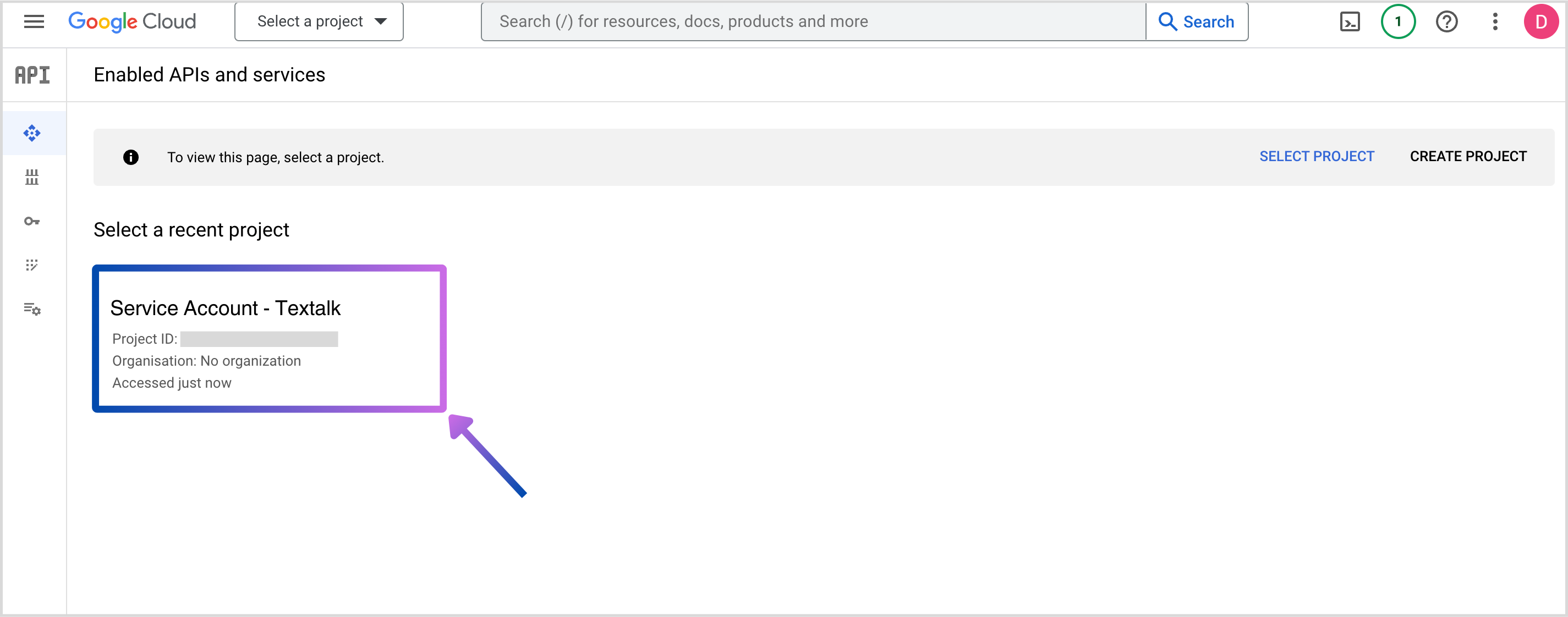
Schritt 4. Gehen Sie zu https://console.developers.google.com/apis/api/androidpublisher.googleapis.com/ und wählen Sie Ihr kürzlich erstelltes Projekt aus.
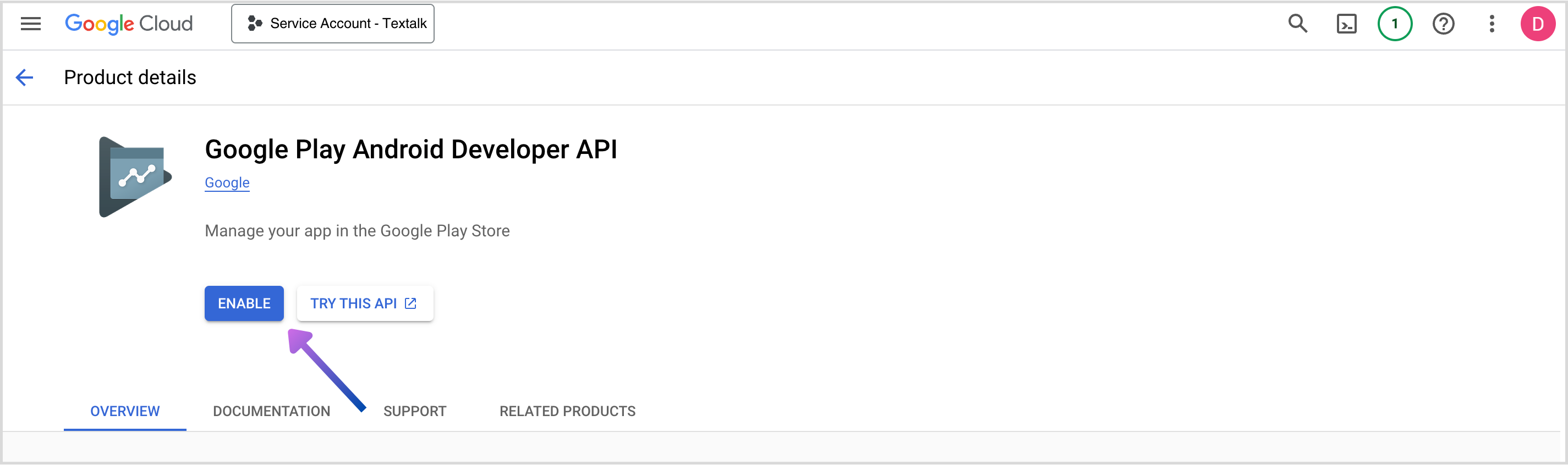
Schritt 5. Klicken Sie auf"Aktivieren" (für die Google Play Android Developer API)
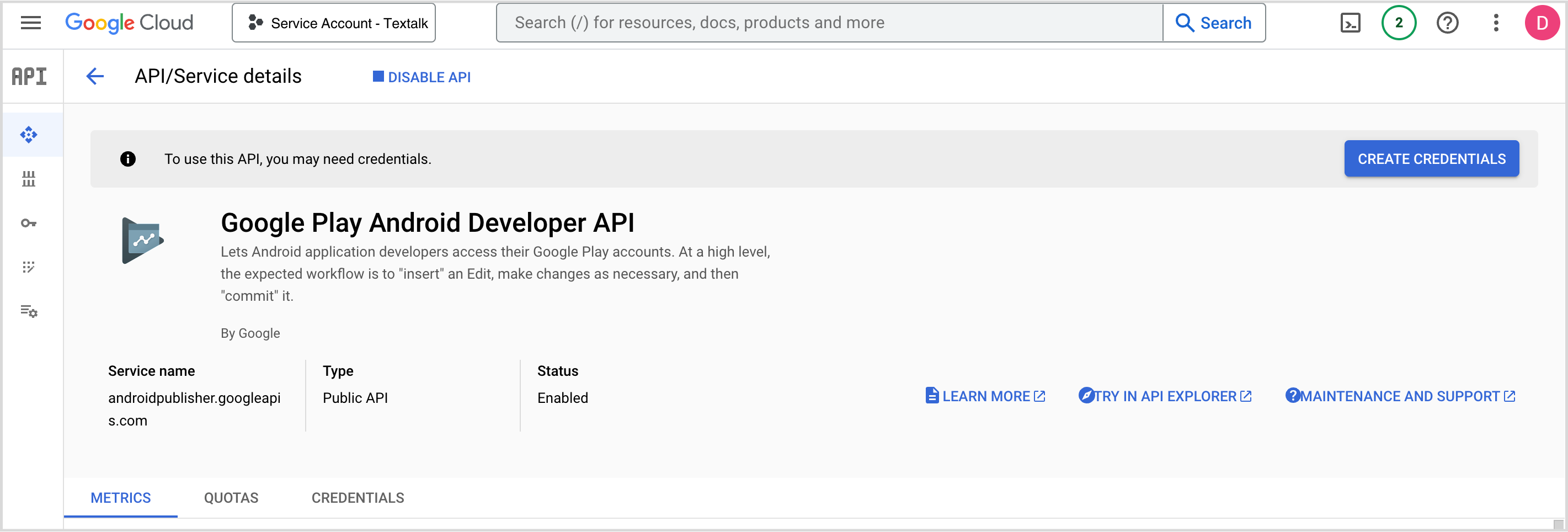
Schritt 6. Wenn die API aktiviert wurde, sollte sie ähnlich wie dieses Bild aussehen. Fahren Sie mit Schritt 7 fort.
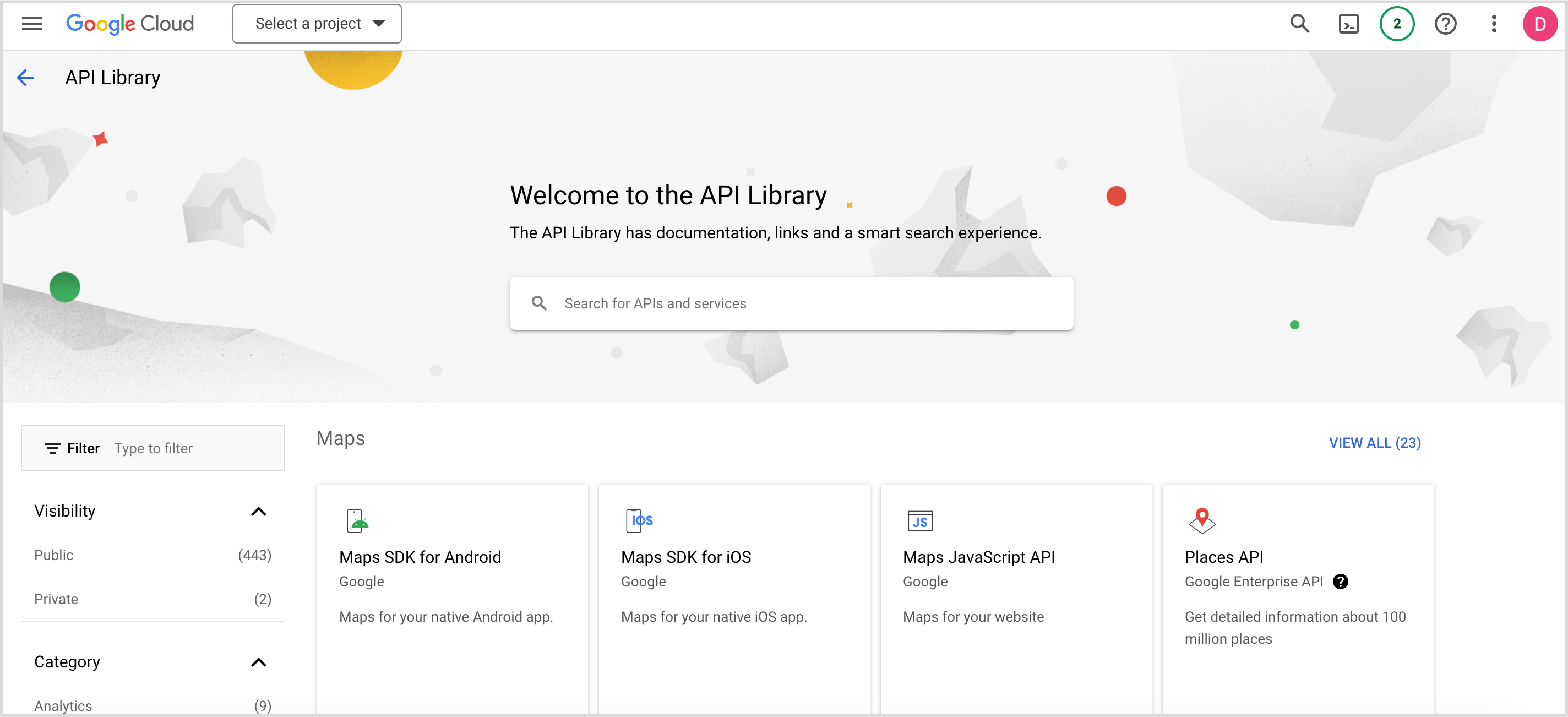
Schritt 7. Gehen Sie zu https://console.cloud.google.com/apis/library
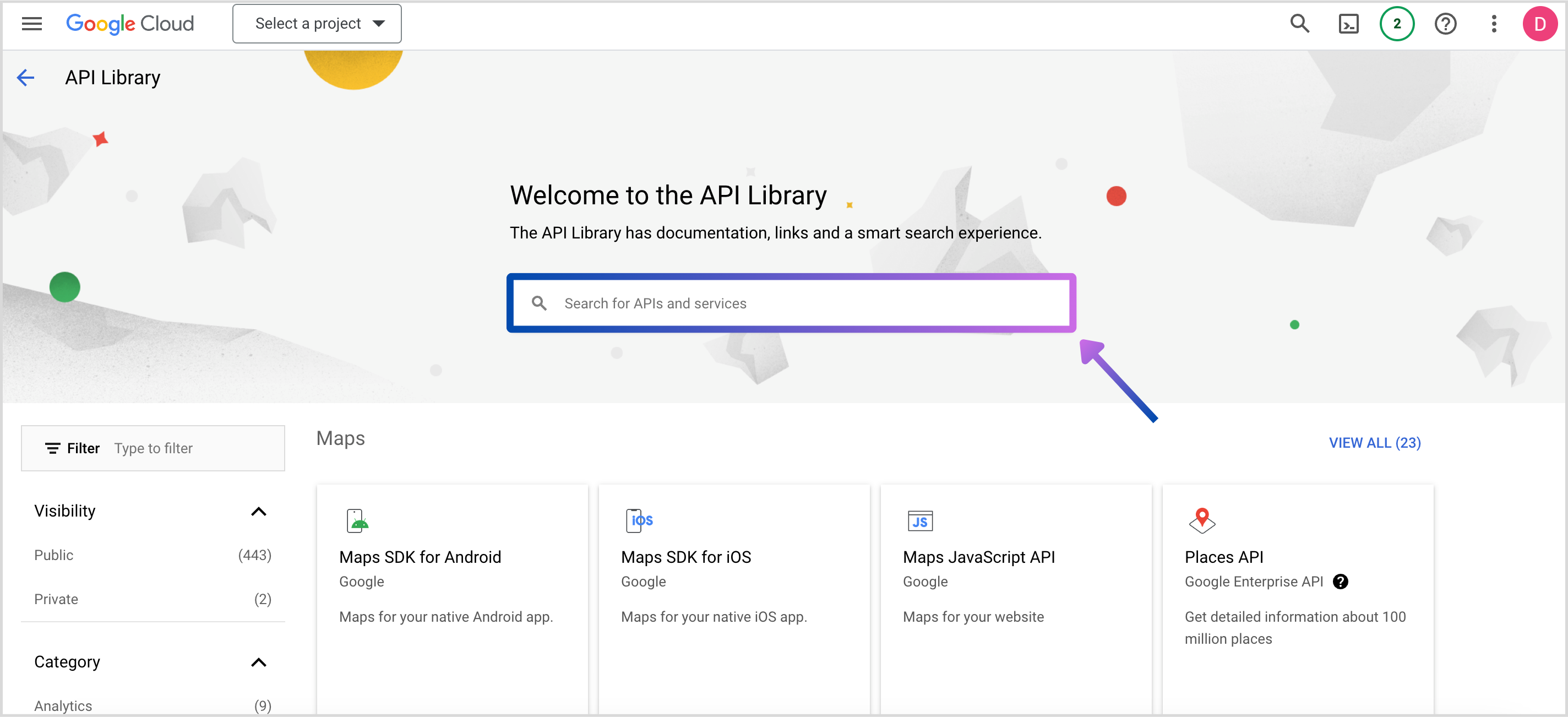
Schritt 8. Suchen Sie nach"Android Management API".
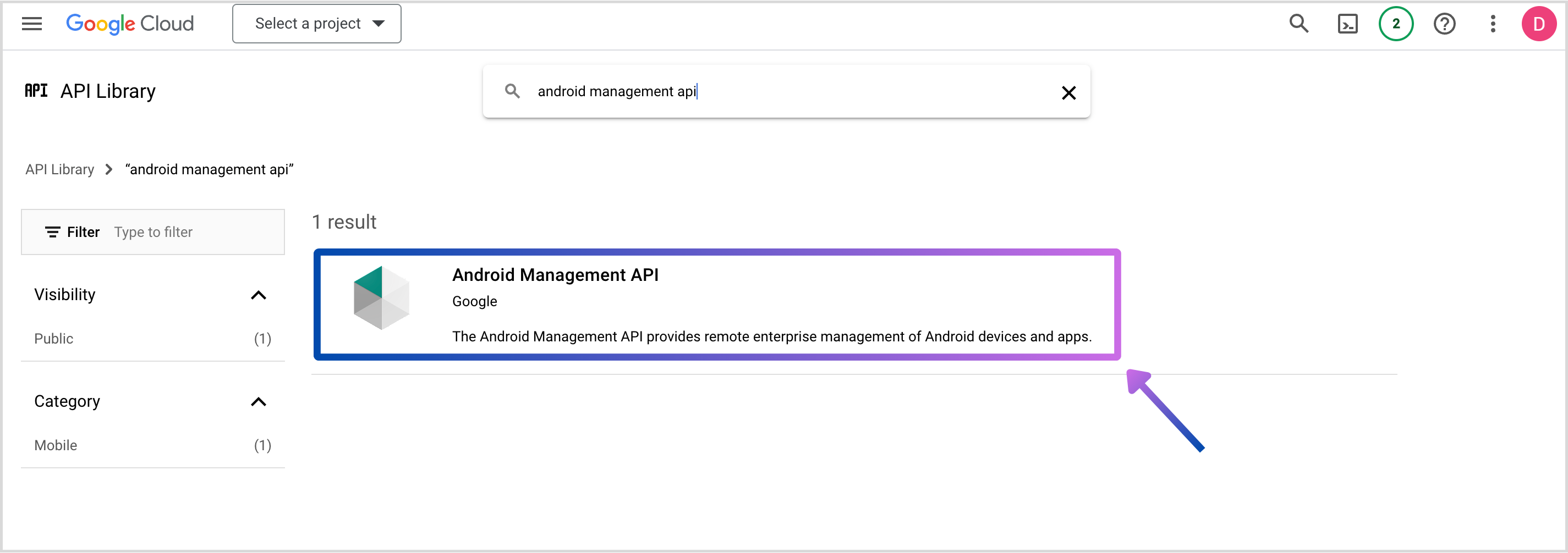
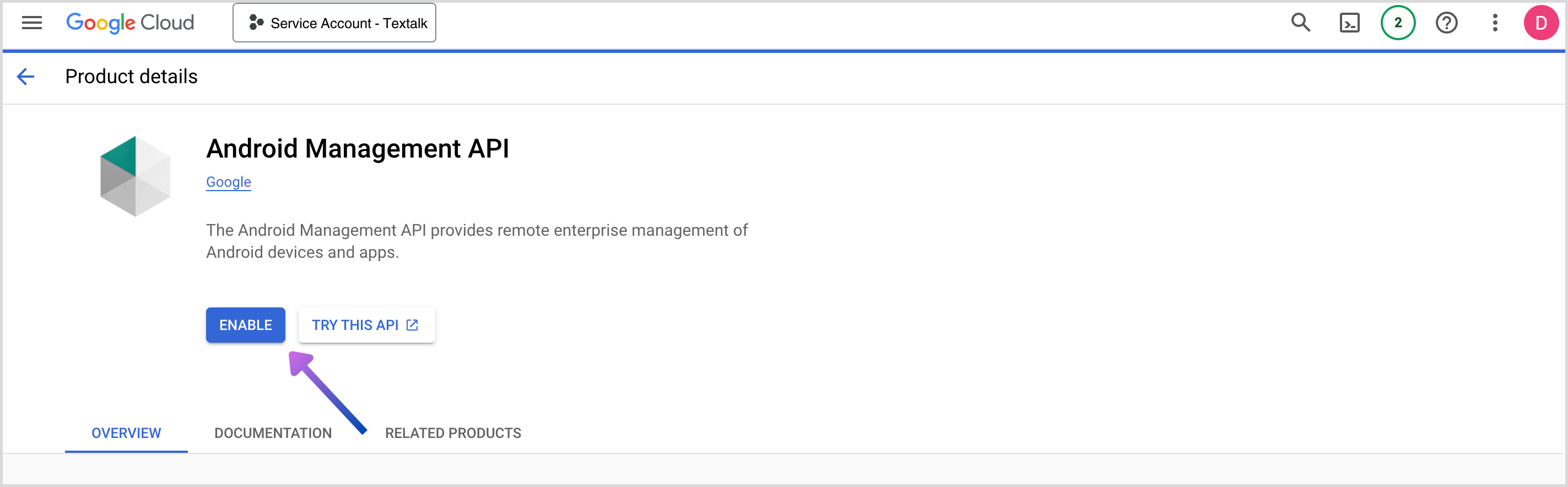
Schritt 9. Klicken Sie auf"Android-Verwaltungs-API".
Schritt 10. Vergewissern Sie sich, dass in der oberen Leiste das richtige Projekt ausgewählt ist. Klicken Sie auf"Enable", die Seite wird geladen, und der Status wird auf der Seite, auf der Sie landen, auf Enabled geändert - fahren Sie mit Schritt 11 fort, ohne dort etwas zu tun.
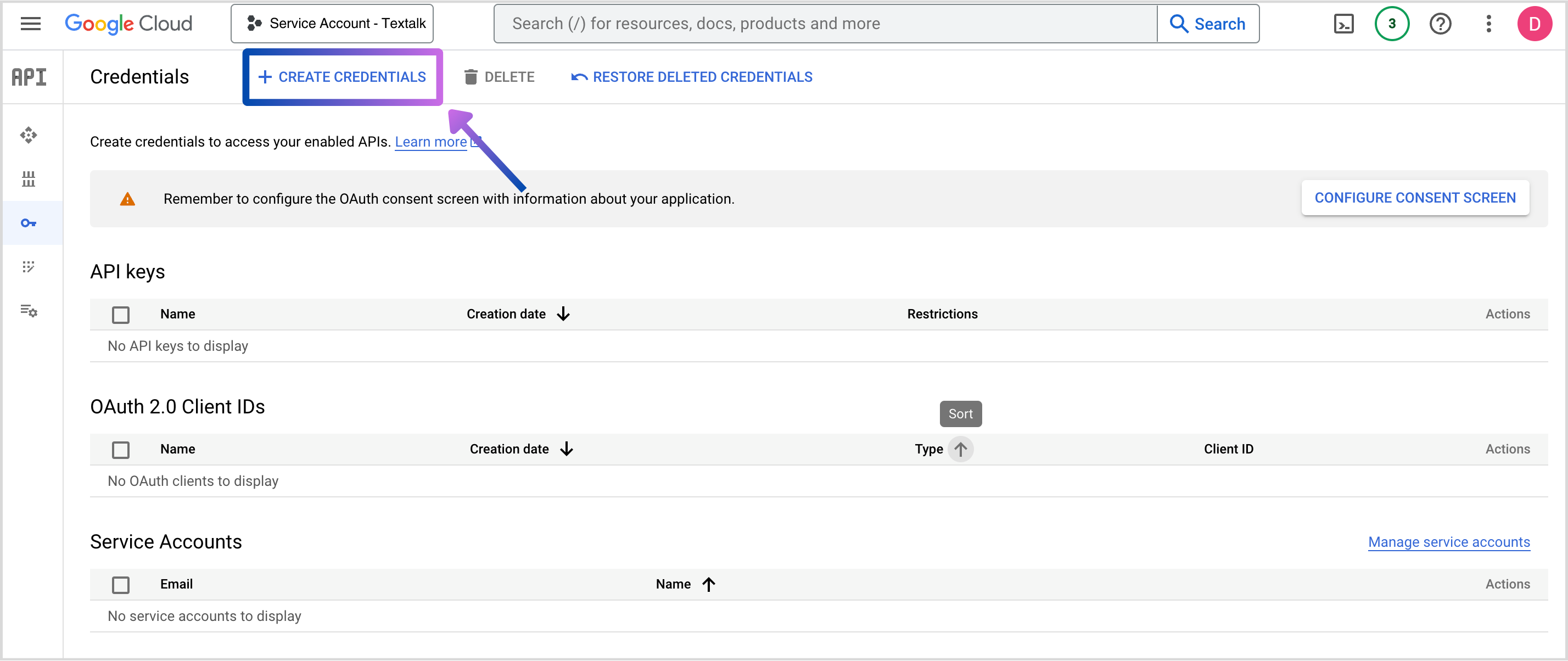
Schritt 11. Gehen Sie zu https://console.developers.google.com/project/_/apiui/credential und wählen Sie Ihr Projekt aus.
Schritt 12. Klicken Sie auf"Create Credentials" und wählen Sie"Service Account".
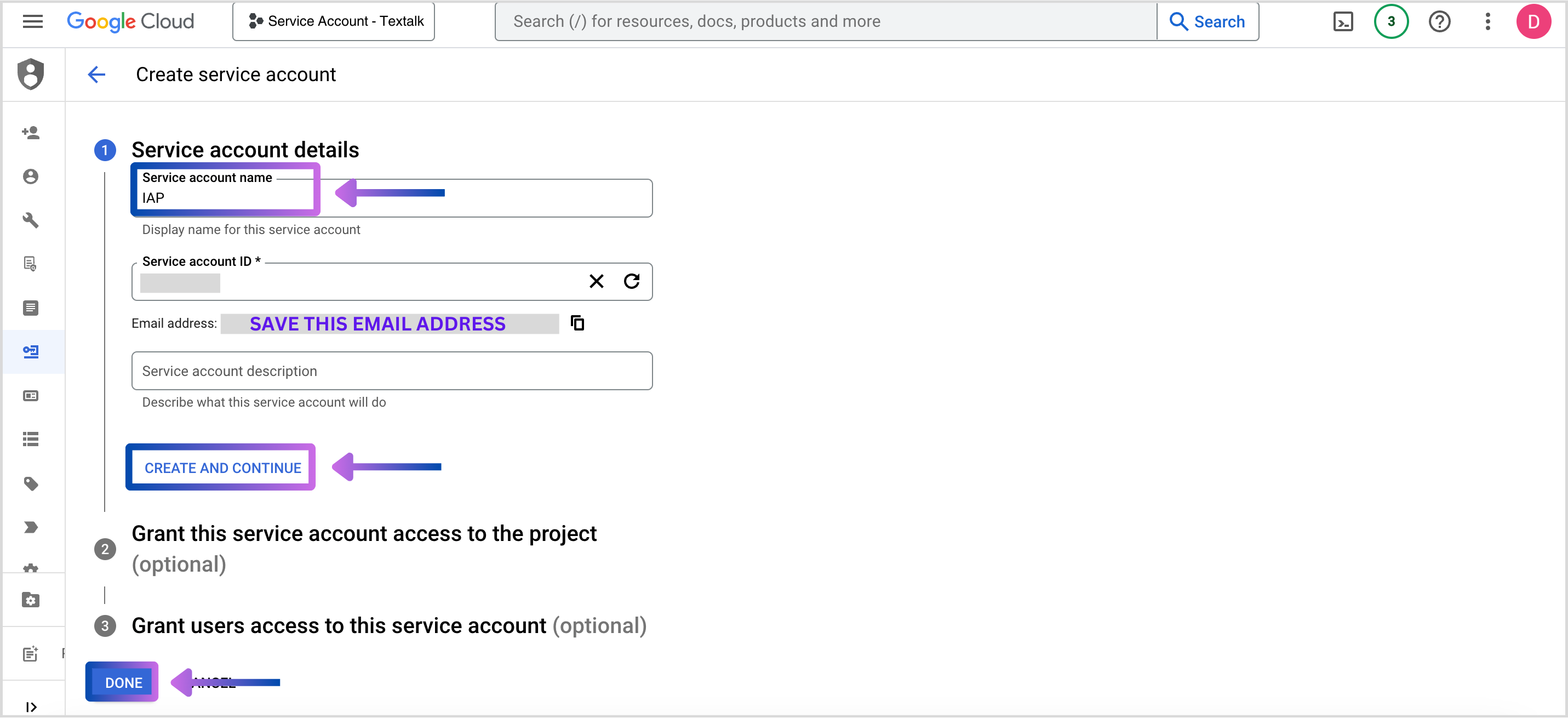
Schritt 13. Geben Sie einen Namen für das Servicekonto ein und klicken Sie auf"Erstellen und fortfahren". Eine Service-Konto-ID und eine E-Mail werden generiert. Speichern Sie die E-Mail-Adresse für Schritt 20. (Der Name des Kontos kann beliebig gewählt werden, sollte aber eine Bezeichnung sein, die Sie wiedererkennen, z. B. IAP = In-App Product).
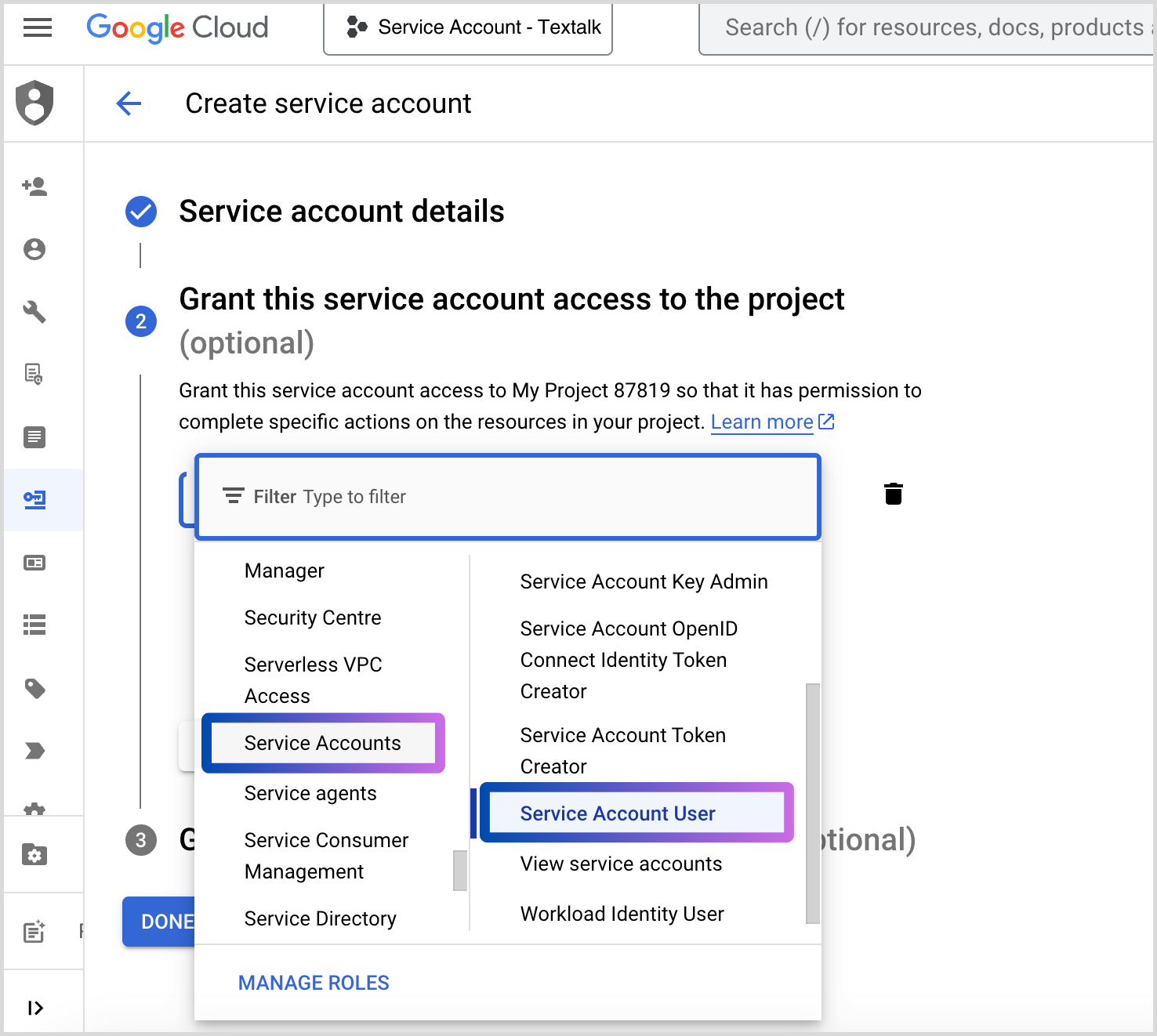
Schritt 14. Fügen Sie die Rolle"Service Account User" hinzu, die Sie unter"Service Accounts" finden. Klicken Sie auf"Erledigt".
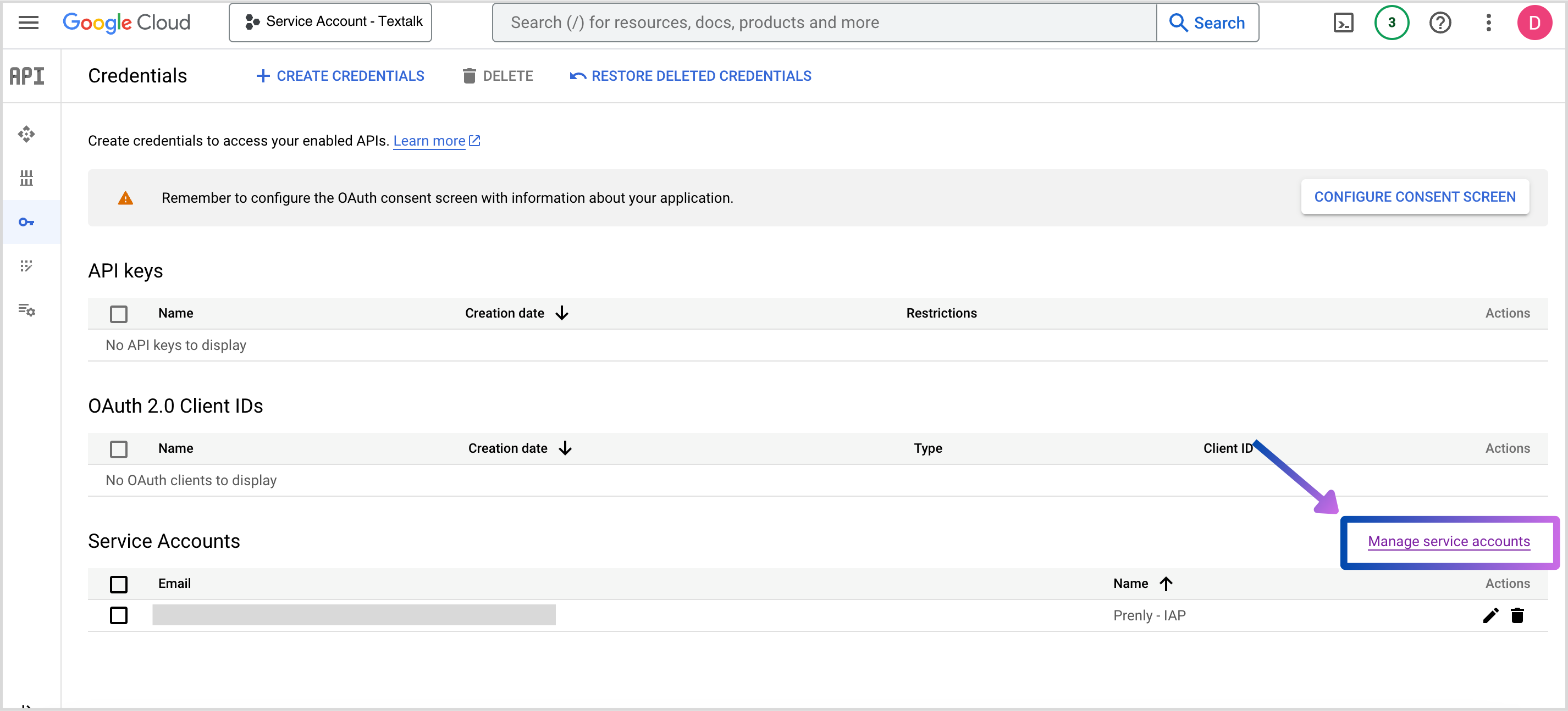
Schritt 15. Klicken Sie auf"Dienstkonten verwalten".
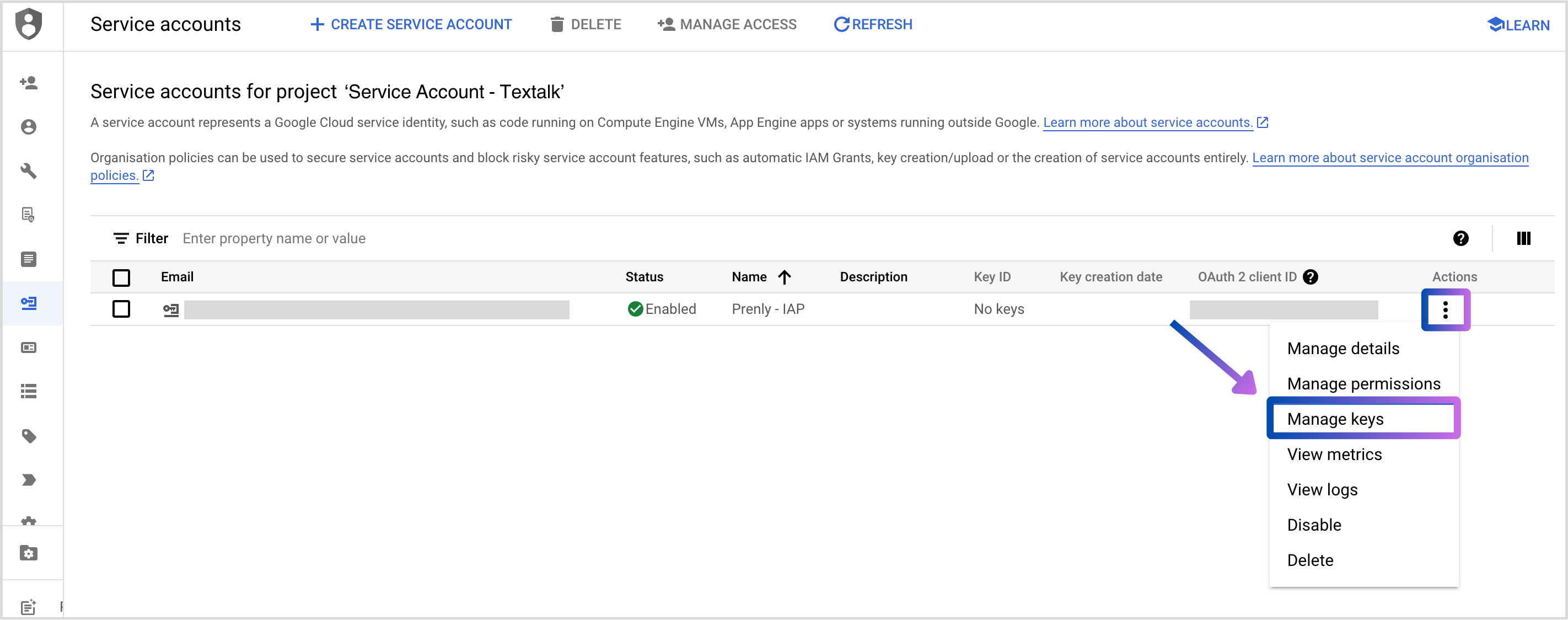
Schritt 16. Klicken Sie in der tabellarischen Ansicht, die das Servicekonto auflistet, auf die drei Punkte unter"Aktionen" und wählen Sie"Schlüssel verwalten".
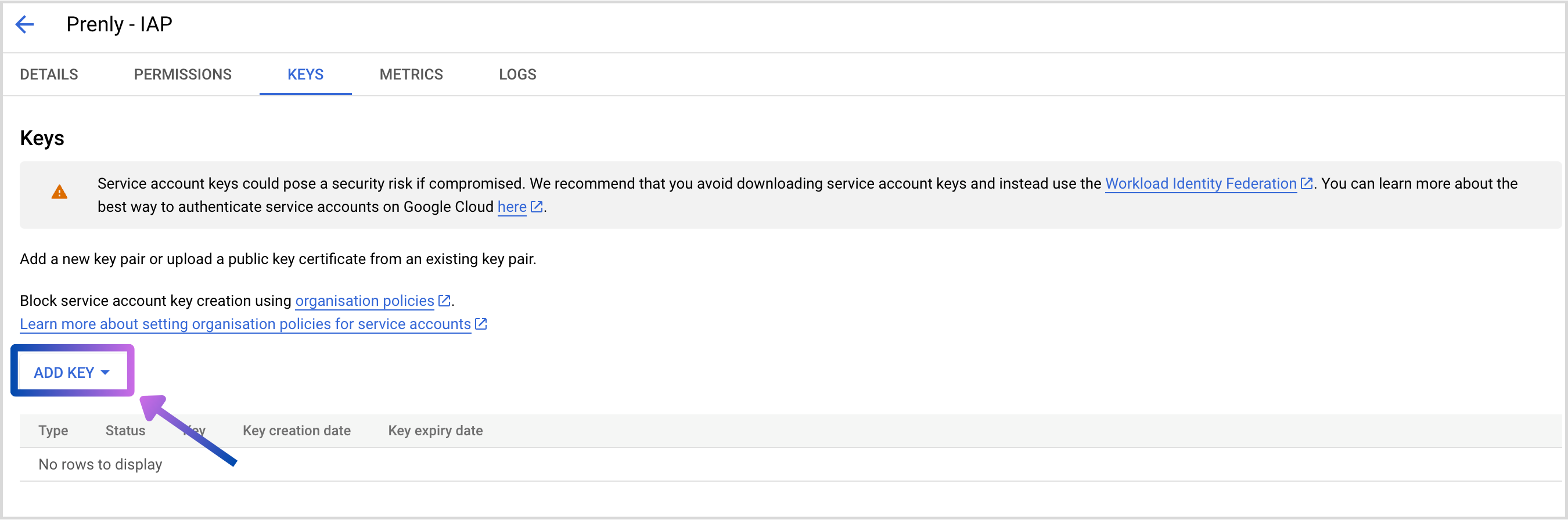
Schritt 17. Klicken Sie auf das Dropdown-Menü"Schlüssel hinzufügen" und dann auf"Neuen Schlüssel erstellen".
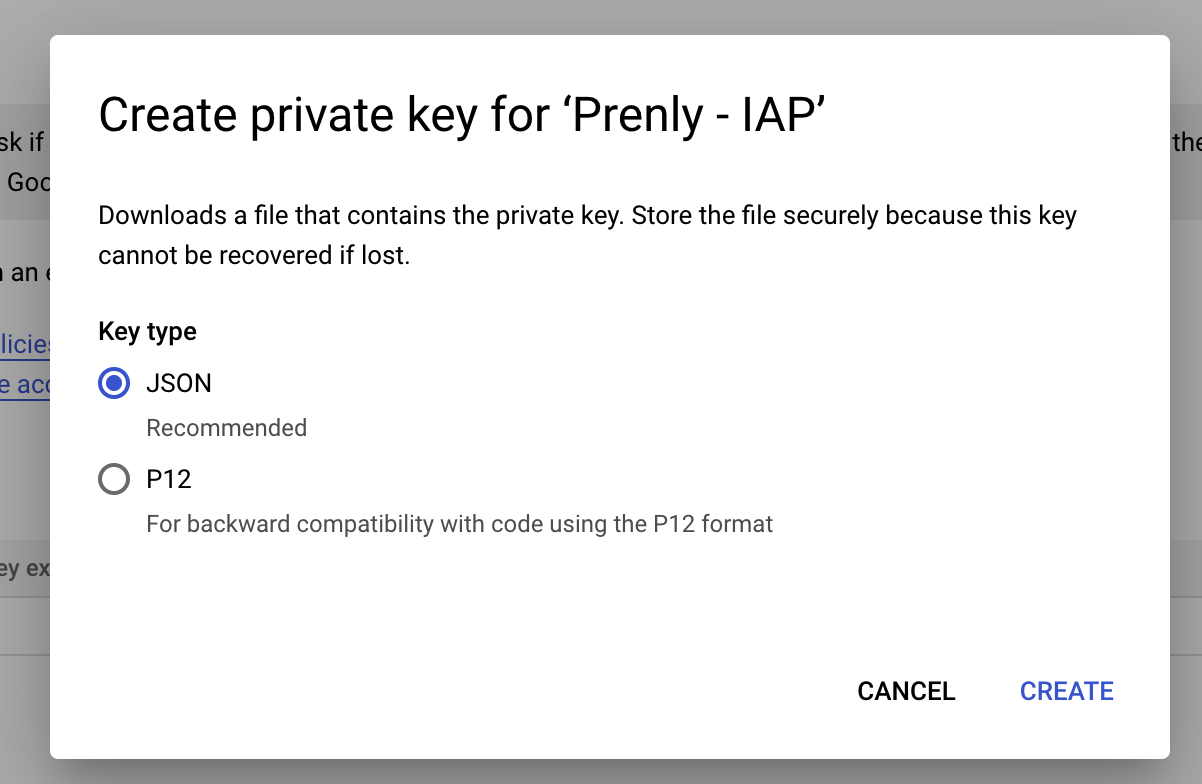
Schritt 18. Wählen Sie "JSON" und klicken Sie auf "Erstellen".
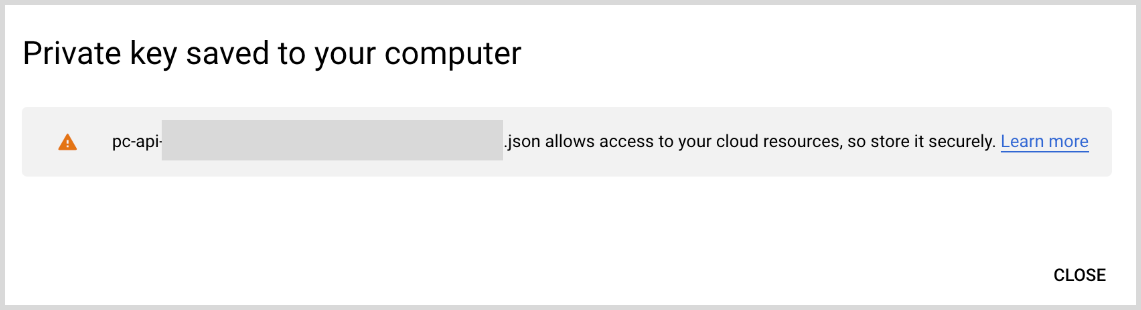
Ein Schlüssel wird nun erstellt und auf Ihrem Computer gespeichert. Dies kann nur einmal geschehen. Notieren Sie sich den Namen, um den Schlüssel unter Ihren Downloads leichter wiederzufinden.
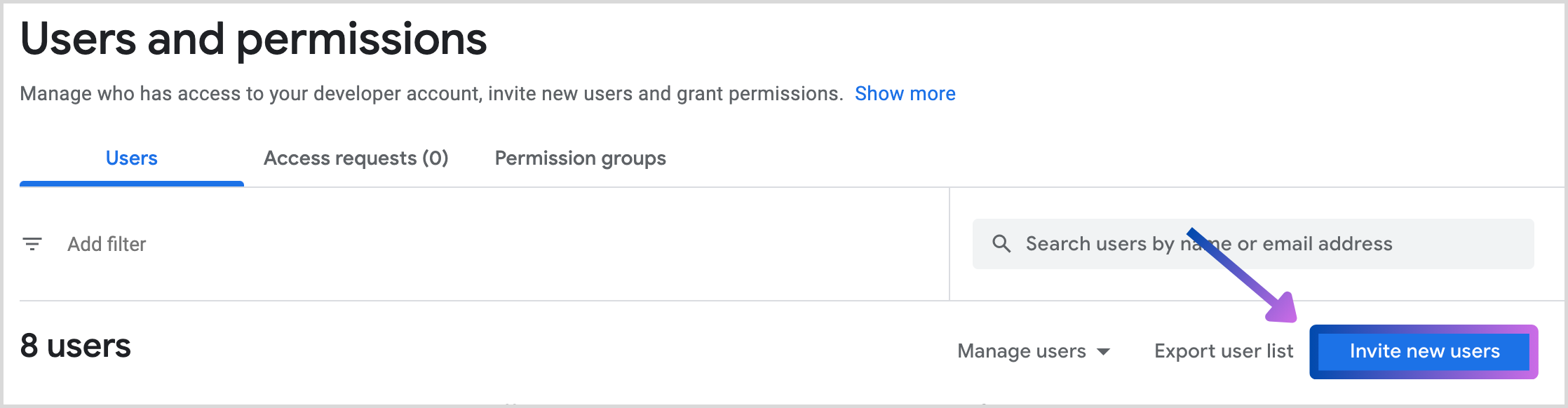
Schritt 19. Gehen Sie auf https://play.google.com/console/users-and-permissions und klicken Sie auf "Neuen Benutzer einladen".
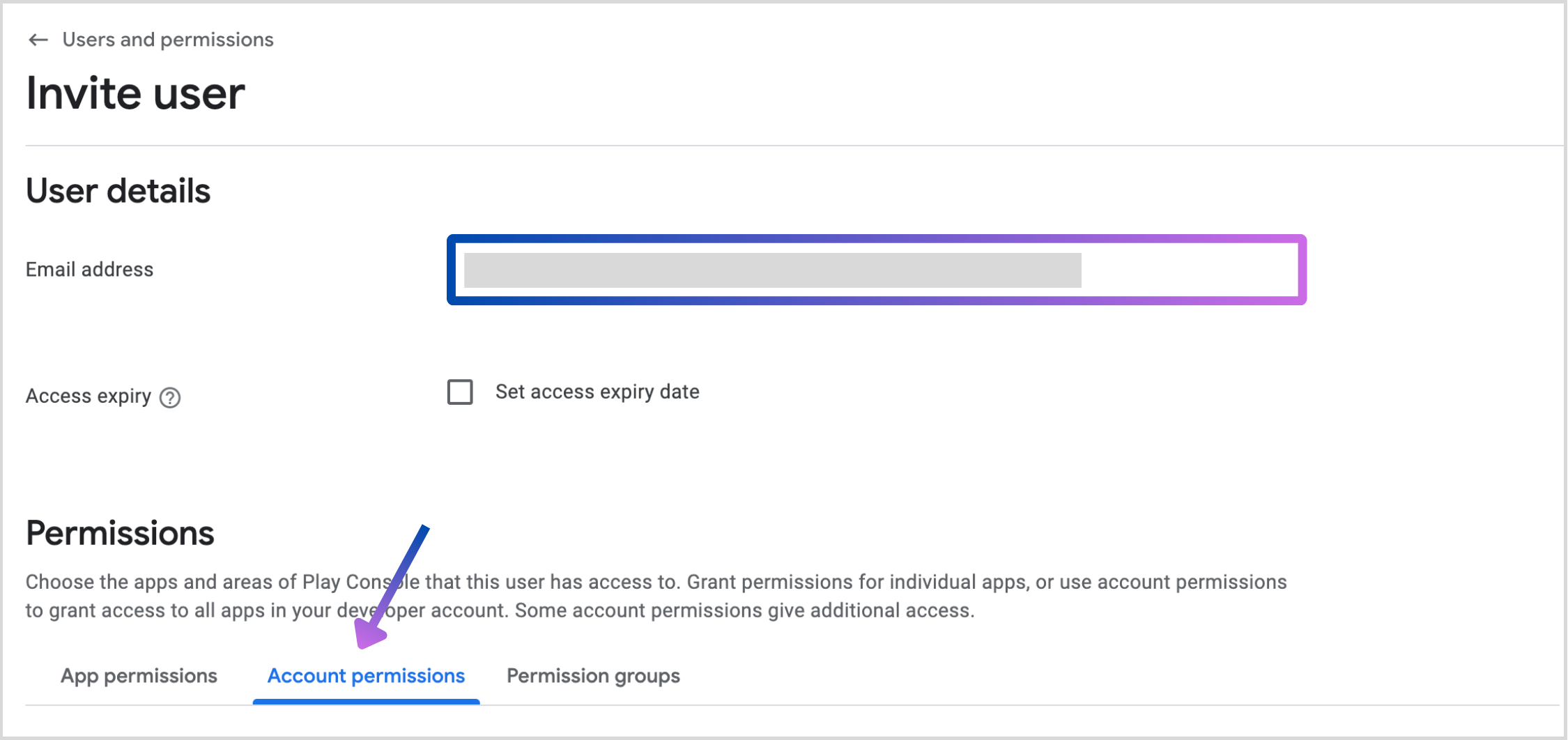
Schritt 20. Fügen Sie die E-Mail aus Schritt 13 hinzu, fügen Sie kein Ablaufdatum hinzu, gehen Sie zur Registerkarte Kontoberechtigung und wählen Sie die Berechtigung "Admin". Klicken Sie auf "Benutzer einladen", um zu speichern. Wenn Sie möchten, können Sie auch "App-Berechtigungen" auswählen, um den Zugriff auf bestimmte Apps einzuschränken.
Schritt 18. Es ist an der Zeit, die JSON-Datei in den Prenly Workspace hochzuladen.
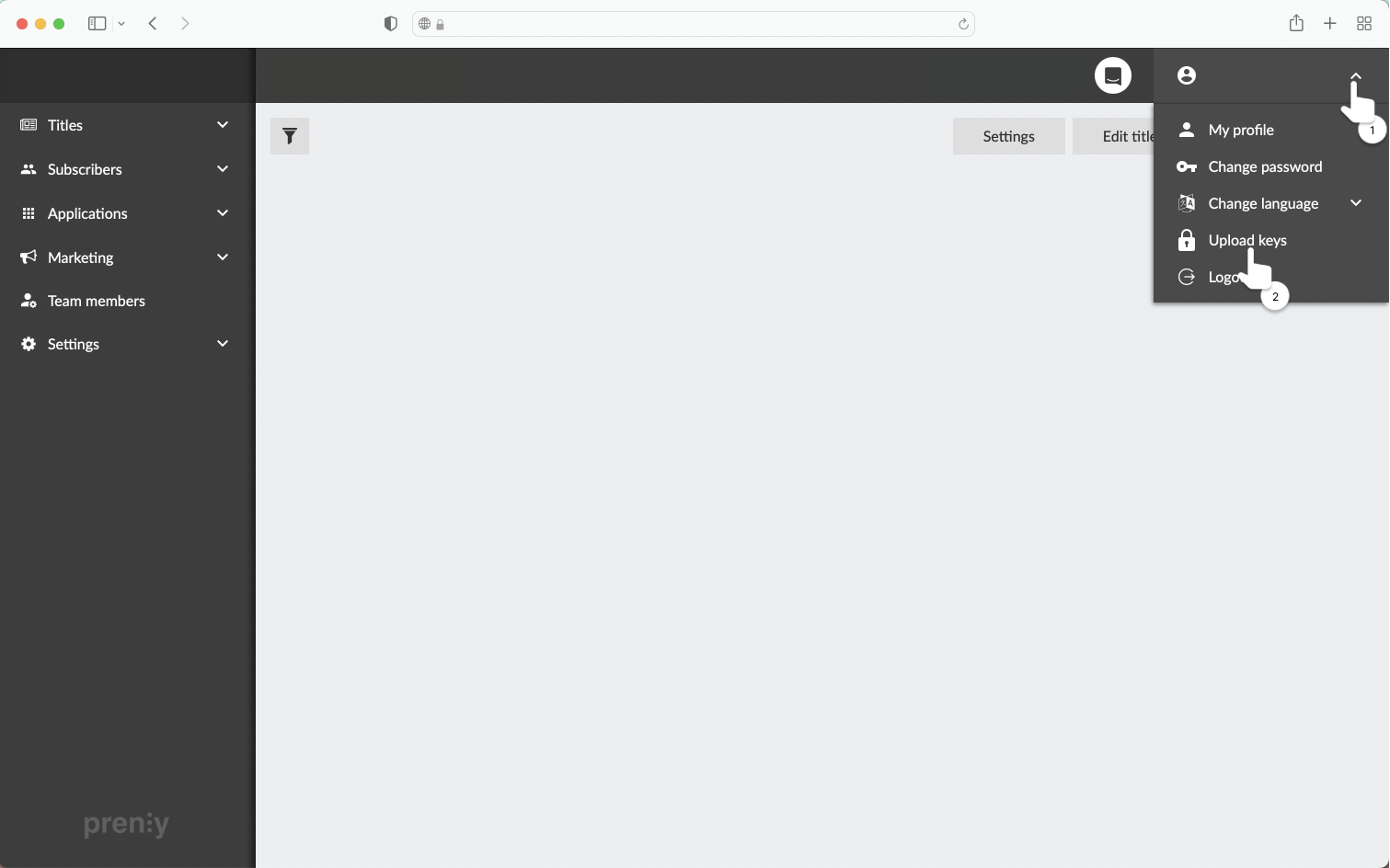
a) Melden Sie sich bei Prenly Workspace an und wählen Sie Schlüssel hochladen aus Ihrem Profil. Wählen Sie die Registerkarte Android.
Sie können auch https://content.textalk.se/admin/deployment-keys/android besuchen, um direkt zum Upload der Schlüsseldatei für das Android-Servicekonto in Prenly Workspace zu gelangen.
Anmerkung. Sie benötigen den Zugriff des Applikationsmanagers oder des Eigentümers, um die folgenden Schritte durchzuführen.
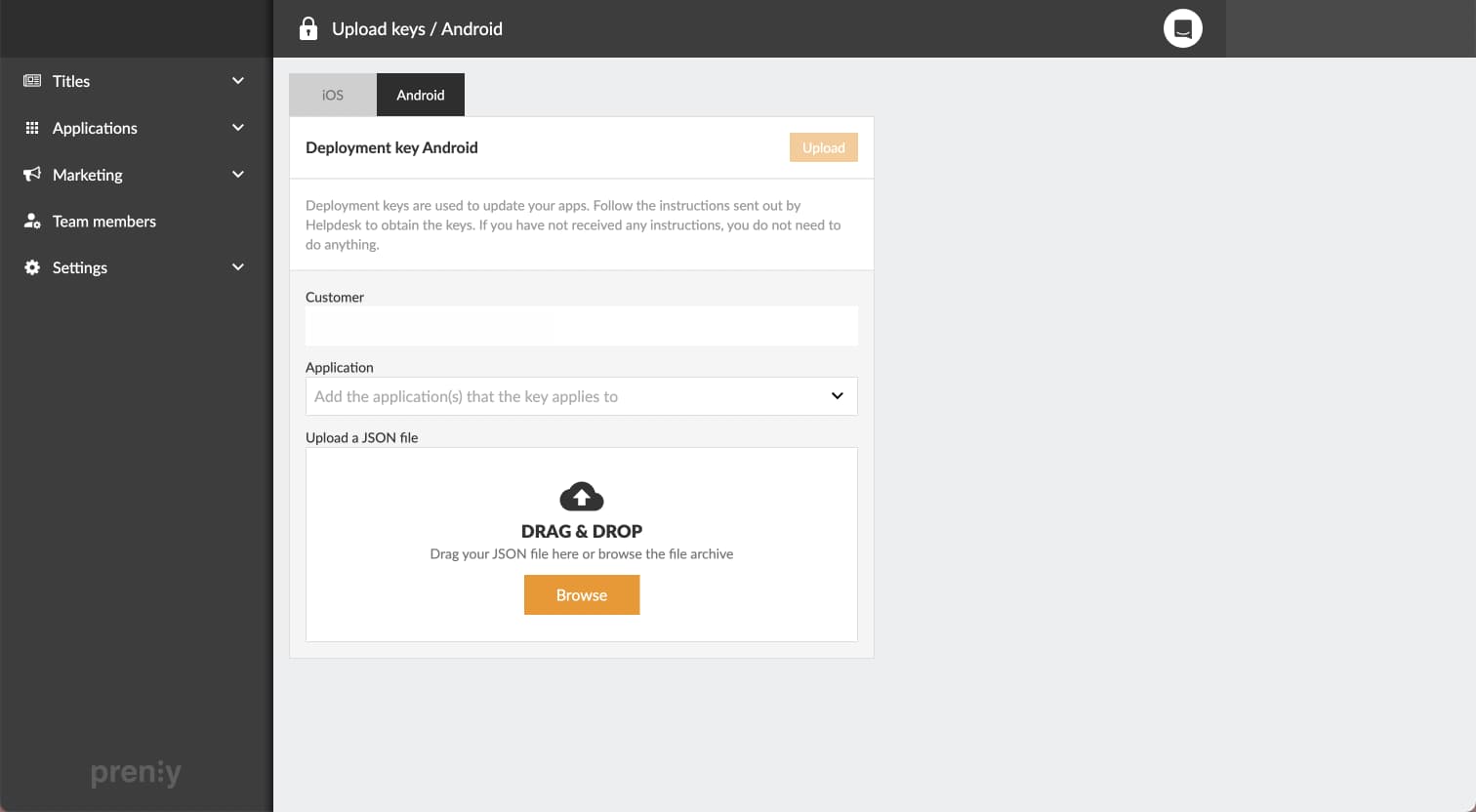
b). Wählen Sie aus, für welche Anwendung(en) die Schlüssel-Datei für das Service-Konto bestimmt ist.
c). Wählen Sie die JSON-Datei aus, die Sie in den vorangegangenen Schritten auf Ihren Computer heruntergeladen haben, indem Sie sie entweder per Drag-and-Drop in den dafür vorgesehenen Bereich ziehen oder "Durchsuchen" wählen, um sie über den Dateihandler des Webbrowsers zu finden.
d). Wählen Sie " Hochladen", um die Schlüsseldatei Ihres Servicekontos zu Prenly hochzuladen.
Prenly wird Sie auf dem Bildschirm benachrichtigen, wenn die Datei akzeptiert wurde. Wenn die Datei hinzugefügt wurde, erhalten Sie eine E-Mail und Sie haben erfolgreich einen Service-Kontoschlüssel für Ihre Android-App hinzugefügt!