Statistische Daten exportieren - Prenly
Möchten Sie statistische Daten für Ihre ausgewählte E-Paper-Lösung aus Prenly exportieren? Es gibt nur wenige Schritte, aber dieser Leitfaden wird Sie durch den Prozess führen.
Vorbereitung
Als allererstes müssen Sie sich bei Ihrem Google Analytics-Konto anmelden. Wenn Sie mehr als eine Analytic-Eigenschaft haben, müssen Sie die richtige Eigenschaft auswählen, aus der Sie Daten extrahieren möchten.
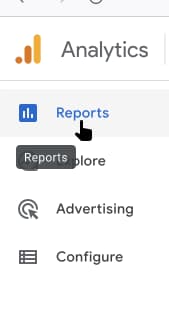
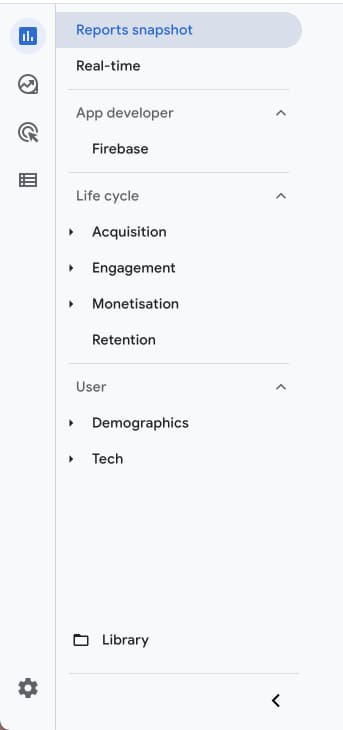
Wenn Sie sich derzeit nicht in der Ansicht " Berichte" befinden, wählen Sie bitte "Berichte" im Menü ganz links. Google Analytics minimiert diese Seitenleiste automatisch, daher müssen Sie die Seitenleiste möglicherweise erweitern, um "Berichte" auszuwählen.
Statistische Daten pro ausgewähltem Bericht exportieren
Wählen Sie den Analytics-Bericht aus, für den Sie die verfügbaren Daten extrahieren möchten. Es gibt mehrere Kategorien und Unterkategorien von Berichten. Unten finden Sie eine Abbildung der allgemeinen Berichtseinrichtung.
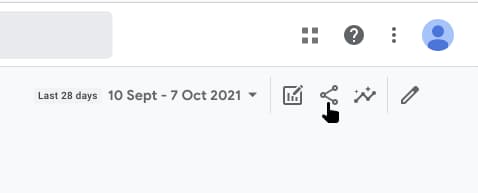
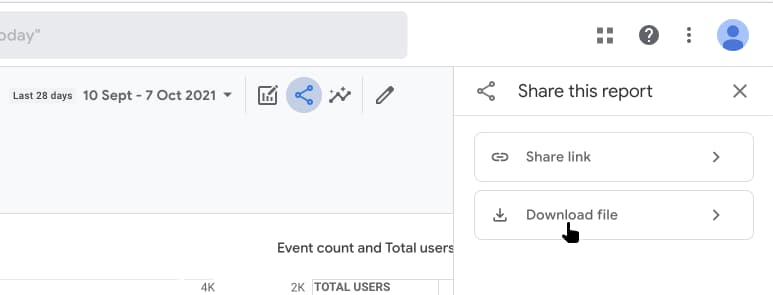
1. Wählen Sie das "Diesen Bericht teilen"-Symbol in der oberen rechten Ecke des Berichts. Wählen Sie anschließend "Datei herunterladen".
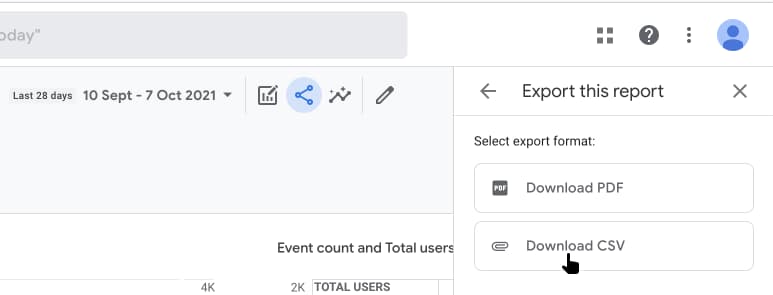
2a. Wählen Sie "PDF herunterladen", um die aktuell ausgewählte Berichtsansicht als PDF herunterzuladen.
2b. Wählen Sie "CSV herunterladen", um die verfügbaren Daten für den aktuell ausgewählten Bericht herunterzuladen.