Analytics konfigurieren - Benutzerdefinierte Definitionen - Prenly
Jedes Ereignis enthält zusätzliche Daten in Form von Ereignisparametern. Ein Ereignis kann als etwas angesehen werden, das passiert ist, aber wenn Sie mehr Informationen wünschen, müssen Sie sich die Ereignisparameter ansehen.
Wenn Sie sich beispielsweise für die Exposition von Artikeln im Artikel-Lesemodus interessieren, können Sie sich die Ereignisdaten ansehen. Wenn Sie hingegen wissen möchten, welche Artikel angezeigt wurden, müssen Sie sich die Ereignisparameter ansehen, die mit dem Ereignis verbunden sind, um eine Antwort zu erhalten.
Google Analytics listet standardmäßig die verfügbaren Ereignisse auf. Wenn Sie die Ereignisparameterdaten sehen möchten, müssen Sie Ihr Analytics konfigurieren, wobei es bis zu 48 Stunden dauert, bis Google Analytics die Änderung wirksam werden lässt. Wenn Sie Analytics so konfigurieren, dass die mit einem Ereignis verbundenen Ereignisparameter angezeigt werden, können Sie die Daten filtern und aggregierte Diagramme pro Ereignisparameter anzeigen.
Um Google Analytics so zu konfigurieren, dass Ereignisparameter angezeigt werden, müssen Sie benutzerdefinierte Definitionen und benutzerdefinierte Metriken konfigurieren.
Konfigurieren von benutzerdefinierten Definitionen
Schritt 1. Wählen Sie die zu konfigurierende Google Analytics-Eigenschaft aus.

Schritt 2: Wählen Sie im Menü auf der linken Seite Admin (das Zahnrad).
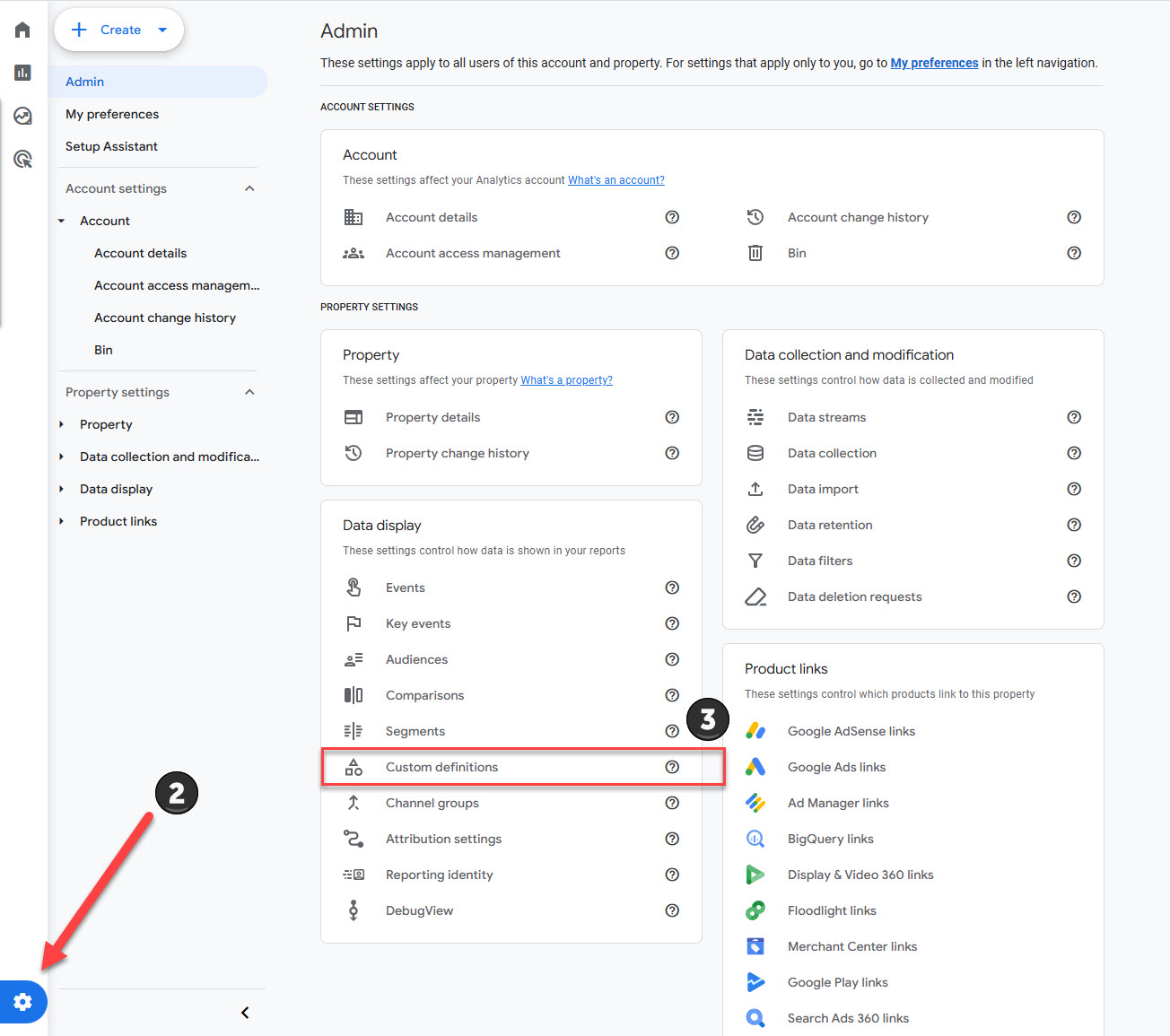
Schritt 3. Wählen Sie in der Eigenschaftsspalte Benutzerdefinitionen aus.
Schritt 4. Wählen Sie Benutzerdefinierte Dimensionen erstellen, um eine neue benutzerdefinierte Dimension zu erstellen.
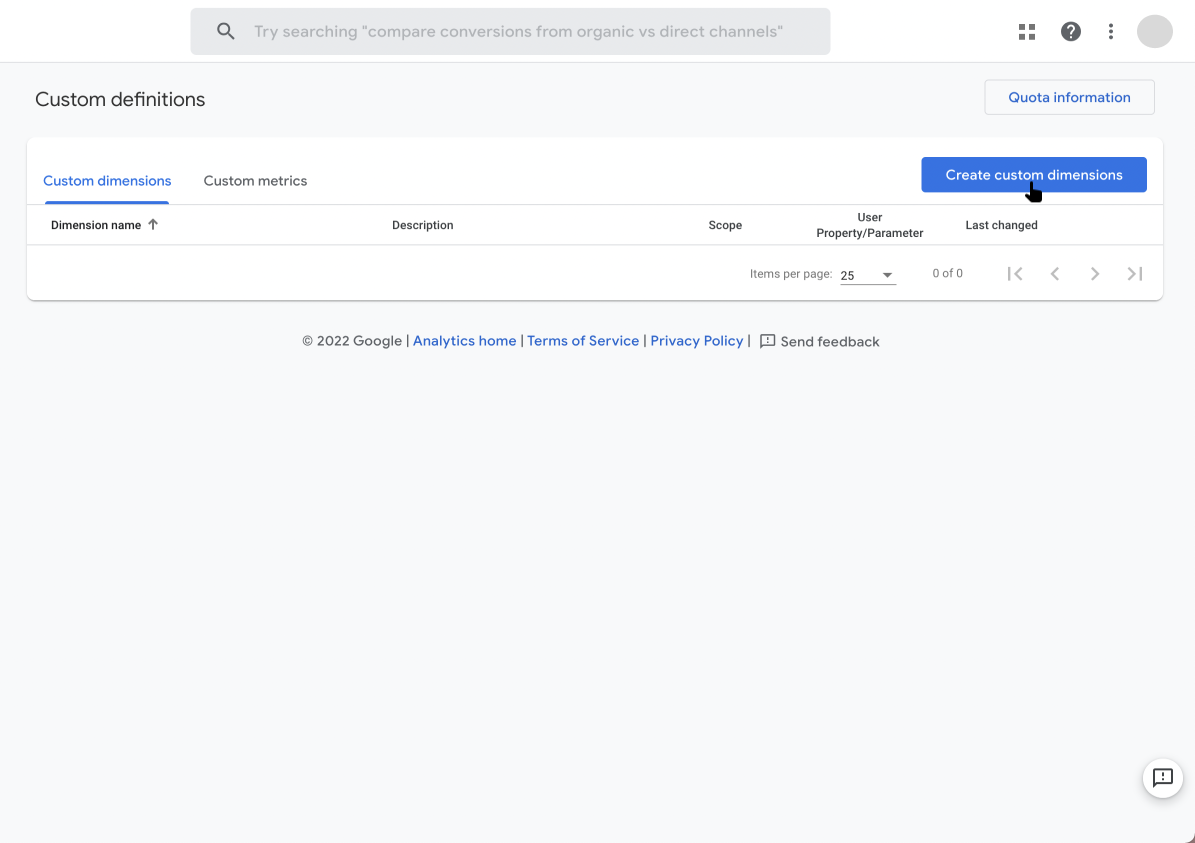
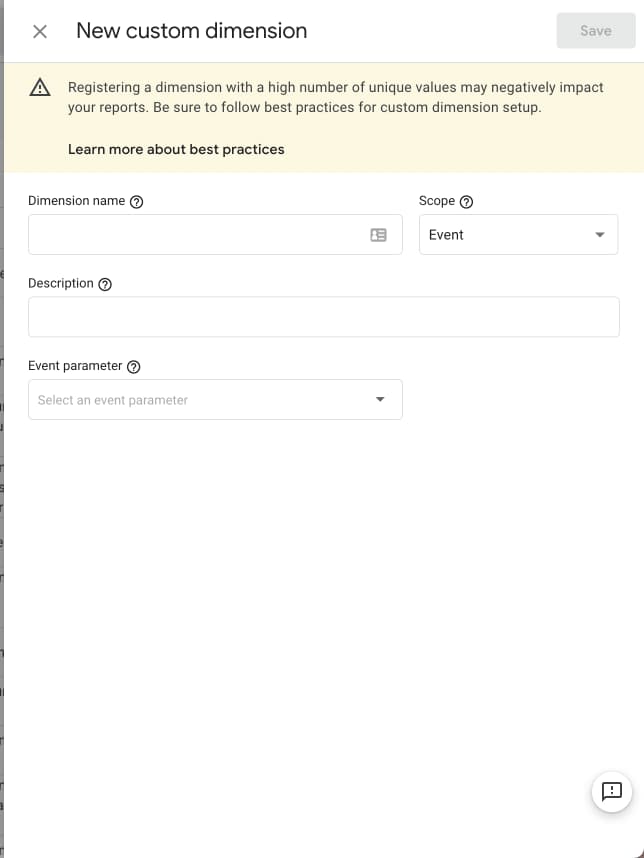
Schritt 5.
Dimensionsname: Geben Sie den gewünschten Namen ein. Dieser wird in den Berichtsdaten angezeigt.
Bereich: Muss auf "Ereignis" eingestellt sein.
Beschreibung: Optional: Optional. Sie können eine Beschreibung für den Ereignisparameter hinzufügen.
Ereignisparameter: Der Parameter muss mit der Dimension des Ereignisparameters identisch sein, z. B. "article_slug".
Nachdem Sie die obigen Einstellungen vorgenommen haben, speichern Sie diese mit "Speichern".
Sie können die Dimension des Ereignisparameters finden, indem Sie ein Ereignis auf https://wiki.prenly.com/en/user-analytics/events auswählen , z. B. das Ereignis article_open(https://wiki.prenly.com/en/user-analytics/events/article_open) und in der Spalte "dimension" nachsehen. Sie können auch die Beschreibung des Ereignisparameters finden, indem Sie die Spalte "Beschreibung" ansehen.
Wiederholen Sie die Schritte vier und fünf für jeden Ereignisparameter, den Sie konfigurieren möchten.
Unten sehen Sie ein Beispiel für die Einrichtung Ihrer Analytics.
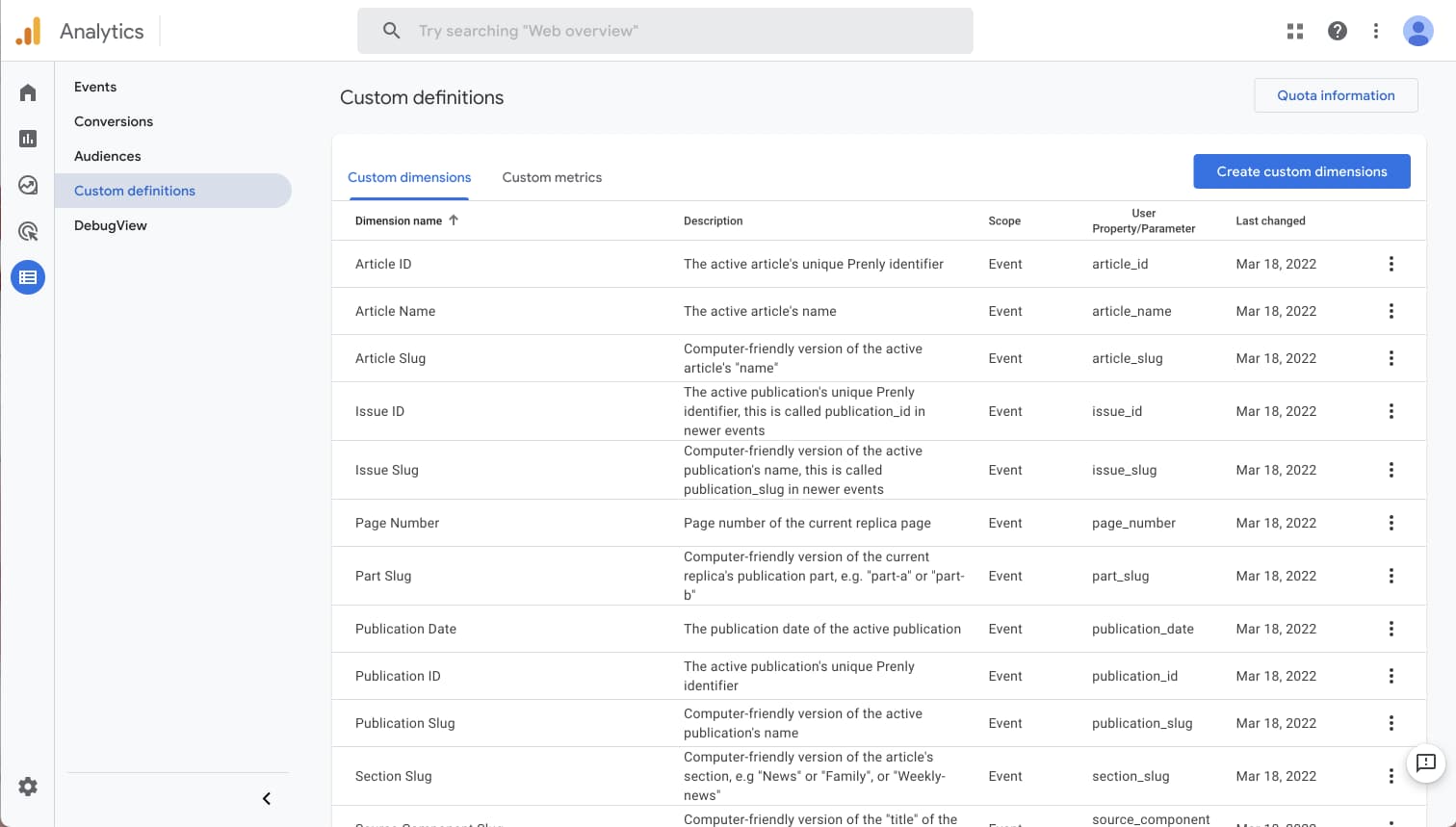
Sobald Sie Ihr Analytics konfiguriert haben, dauert es bis zu 48 Stunden, bis die Änderung von Google wirksam wird.
Bitte beachten Sie, dass einige Ereignisparameter ("time_spent" und "played_duration") als "Custom metric" und nicht als "Custom dimensions" definiert werden müssen. Dies ist wichtig, um sicherzustellen, dass ihre Werte aggregiert werden.
Zusätzlicher Bonus
Ein zusätzlicher Bonus, nachdem Sie Ihre Analytics so eingerichtet haben, dass die Ereignisparameter sichtbar sind, ist, dass Sie einen benutzerdefinierten Bericht über Looker Studio erstellen können . Wenn Sie einen benutzerdefinierten Bericht über Looker Studio erstellen, haben Sie mehr Kontrolle darüber, welche Daten Sie offenlegen möchten und können anpassen, wo und wie Sie die Daten anzeigen möchten.