Menüeinstellungen für die Webanwendung - Prenly
Es ist jetzt möglich, in der Web-App ein eigenes Menü zu erstellen. Sie können z. B. externe Links, Cookie- und Datenschutzrichtlinien hinzufügen und aus einer Reihe verschiedener Icons für Ihre Menüpunkte wählen.
Dies wird sich ändern: "Login" wird unterhalb des Hauptmenüs erscheinen und "Suche" links vom Hauptmenü. Wenn Sie möchten, können Sie "Suche" unter das Hauptmenü verschieben, wo alle übrigen Menüpunkte sichtbar sind.
Sie können Ihr Menü jederzeit bearbeiten.
Hier eine Kurzanleitung zur Verwaltung Ihres Menüs im Prenly-Arbeitsbereich:
1. Melden Sie sich bei Ihrem Prenly Workspace Konto an
2. Gehen Sie zu "Anwendungen".
3. Wählen Sie die Anwendung, für die Sie das Menü verwalten möchten
4. Klicken Sie auf "Menü" auf der rechten Seite
5. Wählen Sie "Webmenü-Einstellungen".
6. Verwalten Sie Ihr Menü durch Ziehen und Ablegen, fügen Sie Menüpunkte hinzu oder bearbeiten Sie vorhandene Inhalte.
Es können maximal zwei (2) Icons zusätzlich zum Menü-Icon in der obersten Zeile der Startseite angezeigt werden. Andere Links werden unter dem Menüsymbol angezeigt.
Standardmäßig erscheint das Suchsymbol in der obersten Zeile, aber es kann auf Wunsch in das Menü verschoben und durch bis zu zwei andere Elemente ersetzt werden.
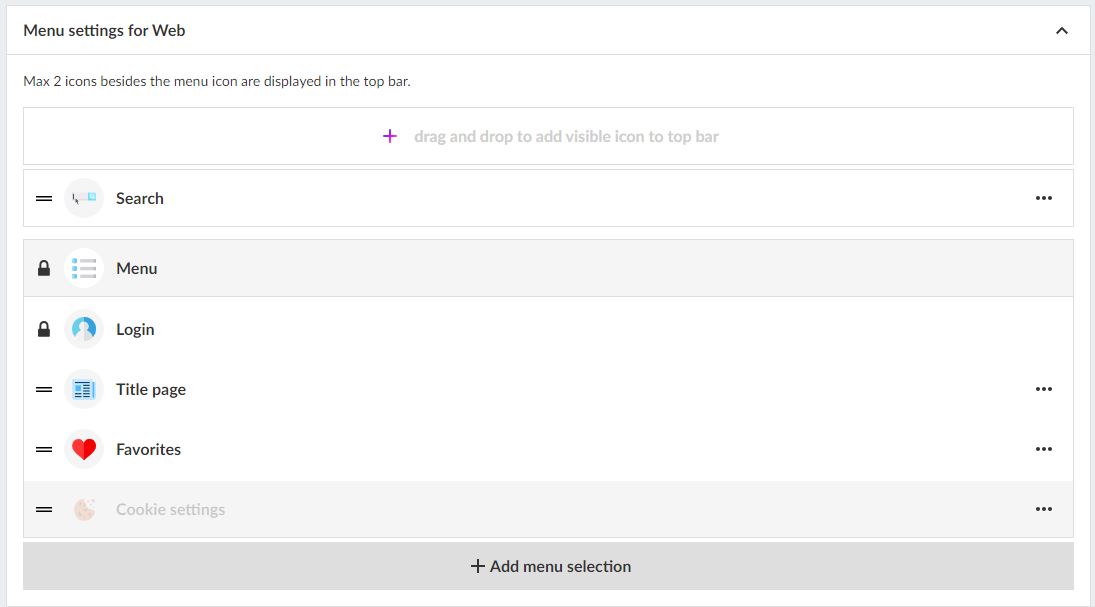
Menüauswahlen hinzufügen
Klicken Sie auf "Menüauswahl hinzufügen" und wählen Sie aus
- Externer Link
- Favoriten
- Podcast (Zusatzoption)
- Titelseite
- Vom Benutzer ausgewählter Titel
Beachten Sie, dass ausgegraute Optionen für Ihre Lizenz nicht aktiv sind. Wenden Sie sich an den Kundendienst oder Ihren persönlichen Vertriebsmitarbeiter, um weitere Informationen zu diesen Funktionen zu erhalten.
Favoriten
Mit den Favoriten können Benutzer ihre beliebtesten Titel auf der Titelseite auswählen und finden.
Podcast
Präsentieren Sie Ihre Podcasts direkt auf der Startseite und auf einer speziellen Sammlungsseite.
Wenn Sie das Podcast-Add-on aktivieren möchten, wenden Sie sich an sales@textalkgroup.com und wir werden Sie mit einem unserer Vertriebsmitarbeiter verbinden.
Titelseite
Durch die Aktivierung der Titelseite erhält die Anwendung eine neue Registerkarte, auf der der Leser einen Überblick über die in der Anwendung enthaltenen Titel erhält und die Möglichkeit hat, jeden Titel zu öffnen, um auf einen beschreibenden Text und alle Ausgaben zuzugreifen.
Beschreibungen für jeden Titel werden unter Titel bearbeiten hinzugefügt.
Hier können auch Favoriten aktiviert werden, so dass der Benutzer seine Titel als Favoriten markieren kann.
Vom Benutzer ausgewählter Titel
Eine Gruppierung von Titeln, aus denen der Benutzer wählen kann. Zum Beispiel, wenn Sie mehrere Ausgaben oder lokale Varianten in derselben App haben und dem Leser die Möglichkeit geben wollen, seinen Titel zu wählen.
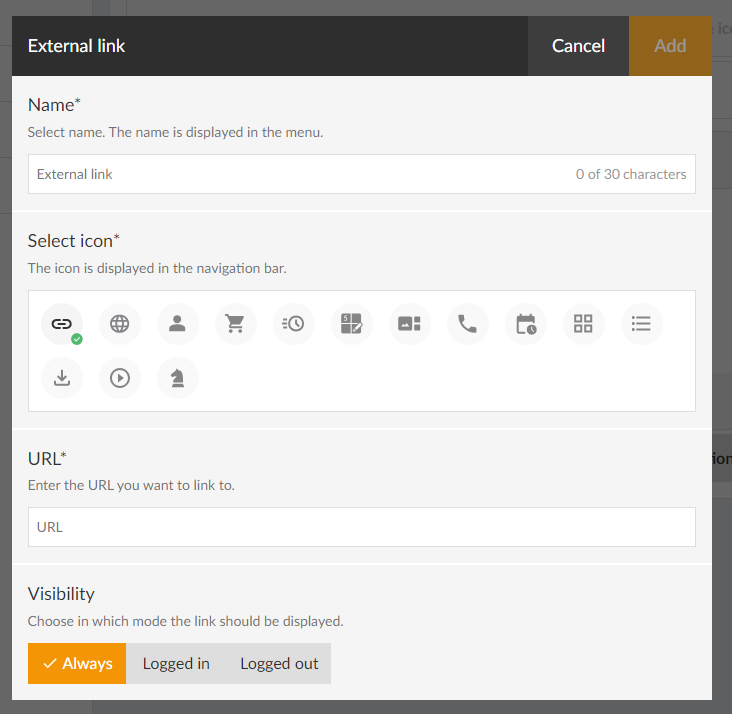
Einen externen Link hinzufügen
1. Geben Sie einen Namen für den Link ein (dieser Name wird im Menü angezeigt).
2. Wählen Sie ein Symbol. Wenn Sie kein Symbol auswählen, wird ein Standard-Link-Symbol angezeigt (grün hervorgehoben).
3. Geben Sie die URL ein, zu der Sie verlinken möchten. Denken Sie daran, den Link zuerst im Browser zu testen, damit er funktioniert.
4. Wählen Sie Sichtbarkeit.
Ob der Link unabhängig davon sichtbar sein soll, ob Sie angemeldet sind oder nicht. Oder ob er nur sichtbar sein soll, wenn Sie ein- oder ausgeloggt sind.
5. Klicken Sie auf die Schaltfläche "Hinzufügen".
Sortieren des Menüs
Um das Menü zu sortieren, ziehen Sie die Balken (klicken Sie auf das Symbol links neben dem Symbol, halten Sie die Maustaste gedrückt und ziehen Sie nach oben oder unten).
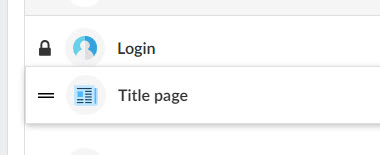
Sie können die Plätze zweier Menüpunkte tauschen. Ziehen Sie z. B. einen Menüpunkt über einen anderen und sie tauschen die Plätze. Es ist natürlich auch möglich, an eine leere Stelle im Menü zu ziehen.
Beachten Sie, dass der Text für "Anmelden" nicht verschoben werden kann. Er wird immer direkt unter dem Hauptmenü stehen.
Einträge im Menü bearbeiten
Wenn Sie den Namen, das Symbol usw. der Menüpunkte ändern möchten, klicken Sie auf die drei horizontalen Punkte und wählen Sie "Bearbeiten".
Einträge im Menü löschen
Um Einträge im Menü zu entfernen, klicken Sie auf die drei horizontalen Punkte und wählen Sie "Entfernen".
Beachten Sie, dass einige Standardobjekte nicht gelöscht werden können (mit einem Vorhängeschloss gekennzeichnet).
Wenn Sie mit allen Änderungen fertig sind, vergessen Sie nicht, Ihre Einstellungen zu speichern.
Wir hoffen, dass Ihnen diese neue Funktion genauso gut gefällt wie uns. Wenn Sie Fragen haben, wenden Sie sich bitte an unseren Support, der Ihnen gerne weiterhilft.