Menüeinstellungen für die App (benutzerdefinierte Registerkarten) - Prenly
Sie können Ihr eigenes Menü in Ihrer App erstellen. Es ist zum Beispiel möglich, externe Links, Cookie- und Datenschutzrichtlinien hinzuzufügen. Für jeden Menüpunkt können Sie aus verschiedenen Symbolen wählen.
Erforderliche App-Version:
Android: 11.6.0
iOS: 10.9.0
Beachten Sie, dass für einige der Icons neuere Versionen erforderlich sind.
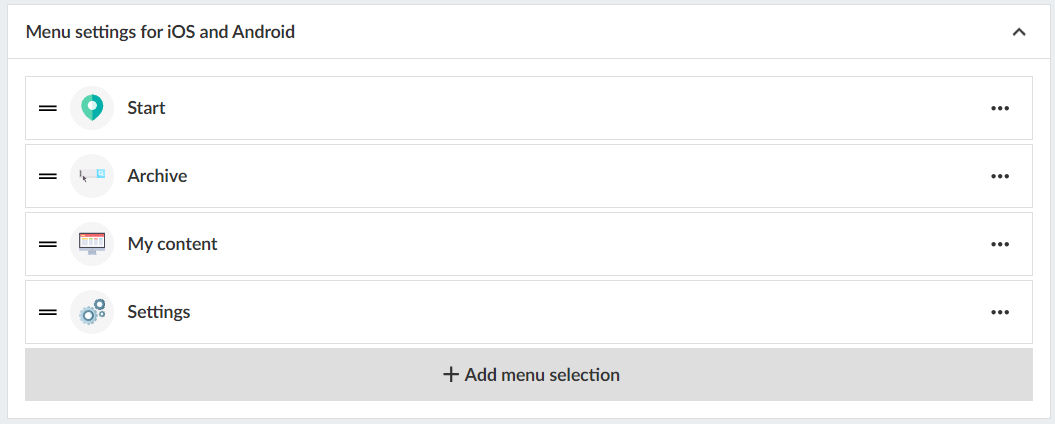
Menüeinstellungen für iOS & Android
Sie können Ihr Menü jederzeit bearbeiten, wie Sie es haben möchten.
Hier finden Sie eine Kurzanleitung zur Verwaltung Ihres Menüs im Prenly-Arbeitsbereich:
1. Melden Sie sich bei Ihrem Prenly Workspace Konto an
2. Gehen Sie zu "Anwendungen".
3. Wählen Sie die Anwendung, für die Sie das Menü verwalten möchten
4. Klicken Sie auf "Menü" auf der rechten Seite
5. Wählen Sie "Menüeinstellungen für iOS und Android".
6. Verwalten Sie Ihr Menü per Drag & Drop, fügen Sie Menüpunkte hinzu oder bearbeiten Sie bestehende Inhalte
Hinweis: Wenn die Einstellung "Titelseite" in Prenly Workspace aktiviert ist, kann sie einen der verfügbaren Plätze einnehmen, je nachdem wie die Einstellungen vorher aussehen.
Menüpunkte hinzufügen/ändern
1. Klicken Sie auf die Auswahl "Menü hinzufügen".
2. Wählen Sie einen externen Link (oder einen Podcast, wenn Sie diese Funktion in Ihrem Vertrag haben)
3. Geben Sie einen Namen ein
4. Wählen Sie ein Symbol (beachten Sie, dass einige Symbole nur in bestimmten Versionen verfügbar sind)
5. Klicken Sie auf "Hinzufügen".
6. Ziehen Sie das Objekt an die gewünschte Stelle
Ändern Sie das Symbol oder den Namen eines Menüpunkts
Klicken Sie auf die Leiste oder wählen Sie "Bearbeiten". Name eingeben, Symbol auswählen und "aktualisieren".
Reihenfolge der Menüpunkte ändern
Klicken Sie auf einen Balken und halten Sie die Maustaste gedrückt. Ziehen Sie das Objekt an die gewünschte Position.
Menüpunkte entfernen
Klicken Sie auf die drei Punkte und auf "Löschen", um einen von Ihnen hinzugefügten Menüpunkt zu entfernen. Systemverknüpfungen können nicht gelöscht werden.
Browsernavigation aktivieren
Wenn die externe Seite keine eigene Rück-/Vorwärtsnavigation bietet, aktivieren Sie die Browsernavigation, um einen kleinen Navigator hinzuzufügen.
Was auf der benutzerdefinierten Registerkarte hinzugefügt werden kann
Der Inhalt der benutzerdefinierten Registerkarte kann so einfach sein wie eine externe Webseite oder Sie können eine erweiterte und für Mobilgeräte optimierte Einrichtung entwickeln.
Mehr → lesen
Richtlinien zur Vermeidung von Problemen mit zukünftigen App-Updates
- Erstellen Sie niemals Links zu einer Seite, auf der Sie sich anmelden können, und fügen Sie keine weiteren Links, Schaltflächen oder Inhalte ein, die zu einer Kauf- oder Anmeldeseite führen könnten.
- Die Seite darf auf einem Apple-Gerät nicht Google, Android oder verwandte Dienste erwähnen - und umgekehrt sollten Seiten, die auf Android-Geräten angezeigt werden, nicht auf Apple oder iOS verweisen.
JS-Brücke
Wenn Sie eine benutzerdefinierte Registerkarte mit externen Inhalten hinzufügen, kann diese standardmäßig nicht mit Prenly kommunizieren. Um dies zu ermöglichen, können Sie unsere JS Bridge verwenden, mit der die benutzerdefinierte Registerkarte auf App-Informationen zugreifen kann (z. B. auf die Zustimmung des Benutzers).
Mehr → lesen
Technische Einzelheiten
Isolierung
Externe Seiten in einer benutzerdefinierten Registerkarte sind von der App isoliert. Menüs, Tracking und Cookies werden nicht gemeinsam genutzt. Falls erforderlich, müssen Sie Ihr eigenes Menü auf der externen Seite bereitstellen.
Link-Verhalten
Das Link-Verhalten folgt dem HTML-Standard:
- Standard oder nicht "_blank" → öffnet in der gleichen Ansicht.
- "_blank"→ öffnet sich in einem neuen Browser-Tab/WebView.
- SPAs halten die Benutzer in der Regel in der gleichen Ansicht ohne _blank-Ziele.
HTTP-Header
HTTP-Header sind zusätzliche Informationen, die zwischen Ihrem Browser (oder einer Anwendung) und einer Website ausgetauscht werden, um zu steuern, wie Anfragen und Antworten behandelt werden. Sie sind Teil des HTTP-Protokolls und werden automatisch von Browsern, Servern oder Frameworks verwaltet. Jede Webseiten-Interaktion umfasst Anfrage- und Antwort-Header.
Es gibt drei benutzerdefinierte Prenly-HTTP-Header, die ein Kunde verwenden kann, um das Gerät und den Benutzerstatus zu identifizieren und so maßgeschneiderte Inhalte für jeden Benutzer zu ermöglichen, wobei jeder benutzerdefinierte HTTP-Header aktiviert werden muss:
- "X-Prenly-Client-Type" → "android" oder "iOS"
- X-Prenly-Is-Logged-In" → 1 (ja) / 0 (nein)
- "X-Prenly-Logged-In-User-Id" → Benutzer-ID (besondere Genehmigung erforderlich, GDPR)