Hinzufügen einer Bannerkomponente - Prenly
Haben Sie schon unsere Bannerkomponente entdeckt? Sie kann für viele verschiedene Zwecke verwendet werden:
- Werbebanner
- Werbung für eine Sonderausgabe
- Link zu einer Informationsseite/FAQ
So fügen Sie eine Bannerkomponente ein
1. Öffnen Sie die Startseite Ihrer Anwendung und klicken Sie auf Komponente hinzufügen.
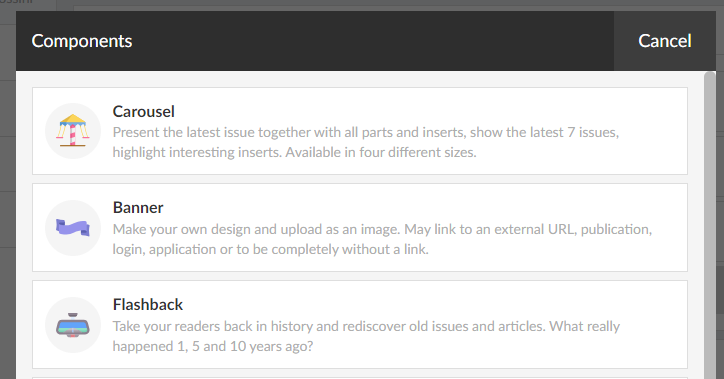
2. Wählen Sie Banner.
3. Benennen Sie die Komponente, damit Sie wissen, was sie enthält.
4. Wählen Sie die URL für das Banner:
Externe URL
Zum Beispiel ein Link zu einer Nachrichtenseite oder einer FAQ.
Veröffentlichung
Eine bereits veröffentlichte Publikation.
Modale Anmeldung
Dasselbe wie die Funktion Anmelden mit der Option, ein Bild und Text zu verwenden.
Anwendung
Link zu einer iOS- oder Android-Anwendung.
Kein Link
Wenn Sie nur ein Bild einfügen möchten.
5. Laden Sie ein geeignetes Bild für verschiedene Bildschirmgrößen hoch:
- Mobile Geräte, Hochformat (empf. Breite 1024 px).
- Mobile Geräte, Querformat (empf. Breite 2048 px).
- Alle Geräte, bei denen nichts anderes angegeben ist (max. 5 MB, empf. Breite 2048 px).
6. Sie können wählen, ob die Komponente für eine bestimmte Zeit angezeigt werden soll. Zum Beispiel soll die Anzeige am Montag beginnen und am Mittwoch enden.
7. Wählen Sie Aktualisieren.
8. Wählen Sie Speichern und veröffentlichen.