Farbdesign in der Webanwendung ändern - Prenly
Passen Sie das Farbthema ganz einfach an Ihre Marke an, sowohl im Web als auch auf mobilen Geräten (iOS & Android), sowohl für den hellen als auch den dunklen Modus. Sie konfigurieren Ihre Farben in Prenly Workspace an zwei Stellen: Farbthema und Startseite. Die auf der Startseite vorgenommenen Einstellungen gelten nur für die Startseite, während die unter Farbthema vorgenommenen Einstellungen für die gesamte App gelten.
Wir beginnen mit dem Farbthema.
Melden Sie sich bei Prenly Workspace an, wählen Sie Anwendungen und dann die Anwendung aus, die Sie ändern möchten. Klicken Sie auf Farbthema, um die Farbeinstellungen anzuzeigen.
Hier finden Sie fünf Kategorien:
Top Bar - Ändern Sie die Farbe für Web- und mobile Anwendungen
Menü - nur Web
Kontrollleiste - nur Web
Navigationsleiste - nur für die mobile Anwendung
Podcast - Farben des Premium-Labels sowohl in der Web- als auch in den mobilen Apps ändern
Schaltflächen und Links - sowohl für das Web als auch für mobile Anwendungen
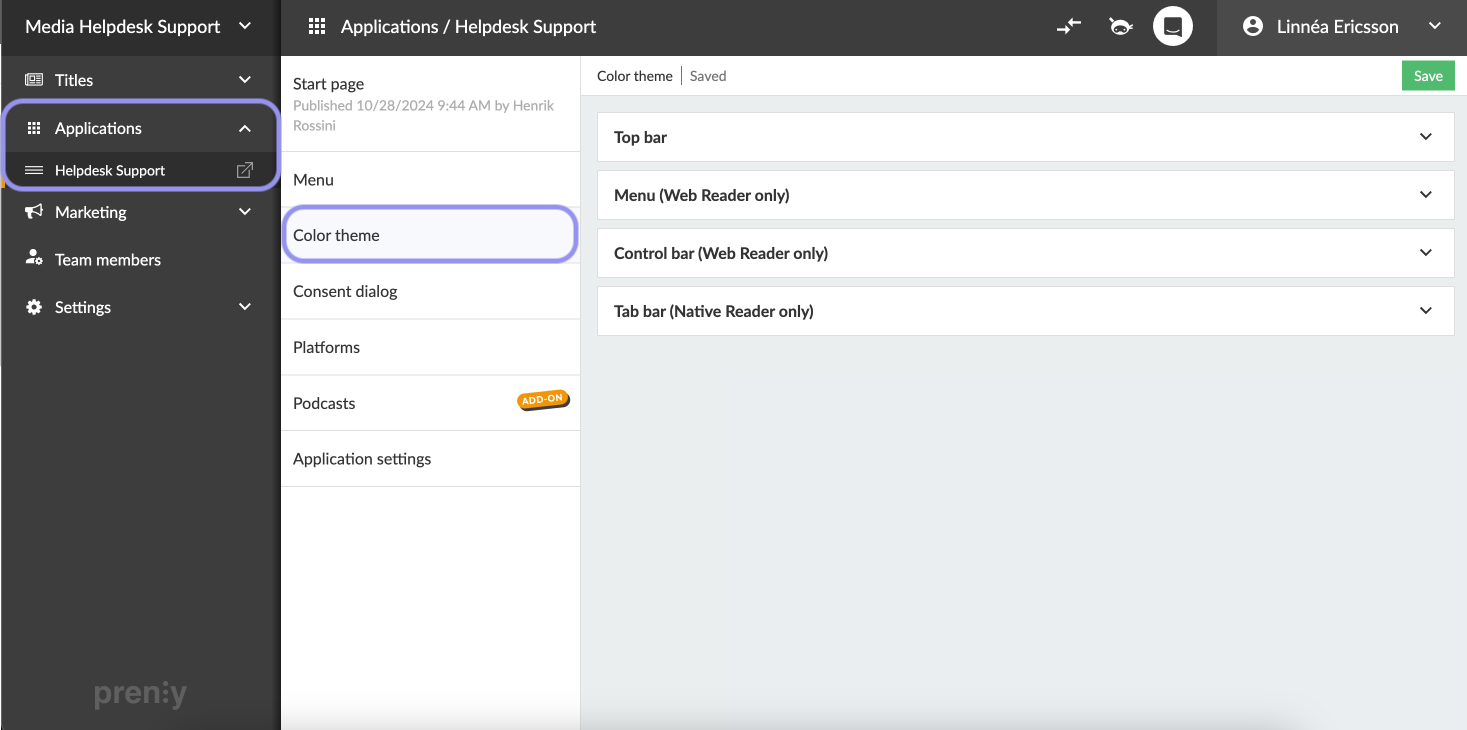 In den Farbeinstellungen finden Sie einen Farbwähler, mit dem Sie auswählen können, welche Farbe im hellen und im dunklen Modus verwendet werden soll.
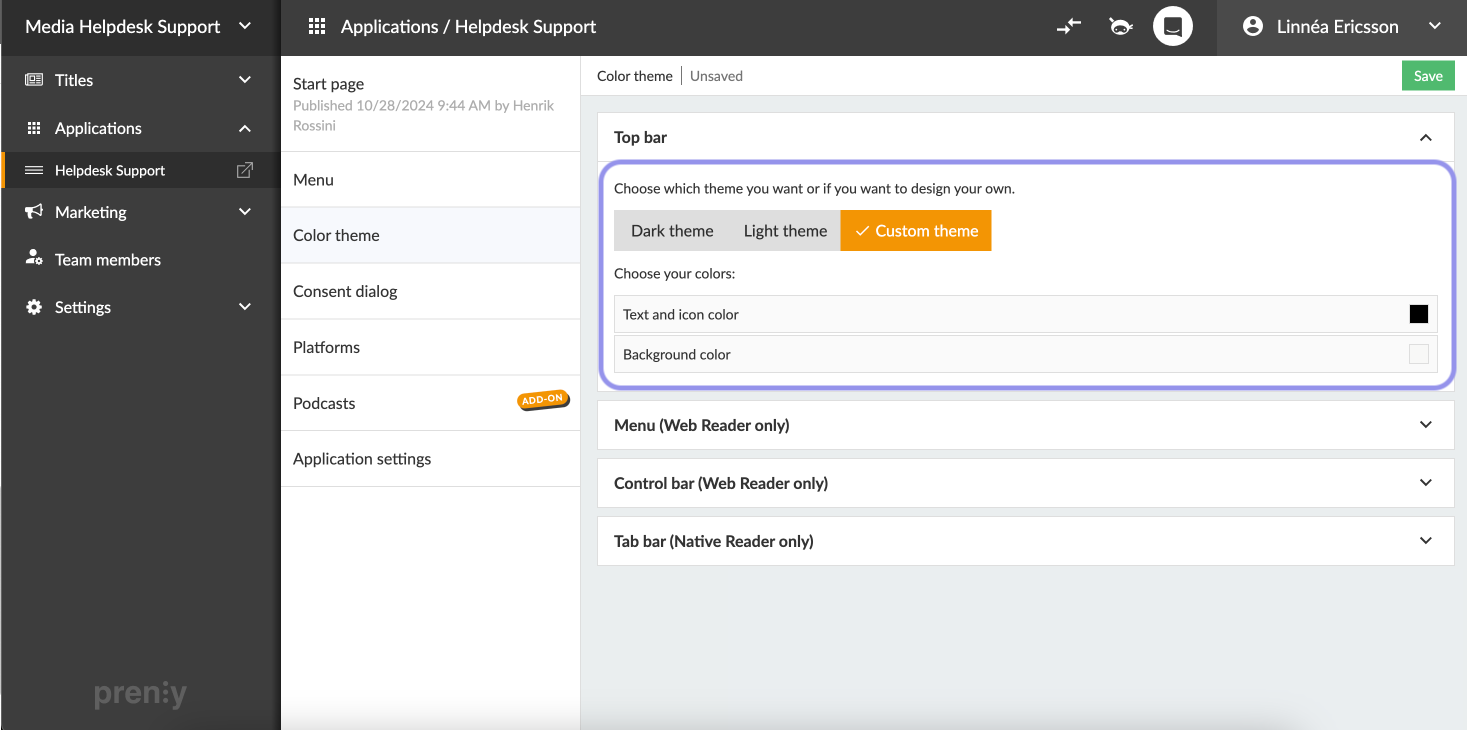 Wählen Sie ein Farbthema pro Bereich. Wenn Sie ein benutzerdefiniertes Thema wählen, können Sie mit dem Farbwähler experimentieren.
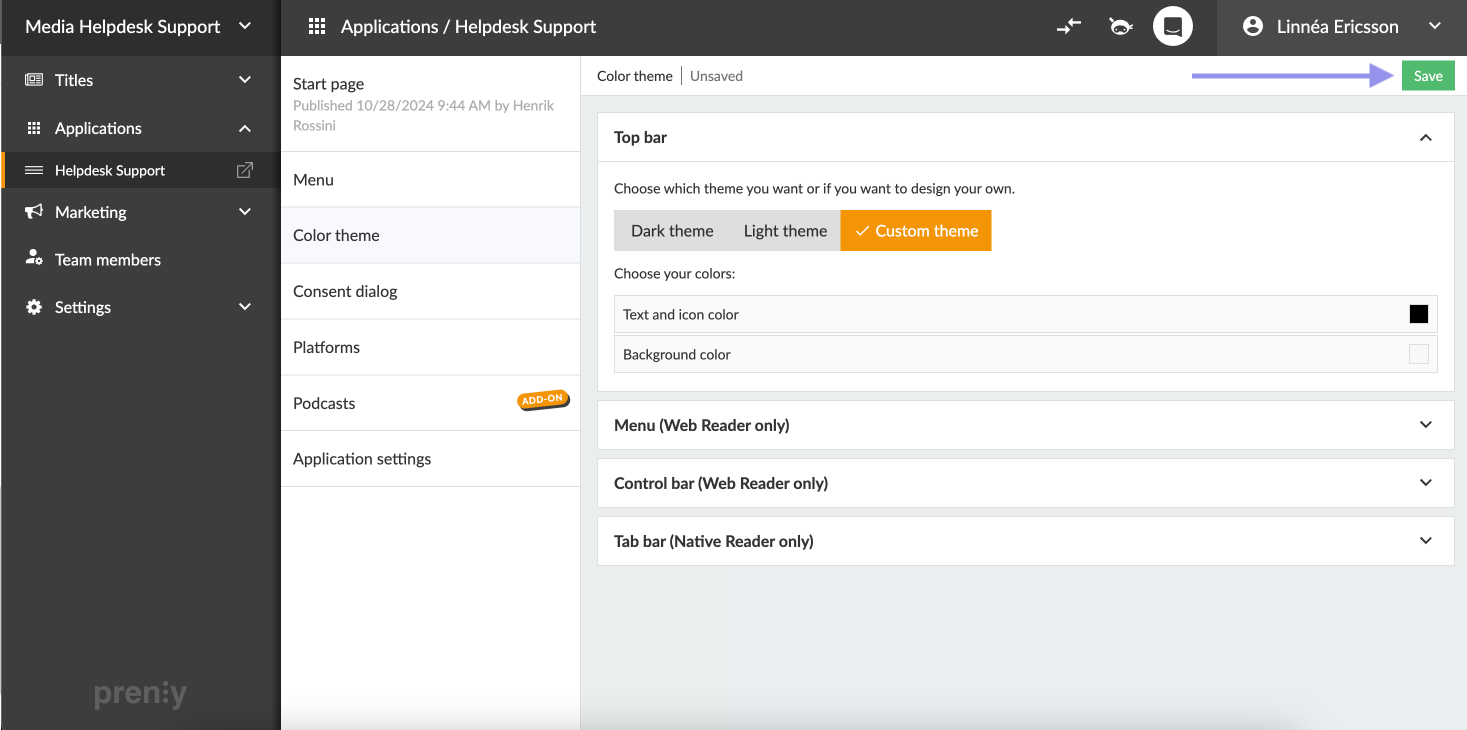 Gehen Sie dann zur Startseite.
Hier finden Sie alle Komponenten Ihrer Homepage. Jede Komponente enthält Farboptionen wie Hintergrund-, Text- und Überschriftenfarben. Klicken Sie auf eine beliebige Komponente und scrollen Sie nach unten zu Erscheinungsbild. Dort finden Sie einen Farbwähler, mit dem Sie auswählen können, welche Farbe im hellen und im dunklen Modus verwendet werden soll.
Bei Komponenten, bei denen Sie Bilddateien hochladen können, wie z. B. bei der Komponente Banner , können Sie außerdem wählen, ob Sie dasselbe Bild sowohl im hellen als auch im dunklen Modus verwenden oder ein separates Bild speziell für den dunklen Modus hochladen möchten.
Unterhalb der Komponenten finden Sie Background und Top Bar. Dort können Sie die Farben für den hellen und den dunklen Modus mit einem Farbwähler konfigurieren.
Sie können auch ein Logo hochladen, das in der oberen Leiste auf der Startseite angezeigt wird. Wenn Sie ein Logo hochladen, wird es sowohl im hellen als auch im dunklen Modus verwendet, oder Sie können ein separates Logo für den dunklen Modus hochladen.
Denken Sie daran, auf Speichern zu klicken, wenn Sie fertig sind.
Verpassen Sie nicht unser Tool zur Überprüfung des Farbkontrasts, mit dem Sie sicherstellen können, dass Ihre Farbauswahl einen ausreichenden Kontrast bietet, damit Text und Elemente klar und einfach zu lesen sind.