Erstellen Sie eine Startseite für Ihre Anwendung - Prenly
Die Startseite ist der Ort, an dem sich alles in Ihrer App zusammenfügt. Von hier aus können Sie sie zu Ihrer neuesten Publikation, älteren Ausgaben, Artikeln, der neuesten Podcast-Episode oder dem Inhalt Ihrer benutzerdefinierten Registerkarten in den mobilen Apps führen.
All dies geschieht durch das Hinzufügen der richtigen Komponenten wie Banner, Rückblenden, Podcasts, Text usw.
Um die Startseite verwalten zu können, müssen Sie die Rolle des Anwendungsmanagers oder höher haben.
Im Folgenden wird erläutert, wie eine Startseite erstellt wird und wie die verschiedenen Komponenten funktionieren.
So richten Sie eine Startseite ein
1. Anmelden
Melden Sie sich über https://content.textalk.se mit den Benutzerinformationen an, die Sie vom Textalk-Support erhalten haben.
Wenn Sie Ihr Passwort vergessen haben, können Sie es über den Dienst "Passwort vergessen" zurücksetzen.
Wenn Sie Ihren Benutzernamen vergessen haben, kontaktieren Sie den Support über hello@prenly.com.
2. Wählen Sie Anwendungen
Im Menü sollten Sie nun die Option Anwendungen sehen (wenn Sie die richtige Berechtigung haben). Wählen Sie die Anwendung aus, für die Sie eine Startseite erstellen/verwalten möchten.
Ein Tipp ist, zuerst unter Anwendungseinstellungen nachzusehen, damit Ihr Titel in der Anwendung eingetragen wird. Lesen Sie hier mehr.
Unter der Registerkarte Startseite erstellen Sie Ihre Seite mit optionalen Komponenten:
Alle optionalen Komponenten
Karussell
Präsentieren Sie die neueste Ausgabe zusammen mit allen Teilen und Anhängen, zeigen Sie die letzten 7 Ausgaben, heben Sie interessante Anhänge hervor. Verfügbar in vier verschiedenen Größen.
Empfehlung der Redaktion
Heben Sie eine oder mehrere Publikationen Ihrer Wahl aus dem Archiv in einem Karussell hervor. Verfügbar in vier verschiedenen Größen.
Banner
Erstellen Sie Ihr eigenes Design und laden Sie es als Bild hoch. Kann auf eine externe URL, eine Publikation, ein Login oder eine Anwendung verweisen oder ganz ohne Link sein.
Rückblende
Versetzen Sie Ihre Leser in die Vergangenheit und lassen Sie alte Ausgaben und Artikel wieder aufleben. Was geschah wirklich vor 1, 5 und 10 Jahren?
Artikel
Heben Sie Artikel direkt auf der Startseite hervor, um zum Lesen anzuregen. Es gibt auch die Möglichkeit, die Audiowiedergabe von Artikeln direkt auf der Startseite zu aktivieren.
Podcast
Heben Sie die neuesten Podcast-Episoden hervor.
Nachrichten
Zeigen Sie die neueste Ausgabe einer Zeitung, einer Beilage oder eines Magazins an und wählen Sie eine spezielle Ausgabe aus, die Sie Ihren Lesern präsentieren möchten.
Held
Heben Sie eine besonders wichtige Ausgabe einer Zeitung oder eines Magazins hervor, z. B. die neueste Ausgabe oder eine spezielle Publikation, die jeder sehen sollte.
Text
Begrüßen Sie Ihre Leser, erzählen Sie ihnen von Ihrer App, Ihrer Vision oder nutzen Sie einfach die Gelegenheit, Ihren Lesern einen schönen Tag zu wünschen.
Rechte-Container
Wenn Sie viele Titel in Ihrer Anwendung haben, können Sie wählen, ob Sie nur die Titel anzeigen wollen, die ein Leser abonniert hat. Füllen Sie den Container z. B. mit Karussells, um die Zeitungen des Lesers zu präsentieren.
Web-Inhalte
Machen Sie den Inhalt Ihrer benutzerdefinierten Registerkarte besser sichtbar, indem Sie ihn direkt auf der Startseite anzeigen.
Dies erfordert die Verwendung von JS Bridge und die Einrichtung einer benutzerdefinierten Registerkarte.
3. Fügen Sie ein Karussell hinzu
Wir beginnen mit dem Hinzufügen eines Karussells , um die neueste Veröffentlichung anzuzeigen.
- Benennen Sie das Karussell, damit Sie später nachvollziehen können, was es enthält (z. B. "Letzte Veröffentlichung").
- Wählen Sie zwischen vier verschiedenen Größen für die Anzeige. Testen Sie, was für Ihren Titel am besten funktioniert. In diesem Fall haben wir uns für eine extra große Größe entschieden.
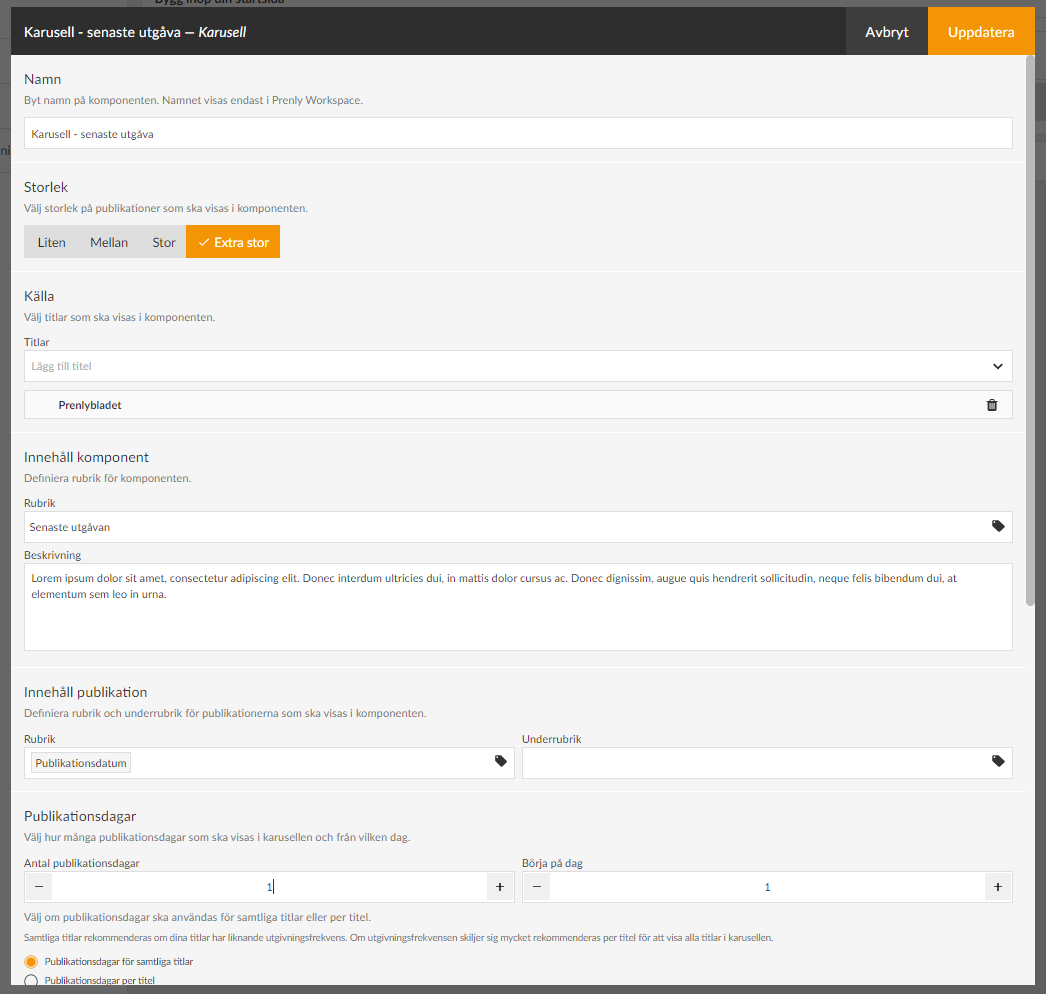
- Wählen Sie unter Quelle die Titel aus, die in die Komponente aufgenommen werden sollen.
- Geben Sie unter Inhaltskomponente eine Überschrift ein, die Ihre Leser sehen werden (z. B."Neueste Ausgabe"). Sie können auch einen beschreibenden Text eingeben, wenn Sie möchten.
- Unter Publikationsinhalt legen Sie fest, wie Ihr Titel im Karussell dargestellt werden soll, sowie das Veröffentlichungsdatum.
Klicken Sie für den Titel auf das Tag-Symbol und wählen Sie z. B. " Erscheinungsdatum". Es ist auch möglich, eine Unterüberschrift zu haben, die z. B. der Name des Titels sein könnte, wenn Sie mehrere verschiedene Titel im gleichen Karussell anzeigen lassen.
- Wählen Sie unter Erscheinungstage zunächst die Anzahl der Tage des Titels aus, die im Karussell angezeigt werden sollen. Beachten Sie, dass die Anzahl der vollständig angezeigten Titel von der gewählten Größe (siehe oben) und der Einheit abhängt, in der die Startseite angezeigt wird. In unserem Fall haben wir 1 Erscheinungstag eingestellt, um nur die letzte Veröffentlichung anzuzeigen.
- Unter Start am Tag können Sie wählen, ob Sie z. B. die letzte Veröffentlichung überspringen und mit Tag 2 beginnen wollen, was in unserem nächsten Karussell nützlich sein wird. In diesem Fall belassen wir es bei der Einstellung 1.
Wenn Sie mehrere Titel im Karussell anzeigen lassen, gibt es auch eine Einstellung, mit der Sie die Anzahl der Veröffentlichungstage pro Titel anzeigen lassen können.
Wir empfehlen Ihnen, die Option Veröffentlichungstage für alle Titel zu wählen, wenn Ihre Titel eine ähnliche Veröffentlichungshäufigkeit haben. Wenn die Veröffentlichungshäufigkeit sehr unterschiedlich ist, empfiehlt es sich, pro Titel alle Titel im Karussell anzuzeigen.
- Unter Text auf Archiv-Link können Sie den Text Archiv , der als Standard eingestellt ist, ändern. Zum Beispiel, wenn Sie stattdessen "Siehe das ganze Archiv" schreiben möchten.
- Unter Download können Sie einstellen, ob die Publikationen in der Komponente offline von der Startseite heruntergeladen werden können; dann wird ein Download-Symbol angezeigt.
- Im Bereich Erscheinungsbild können Sie Hintergrundfarben, Textfarben usw. in der Komponente ändern. Wir belassen es vorerst bei den Standardeinstellungen.
- Die letzte Auswahl ist Zeitlimit. Hier können Sie festlegen, ob die Komponente für einen bestimmten Zeitraum angezeigt werden soll. Sie können entweder die Startzeit, die Endzeit oder beides wählen.
Wenn eine Komponente keinen erforderlichen Inhalt hat, wie z. B. Titel, wird das Kontrollkästchen ausgegraut und kann erst aktiviert werden, wenn es ausgefüllt ist, um zu verhindern, dass leere Komponenten auf Ihrer Startseite erscheinen.
Verwenden Sie das Drag-and-Drop-Menü, um die Komponenten in der Reihenfolge zu platzieren, in der sie auf Ihrer Startseite erscheinen sollen.
4. Komponente speichern
Wenn Sie mit der Konfiguration fertig sind, wählen Sie Aktualisieren in der oberen rechten Ecke. Die Komponente ist nun für die Veröffentlichung vorbereitet, aber noch nicht für den Leser sichtbar.
Mit den Kontrollkästchen können Sie Komponenten aktivieren oder deaktivieren. Nur aktive Komponenten werden sichtbar sein.
5. Ein weiteres Karussell erstellen, um weitere Ausgaben anzuzeigen
Wir fügen ein neues Karussell hinzu, um die letzten 2-15 Ausgaben anzuzeigen. Folgen Sie den obigen Schritten, um eine detaillierte Anleitung zu erhalten:
- Wählen Sie die Größe Medium.
- Fügen Sie den Titel hinzu.
- Setzen Sie den Titel z. B. auf "Lesen Sie unsere älteren Veröffentlichungen".
- Setzen Sie die Anzahl der Veröffentlichungstage auf 15 und beginnen Sie mit Tag 2 (d. h. überspringen Sie die letzte Veröffentlichung, die bereits oben steht).
- Aktualisieren Sie.
6. andere Einstellungen
Stellen Sie sicher, dass Sie auch Ihr Logo und Ihre Markenfarben hinzufügen, damit sich Ihre App vertraut anfühlt und eindeutig mit Ihrer Marke verbunden ist.
Wählen Sie den Abschnitt Hintergrund und obere Leiste. Hier können Sie die Farbe der oberen Leiste, die Textfarbe und ob Sie eine andere Hintergrundfarbe auf der Startseite wünschen, einstellen. Weitere Farbeinstellungen finden Sie im Menü auf der linken Seite unter "Farbthema".
Sie können ein Logo hochladen, indem Sie auf Durchsuchen klicken und ein geeignetes Bild auswählen.
Hier können wir auch wählen, ob die obere Leiste für die mobile Version der App (Android und iOS) ausgeblendet werden soll, aber wir lassen sie in diesem Fall sichtbar.
7. Veröffentlichen Sie Ihre Startseite.
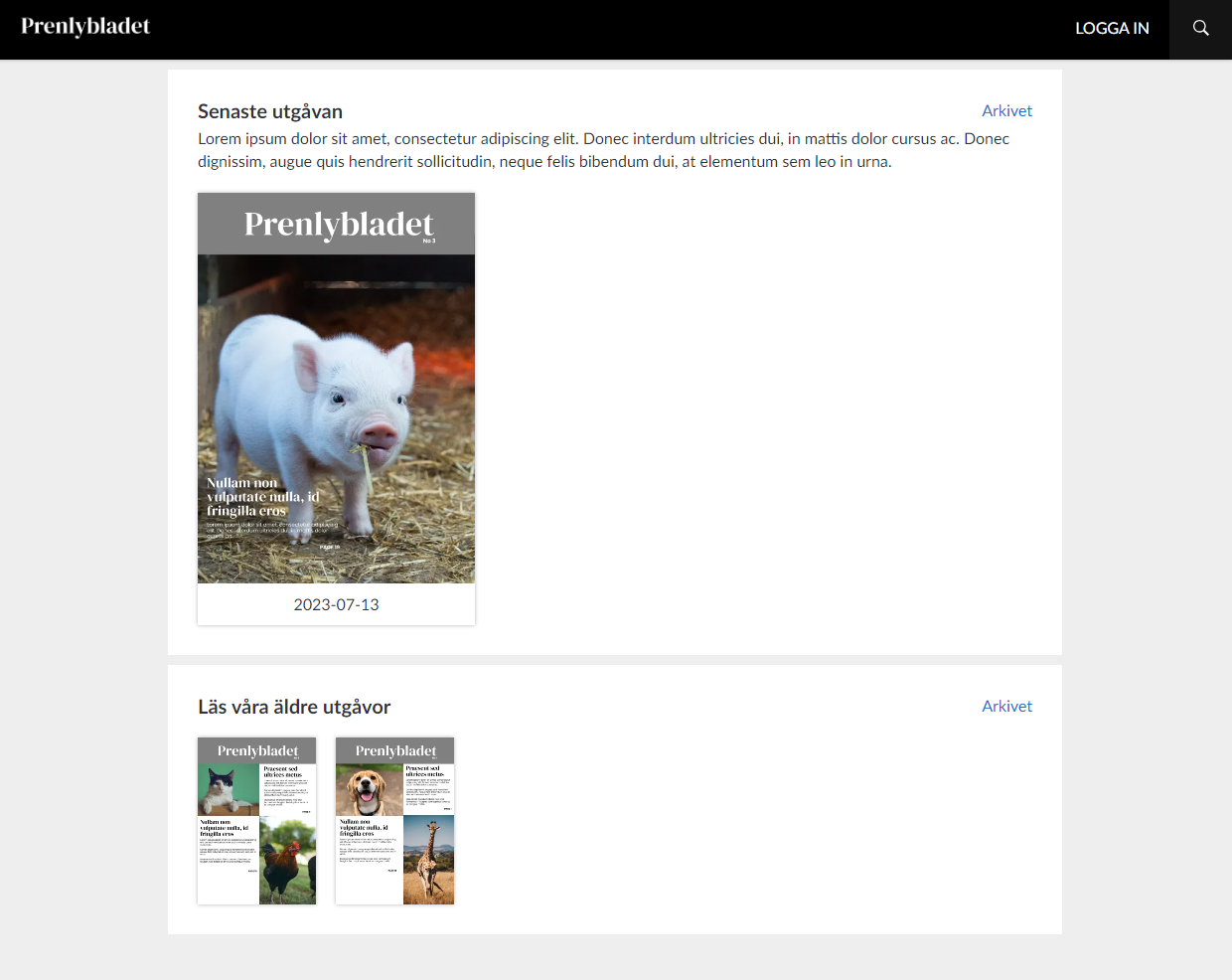
Jetzt haben wir eine Grundkonfiguration der Startseite fertig und können sie veröffentlichen.
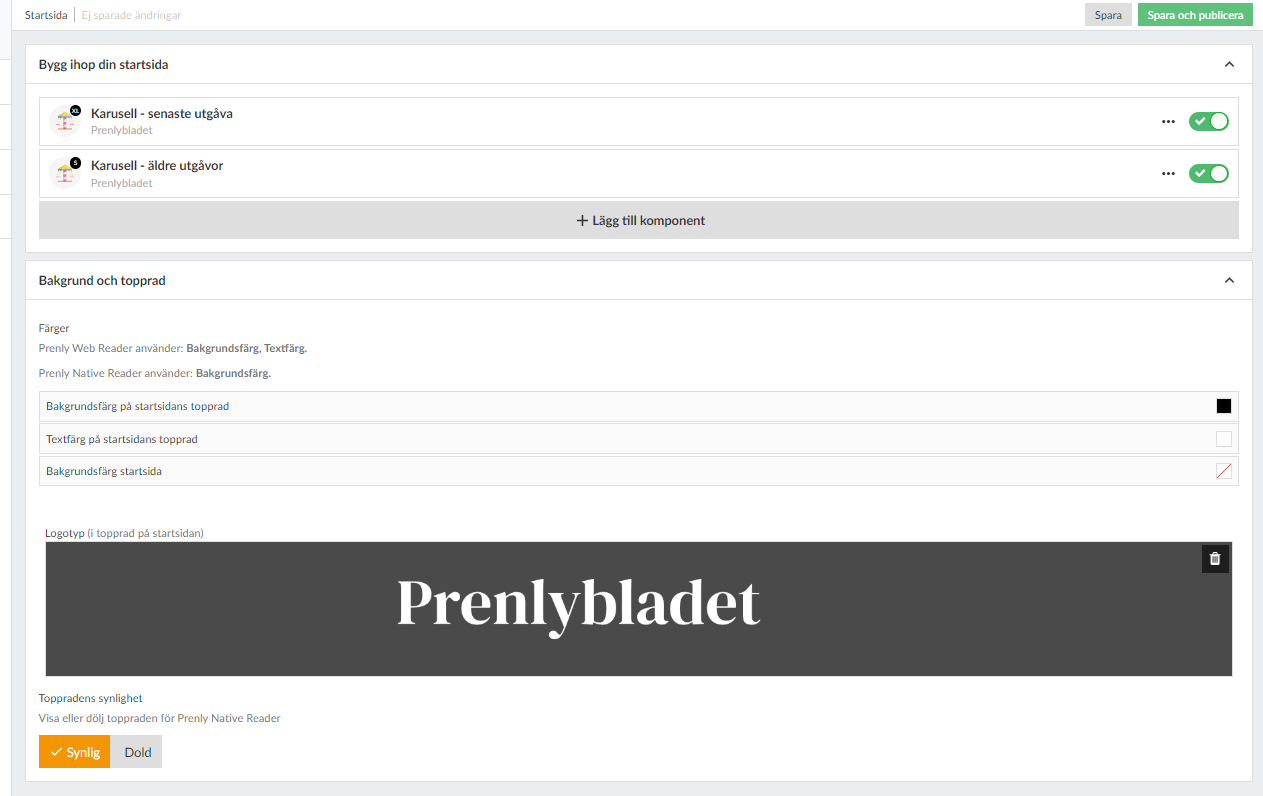
Hinter jeder Komponente befindet sich ein Kontrollkästchen zur Aktivierung der Komponente. Ziehen Sie es nach rechts, so dass es grün wird, und klicken Sie dann auf die Schaltfläche Speichern und veröffentlichen in der oberen rechten Ecke, um die Einrichtung abzuschließen.
Herzlichen Glückwunsch, Sie haben nun Ihre Startseite erstellt!
8. Löschen oder Ändern einer Komponente
Wenn Sie eine Komponente aus der Startseite entfernen möchten, können Sie sie entweder deaktivieren (falls sie später wieder verwendet wird), indem Sie das Kontrollkästchen auf grau setzen, oder Sie klicken auf die drei Punkte neben der Komponente und wählen Löschen. Wenn Sie etwas ändern möchten, klicken Sie einfach auf die Komponente, um ihre Einstellungen zu öffnen.
Denken Sie daran, jede Änderung zu speichern und zu veröffentlichen!
Hinweis: Wenn ein Kästchen grau ist, bedeutet dies, dass der Komponente der erforderliche Inhalt fehlt und sie erst aktiviert werden kann, wenn sie vollständig ist. Ein schwarzes Kästchen bedeutet, dass die Komponente inaktiv ist, aber aktiviert werden kann. Ein grünes Kästchen bedeutet, dass die Komponente aktiviert ist, aber erst veröffentlicht wird, wenn Sie auf Speichern und veröffentlichen klicken - das tun Sie, wenn alles fertig ist.
9. Weitere Komponenten hinzufügen
Jetzt können Sie unsere anderen Komponenten erkunden, die zusammen mit den Karussells das Leseerlebnis verbessern werden. Sie können zum Beispiel ein Banner für Werbeeinblendungen, einen Podcast-Feed und hervorgehobene Artikel aus der letzten Ausgabe verwenden. Probieren Sie es aus!