Erreichbarkeit - Prenly
Die digitale Zugänglichkeit ist aus mehreren Blickwinkeln wichtig, und viele Menschen profitieren davon, dass Anwendungen so zugänglich wie möglich sind.
Dazu gehören Situationen, in denen Sie Hilfsmittel wie Bildschirmlesegeräte oder eine Tastatur verwenden, aber auch, wenn Sie mit Ihrem Telefon im Sonnenlicht stehen und den Bildschirm nicht richtig sehen können, oder wenn Sie etwas tragen und nur eine Hand zur Bedienung Ihres Geräts frei haben.
Es gibt allgemeine Richtlinien für die digitale Zugänglichkeit: die Web Content Accessibility Guidelines(WCAG).
Um diese einzuhalten, müssen Sie in Prenly Workspace bestimmte Dinge sicherstellen.
Mit Hilfe von Prenly Workspace haben Sie die Möglichkeit, Ihre Einstellungen so anzupassen, dass diese Richtlinien eingehalten werden.
Überschrift auf der Startseite
Ihre Startseite braucht eine Überschrift, die den Inhalt der Seite klar beschreibt.
Die erste Überschrift muss eine Überschrift 1 sein, die die oberste Überschriftenebene darstellt. Dies kommt sowohl sehenden Nutzern als auch solchen, die Hilfsmittel wie Bildschirmlesegeräte verwenden, zugute.
Fügen Sie eine Textkomponente oben auf der Startseite Ihrer Anwendung hinzu, legen Sie eine Überschrift fest und stellen Sie sicher, dass es sich um eine Überschrift 1 handelt.
Sie wählen die Überschriftsebene, indem Sie den Überschriftentext markieren und dann die gewünschte Überschriftsebene auswählen.
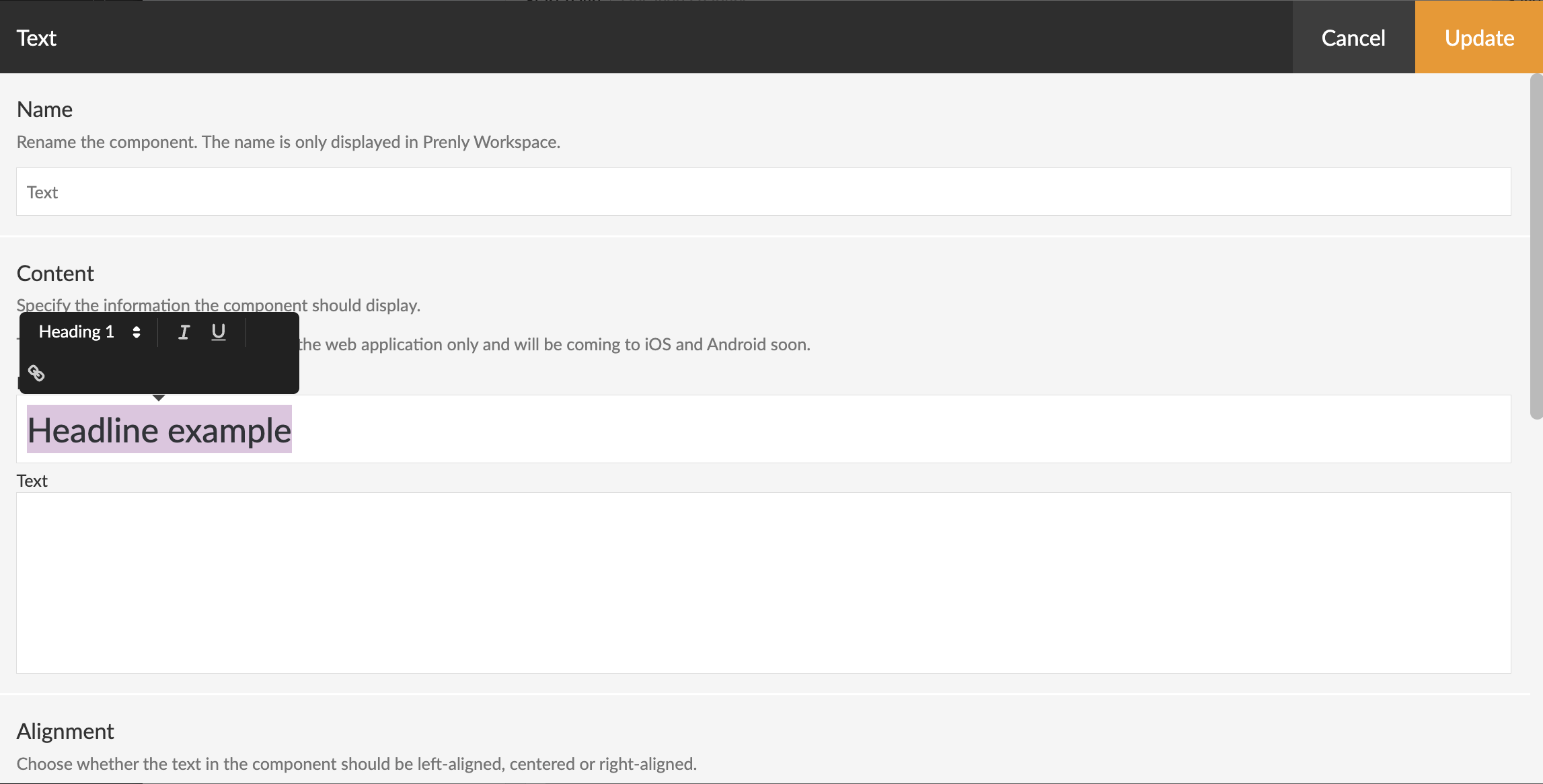 Screenshot aus Prenly Workspace, der zeigt, wie Sie die Überschriftenebene festlegen.
Alternativer Bildtext für Bannerkomponenten
Alle Bannerkomponenten auf der Startseite benötigen einen alternativen Text (alt text), um eine visuelle Beschreibung des Bildes zu ermöglichen.
In der Bannerkomponente gibt es ein Feld mit der Bezeichnung "Bildalternativtext", das Sie ausfüllen sollten.
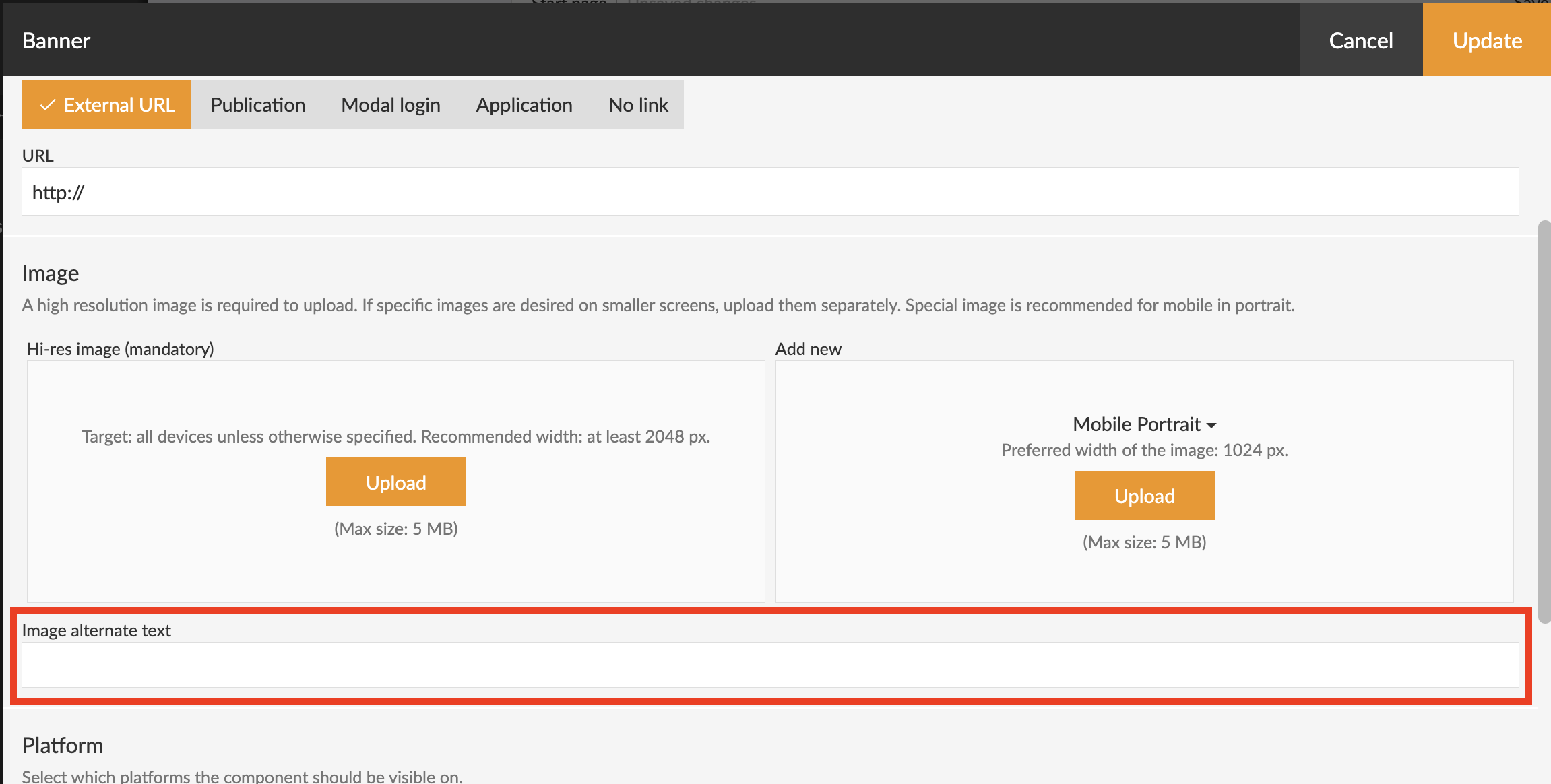 Screenshot aus Prenly Workspace, der zeigt, wo sich das Feld "Image alternate text" befindet.
Farben und Kontrast
Es gibt viele Farben, die Sie anpassen können, um die Anwendungen im Einklang mit Ihrer Marke zu visualisieren.
Achten Sie darauf, dass die Farbkontraste ausreichend hoch sind - zum Beispiel zwischen Hintergrundfarbe und Schaltflächenfarbe oder Hintergrundfarbe und Text.
Für Elemente wie Überschriften und Fließtext gelten unterschiedliche Anforderungen an die Barrierefreiheit, um sicherzustellen, dass möglichst viele Menschen die Informationen erkennen können. Sie können die Farben in Prenly Workspace anpassen.
- Für jede Startseiten-Komponente
Sie finden die Einstellung, indem Sie im Menü auf der linken Seite Anwendungen auswählen, dann Ihre Anwendung und in der Mitte den Menüpunkt Startseite.
Wählen Sie die gewünschte Komponente aus, indem Sie auf den fett gedruckten Komponentennamen klicken oder das Drei-Punkte-Menü verwenden und Bearbeiten wählen.
Blättern Sie nach unten zum Abschnitt Erscheinungsbild.
- Unter 'Farbthema'
Sie finden die Einstellung, indem Sie im Menü auf der linken Seite Anwendungen wählen, Ihre Anwendung auswählen und dann im mittleren Menü Farbthema wählen.
Wählen Sie dann für jede Farbthema-Kategorie "Benutzerdefiniertes Thema", um Ihre eigene Farbe festzulegen.
Für jede Farbauswahl, die Sie treffen, wird ein sogenannter HEX-Code generiert, den Sie sehen können, wenn Sie auf ein Farbfeld klicken.
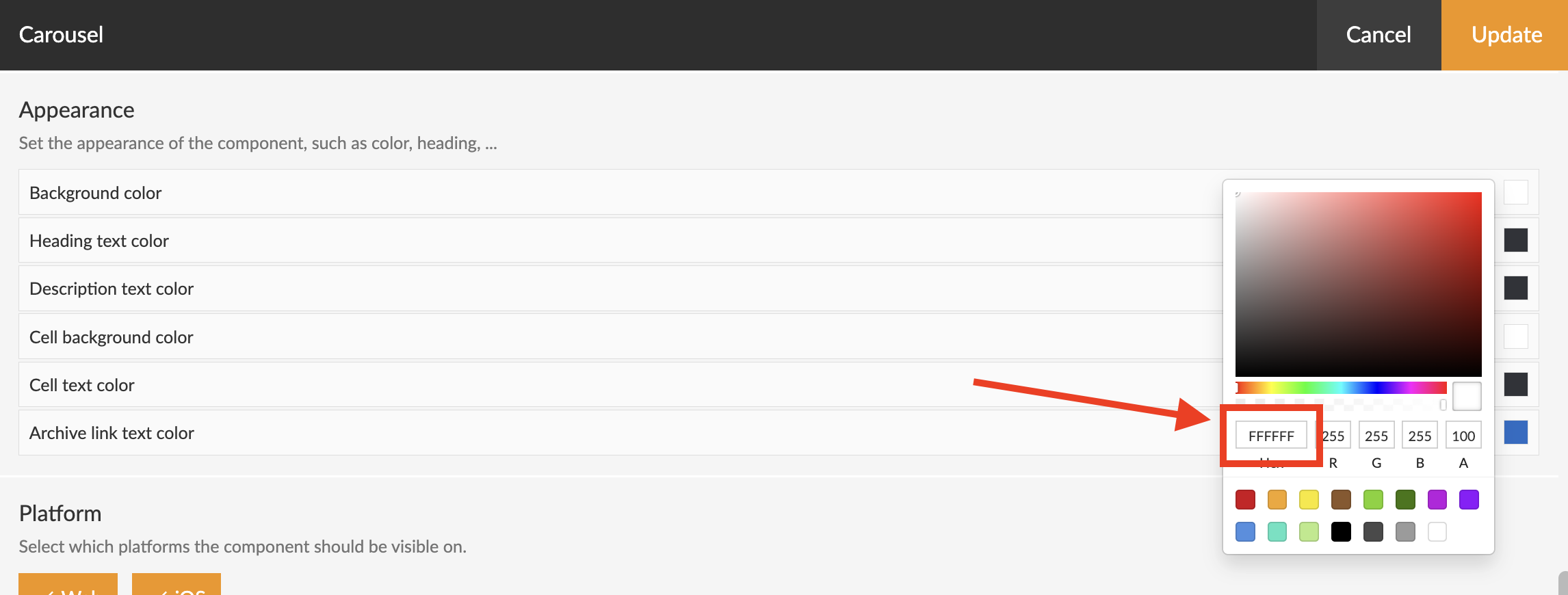 Screenshot aus Prenly Workspace mit einem Beispiel für die Anzeige des HEX-Codes.
Es gibt verschiedene Möglichkeiten, den Kontrast zu testen. Wir haben ein spezielles Tool für Prenly: Farbkontrast - Überprüfung der Barrierefreiheit.
Es gibt auch ein allgemeines Tool von webaim.org: WebAIM: Kontrast-Prüfung.
Link-Kopie
Es ist möglich, die Linkkopie auf einigen Startseiten-Komponenten anzupassen. Der Text sollte beschreibend sein, um sicherzustellen, dass der Benutzer versteht, was passiert, wenn er auf den Link klickt. Zum Beispiel ist "Mehr lesen" nicht empfehlenswert, aber "Archiv öffnen" ist eine bessere Option.
Dies ist besonders wichtig für Benutzer mit Bildschirmlesegeräten.
Wenn Sie Fragen haben, können Sie uns gerne kontaktieren.