Ein CMP-Modul erstellen - Prenly
Nach den neuen digitalen Gesetzen müssen alle Webseiten und Android / iOS-Apps einen Zustimmungsdialog für die Sammlung von Cookies und anderen persönlichen Daten haben. Das geht ganz einfach mit einem CMP-Modul (Consent Management Platform), das Sie in Prenly Workspace erstellen. Hier zeigen wir Ihnen wie!
Sie können auch externe CMP-Plattformen verwenden, wobei wir derzeit Didomi, Cookiebot, Usercentrics und Sourcepoint unterstützen. Lesen Sie mehr
Um externe CMP-Plattformen in Prenly Workspace zu konfigurieren, müssen diese für Ihre Anwendung aktiviert werden. Bitte kontaktieren Sie unseren Helpdesk und bitten Sie ihn, die CMP-Plattform, die Sie verwenden möchten, zu aktivieren.
Bitte beachten Sie, dass Sie ein Workspace-Besitzer mit vollen Rechten sein müssen, um diese Module erstellen und die Zustimmungsdialoge ändern zu können.
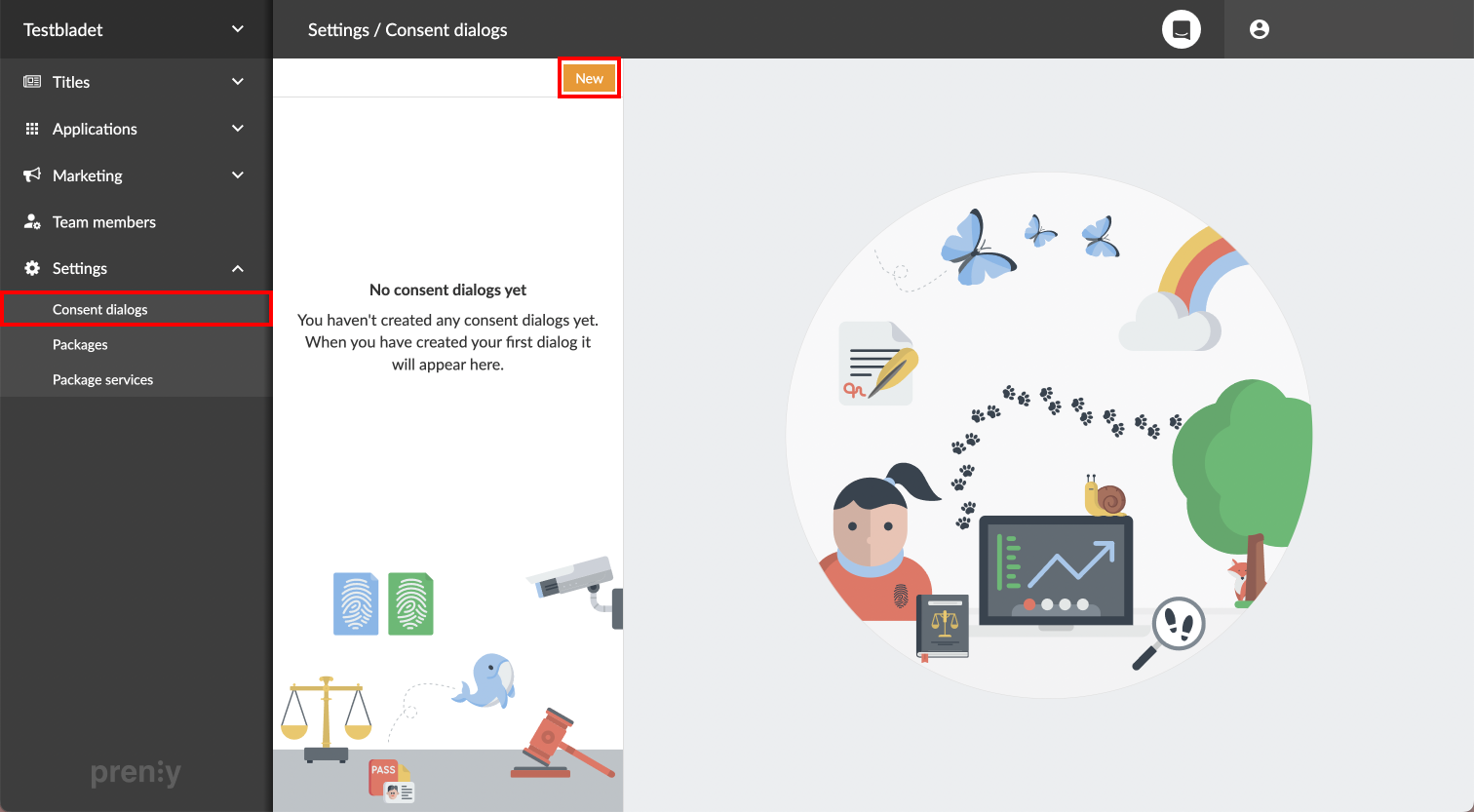
Melden Sie sich zunächst bei Prenly Workspace an und gehen Sie zu Einstellungen -> Einwilligungsdialoge -> klicken Sie auf Neu.
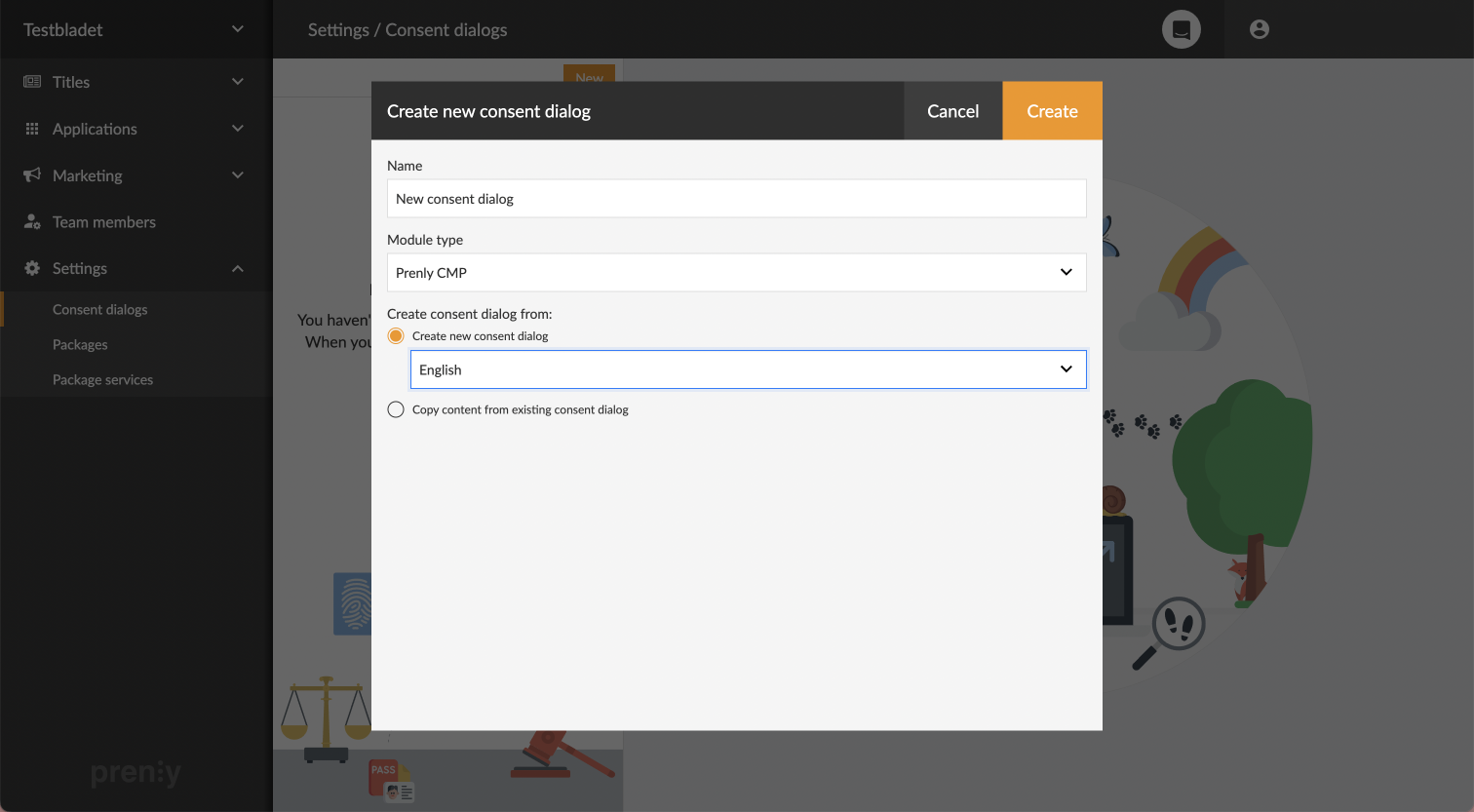
Es erscheint ein Fenster, in dem das Modul erstellt werden soll. Geben Sie zunächst den gewünschten Namen ein. Wählen Sie dann die Art des Moduls aus, das Sie verwenden möchten.(Standardmäßig ist CMP voreingestellt, Sie können aber auch Didomi, Cookiebot oder Usercentrics wählen, wenn diese in Ihrem Unternehmen verwendet werden und aktiviert sind). Schließlich müssen Sie wählen, ob Sie einen neuen Standarddialogtext (und auch in welcher Sprache) erzeugen wollen oder ob Sie den Dialog aus einem bereits erstellten Modul kopieren wollen. Klicken Sie dann auf Erstellen, um das Modul zu erstellen.
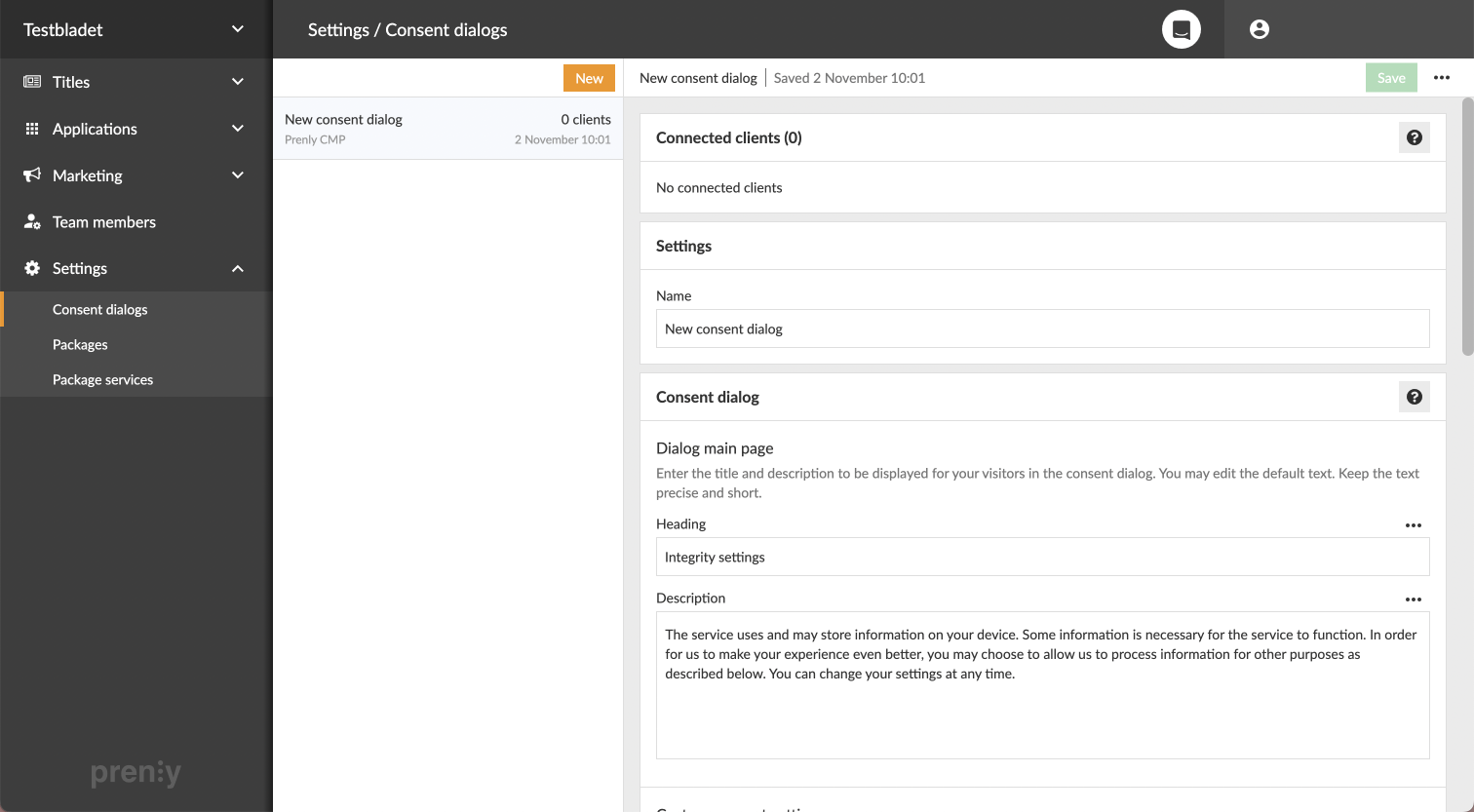
Wenn das Modul erstellt ist, erscheint es in der Liste der verfügbaren Module. Wenn wir auf ein Modul in dieser Liste klicken, können wir sehen, mit welchen Clients es verbunden ist, und neue Verbindungen hinzufügen.
Hier können wir auch den Namen und den Titel des Moduls bearbeiten - und seinen Inhalt weitgehend konfigurieren, indem wir auf der Seite weiter nach unten scrollen. Neben jedem Segment befinden sich hilfreiche Erklärungen, die wir durch Klicken auf die Fragezeichenschaltflächen oder die drei Punktmenüs weiter unten lesen können. Über die drei Punktmenüs haben wir auch die Möglichkeit, jedes Segment auf seinen Standardtext zurückzusetzen.
Wenn wir die vorgenommenen Änderungen speichern möchten, klicken wir auf die grüne Schaltfläche Speichern in der oberen rechten Ecke. Wenn wir ein Modul löschen wollen, finden wir diese Option, wenn wir auf das Drei-Punkte-Menü neben der Schaltfläche Speichern klicken.
Sollte das Modul bereits mit einem Client verbunden sein, wenn wir unsere Änderungen speichern wollen, hängt der nächste Schritt davon ab, wie umfangreich unsere Änderungen sind. Wenn wir versuchen, größere Änderungen zu speichern, ist eine erneute Zustimmung der Benutzer erforderlich. Wird dagegen nur ein Rechtschreibfehler oder ähnliches korrigiert, werden die Änderungen einfach im Modul gespeichert, ohne dass eine neue Zustimmung erforderlich ist.
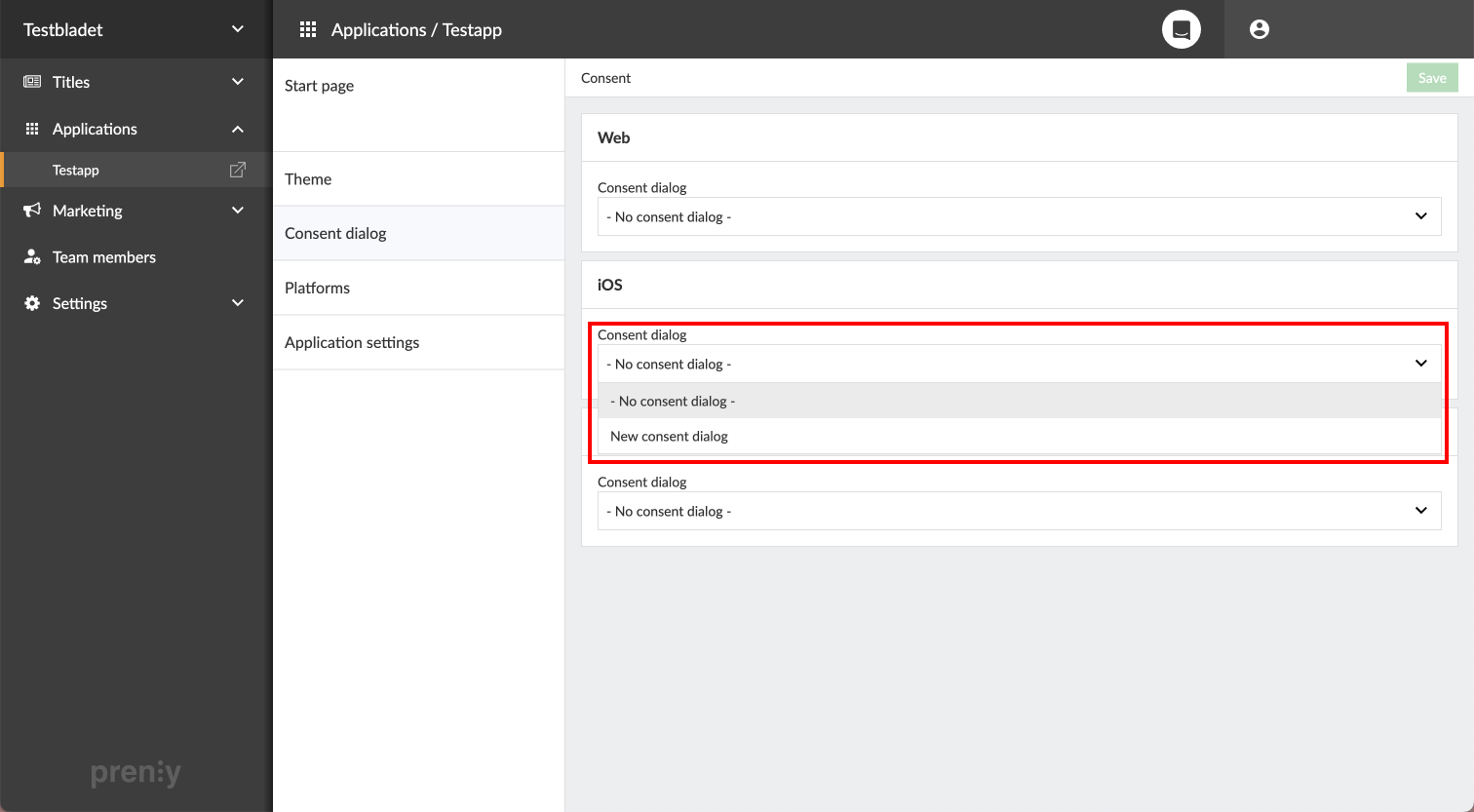
Um das neu erstellte Modul mit einer Anwendung zu verbinden, gehen wir zu Anwendungen -> Anwendung auswählen -> Dialog Zustimmung. Dort können wir ganz einfach jeden Client(Android / iOS / Web) mit einem Zustimmungsdialog verbinden, indem wir das Modul in der Liste des jeweiligen Clients auswählen. Abschließend speichern Sie die neue Verbindung über die grüne Schaltfläche Speichern in der oberen rechten Ecke. Das war's!
Bitte beachten Sie, dass der Zustimmungsdialog bei den mobilen Anwendungen erst nach einem Update auf Version 11.0.4 (Android) und 10.0.0 (iOS) erscheint. Bei der Webanwendung hingegen wird der Dialog sofort angezeigt.
Für diejenigen, die Google Tag Manager verwenden
Wenn Ihr E-Magazin einen eigenen Google Tag Manager-Container verwendet, um Statistiken für das E-Magazin zu senden, müssen Sie sicherstellen, dass die Zustimmung des Nutzers in Prenly CMP beachtet wird.
Diese Anleitung setzt voraus, dass Sie mit dem Google Tag Manager vertraut sind.
Schritt 1. Erstellen Sie eine neue Variable
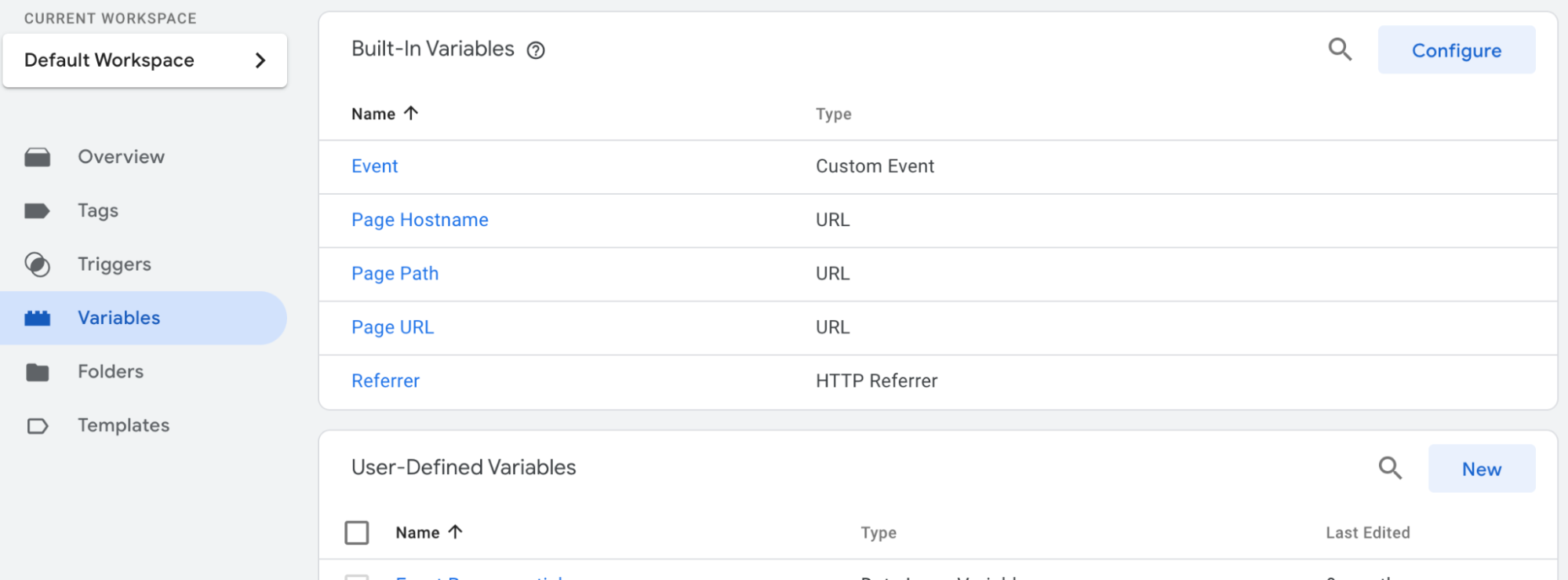
Klicken Sie im linken Menü auf "Variablen".
Gehen Sie zu "Benutzerdefinierte Variablen" und drücken Sie "Neu".
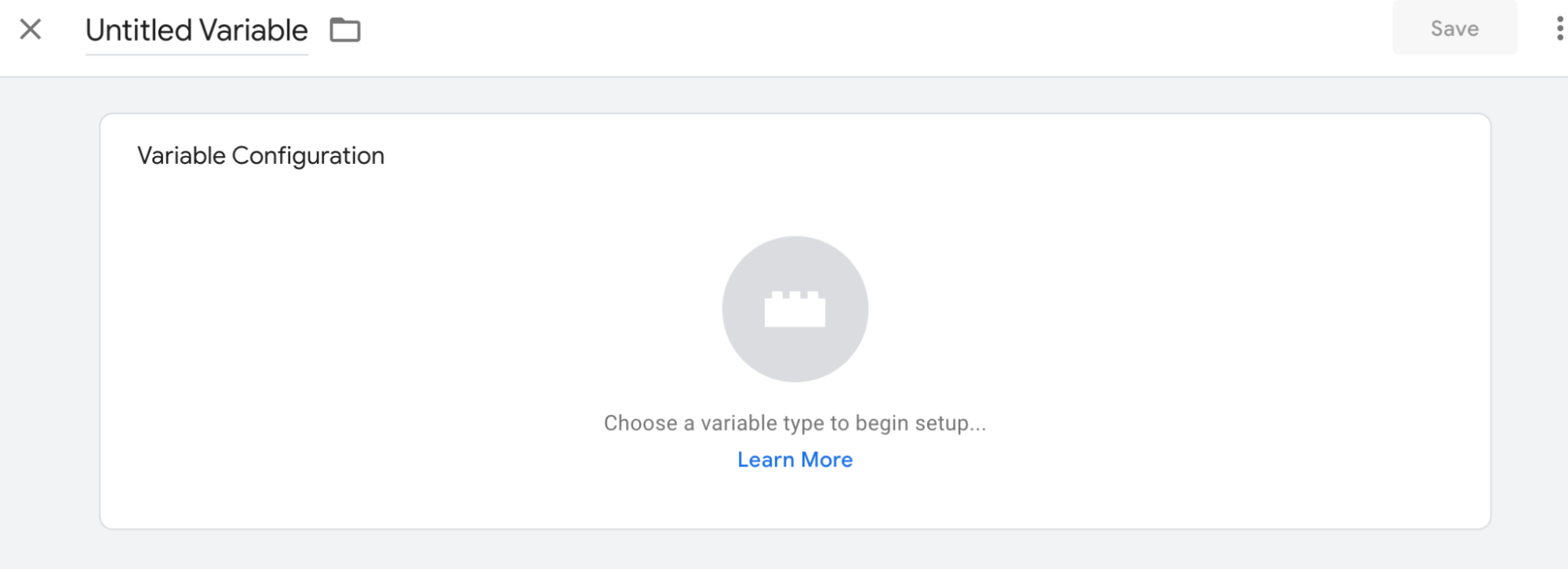
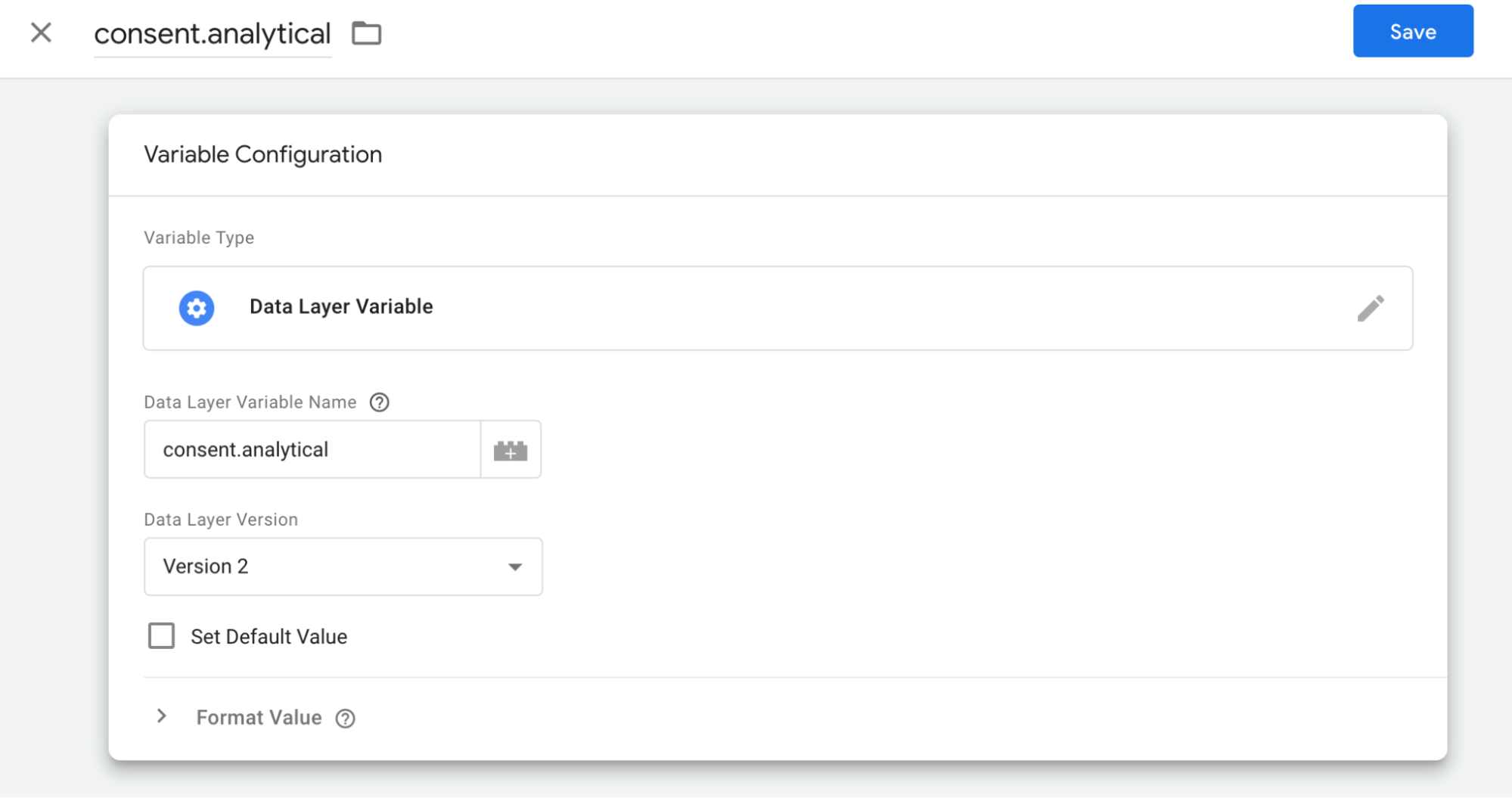
Wählen Sie den Variablentyp "Datenschicht-Variable".
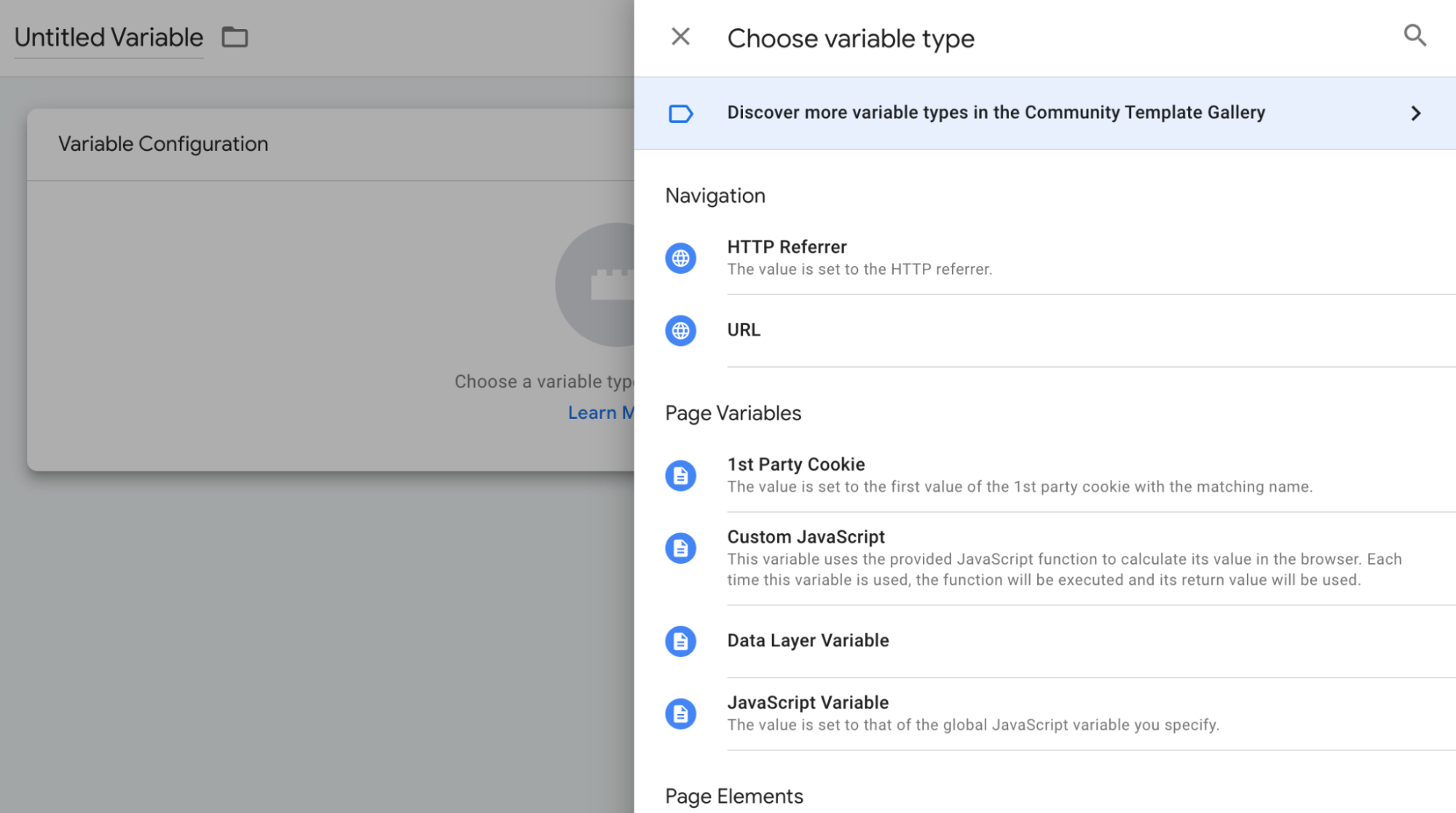
Wählen Sie den Variablentyp "Datenschichtvariable".
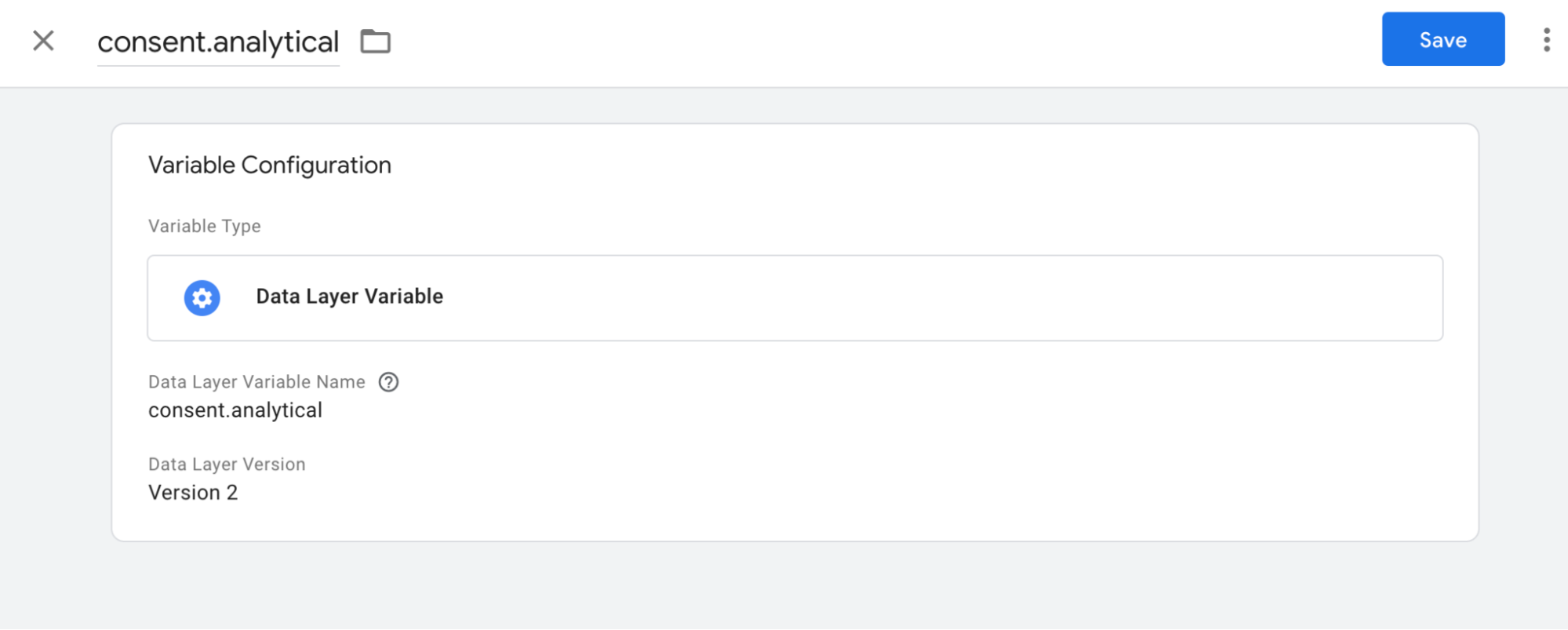
Geben Sie "consent.analytical" in das Feld "Name der Datenschichtvariable" ein
Geben Sie auch "consent.analytical" als Namen oben ein.
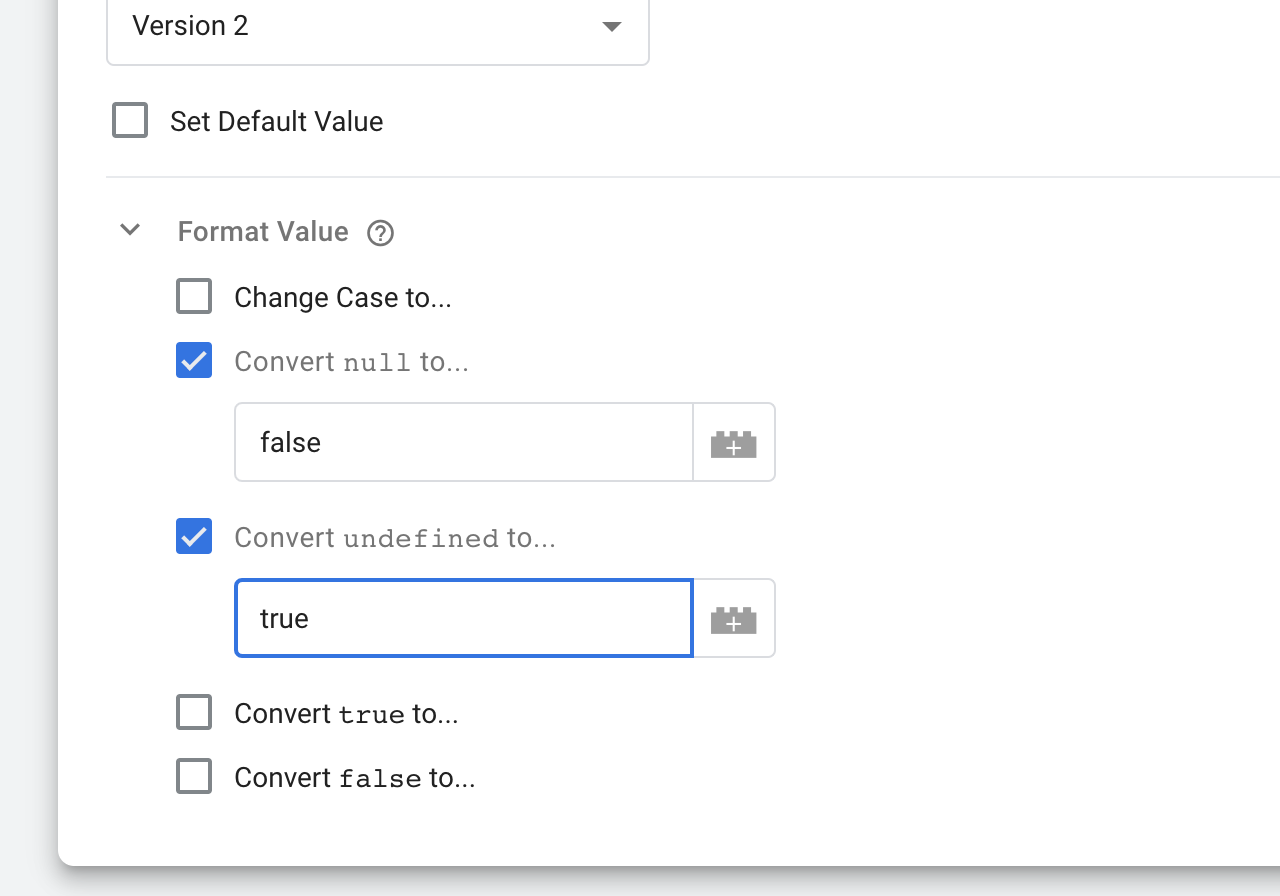
Tippen Sie auf das Feld, damit es sich erweitert und Sie "Wert formatieren" auswählen können.
Stellen Sie "Wert formatieren" so ein, dass der Wert "null" auf "false" und der Wert "undefined" auf "true" gesetzt wird.
Drücken Sie "Speichern".
Sie haben nun Ihre Datenspeichervariable erstellt. Sie erscheint in der Liste der "benutzerdefinierten Variablen".
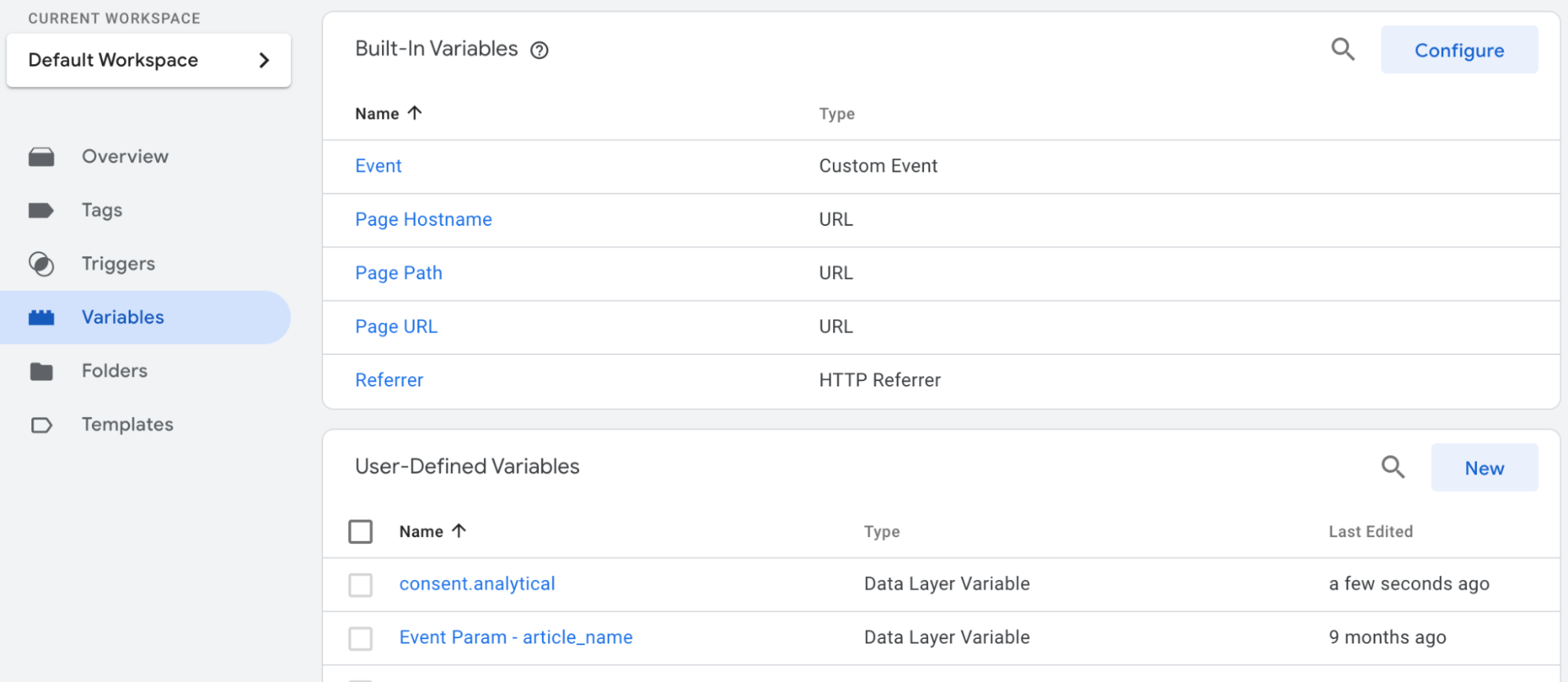
Schritt 2. Legen Sie Ihre "Auslöser" fest
Stellen Sie nun Ihre Auslöser so ein, dass sie die Variable als Bedingung enthalten.
Tippen Sie auf "Auslöser" im linken Menü.
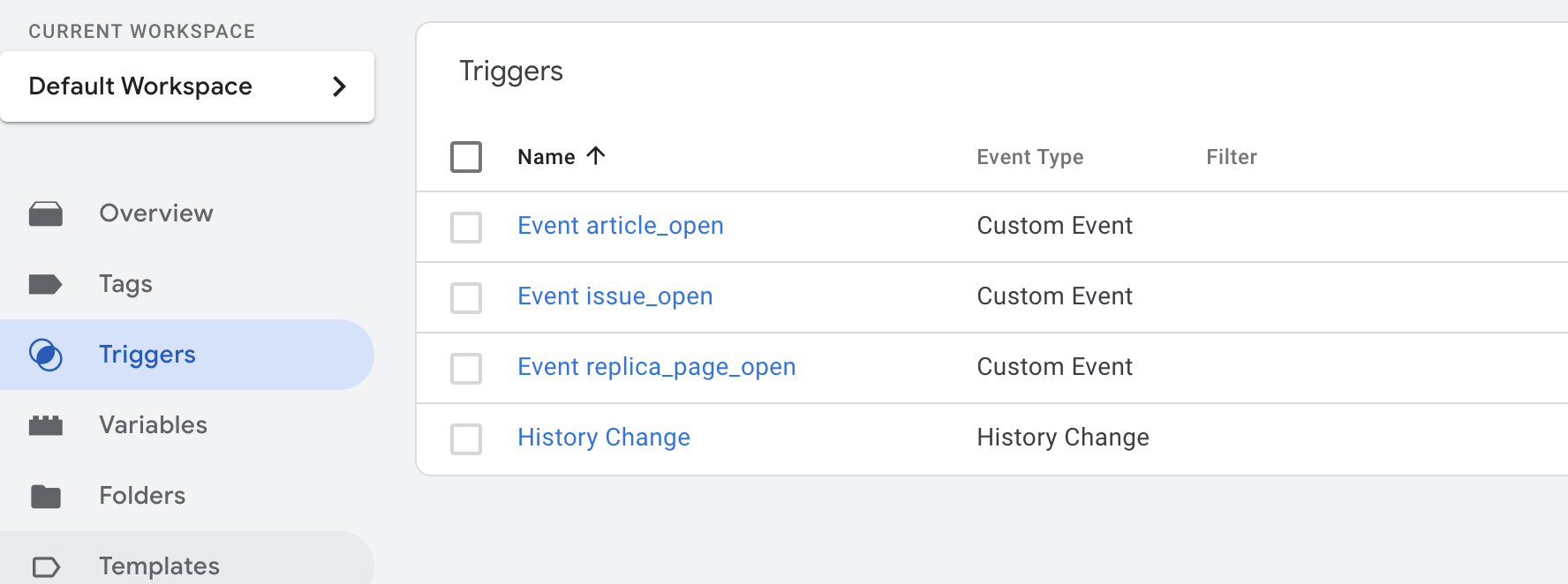
Öffnen Sie jeden Trigger und fügen Sie eine Bedingung hinzu, dass "consent.analytics" auf "true" gesetzt werden soll. Dies bedeutet, dass die Entscheidung des Besuchers, Statistiken abzulehnen, respektiert wird.
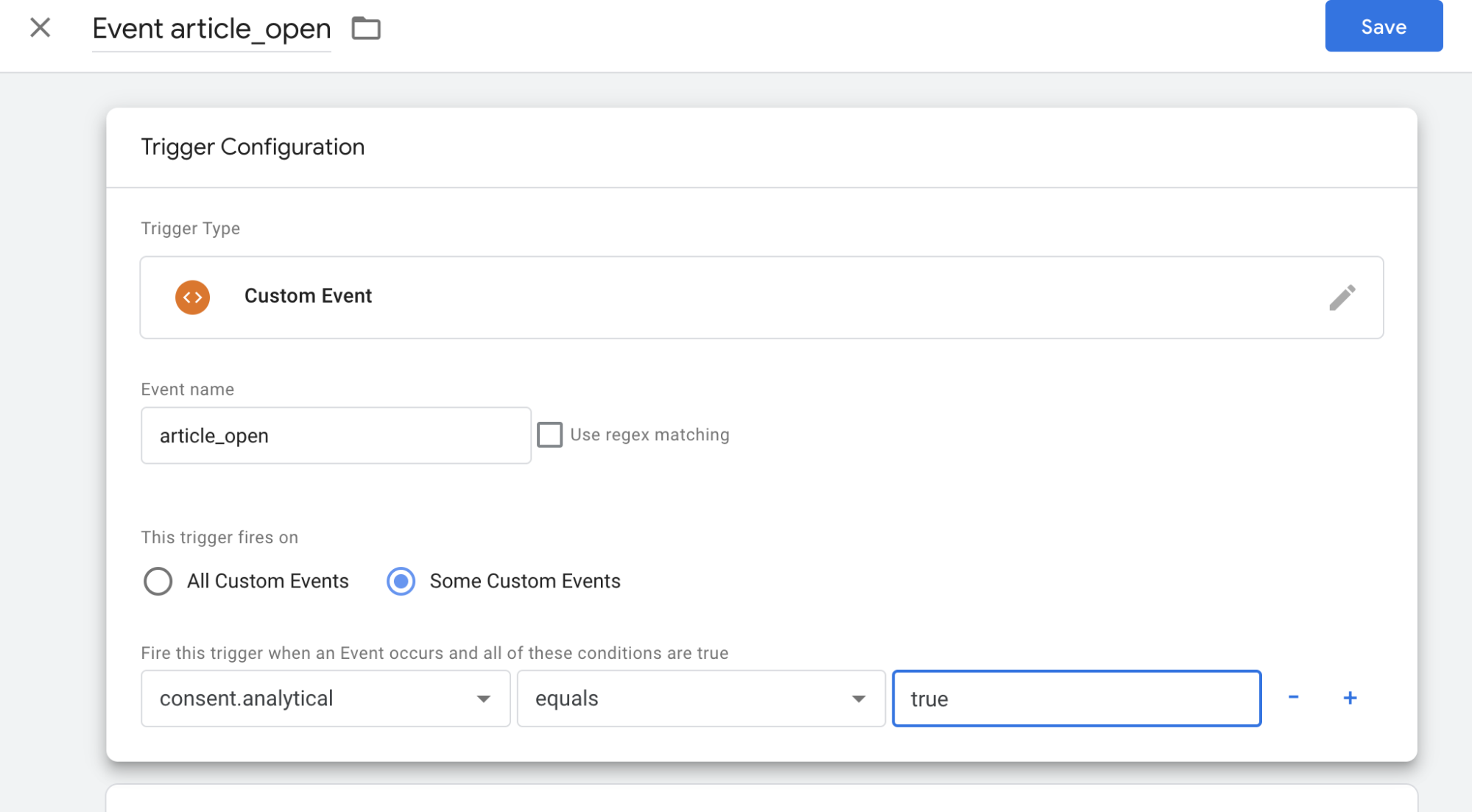
Fügen Sie diese Bedingung zu all Ihren Triggern hinzu. Speichern Sie sie.
Prüfen Sie, ob alle Auslöser diese Bedingung erfüllen.
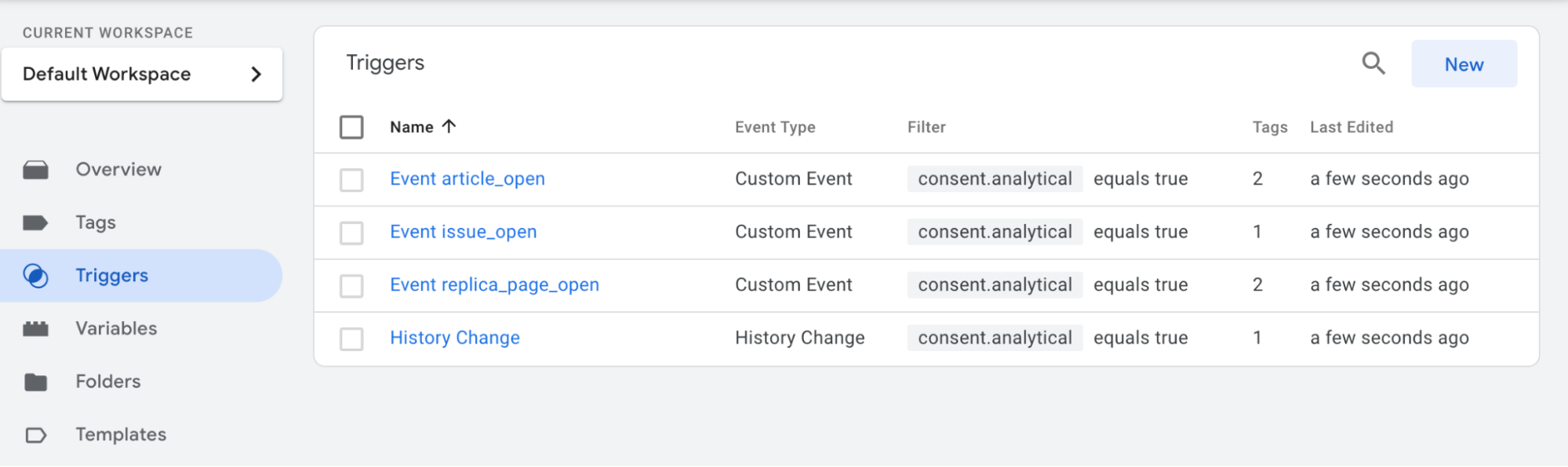
Schritt 3. Vorschau und Veröffentlichung Ihres Containers
Wenn Sie das Prenly CMP-Modul noch nicht zu Workspace hinzugefügt haben, funktionieren die Statistiken wie gewohnt.
Sobald Sie das Prenly CMP-Modul hinzugefügt haben, werden keine Statistiken von Benutzern gesendet, die in ihren Datenschutzeinstellungen die Ablehnung von Statistiken festgelegt haben.
Wenn Sie andere Arten von Tags verwenden, gibt es auch Datenschichtvariablen für "consent.marketing" und "consent.functional".
Die obige Anleitung gilt nur, wenn Sie Ihren eigenen GTM-Container verwenden, den Sie selbst verwalten. In diesem Fall müssen Sie GTM konfigurieren, bevor Sie das CMP-Modul im Prenly Workspace aktivieren.
Wenn Sie den Google Tag Manager Container GTM-5B22TM von Prenly verwenden, wird diese Konfiguration von uns bei Textalk Media vorgenommen. Das Gleiche gilt, wenn Ihre Statistiken über Firebase for web gesendet werden. In diesen Fällen müssen Sie nur das CMP-Modul in Workspace aktivieren.