Deep Links zum Öffnen der App erstellen - Prenly
Um den Traffic auf Ihre iOS- und Android-Apps zu erhöhen, können Sie Links versenden, die die App automatisch öffnen, wenn der Nutzer auf einem Mobilgerät darauf klickt.
Diese Arten von Links werden umgangssprachlich oft als Deep Links bezeichnet, aber technisch gesehen heißen sie "Universal Links" in iOS und "App Links" in Android.
Die meisten Prenly-Apps unterstützen Deep Linking automatisch, aber wenn Ihre App dies nicht unterstützt, muss sie möglicherweise aktualisiert werden.
Sie können überprüfen, ob Deep Linking funktioniert, indem Sie einige URLs aus dem Webreader kopieren, in eine E-Mail einfügen, die E-Mail an sich selbst senden und die E-Mail auf einem iOS- oder Android-Gerät öffnen.
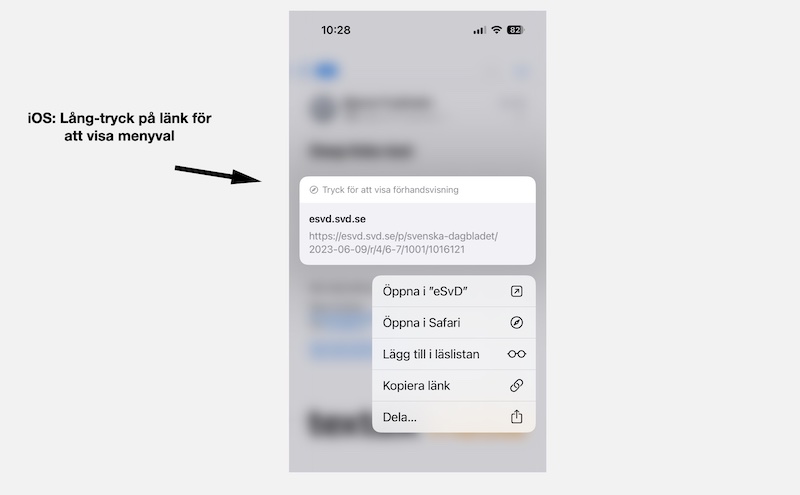 Drücken Sie lange auf einen Link, um anzuzeigen, dass er entweder in der App oder in Safari geöffnet werden kann.
Die Links, die funktionieren, sind von der Art:
- Link zur Startseite: Beispiel https://etidning.dn.se/
- Link zu einer Seite in einer Ausgabe: Example https://esvd.svd.se/p/svenska-dagbladet/2023-06-09/r/4/6-7/1001/1016121
- Link zu einer Artikelseite: Beispiel https://eavis.lokalavisen.dk/p/folkebladet/07-06-2023/a/auning-aktivitetspark-vokser-spaden-gar-snart-i-jorden-til -naeste-etape/2645/1012971/40483101
- Link zur Titelseite und Titelzusammenfassung (nur in einigen Anwendungen verfügbar): Beispiel https://emagasin.arcy.se/titles
https://emagasin.arcy.se/title/amelia/3051
- Link zum Archiv: Beispiel https://eavis.lokalavisen.dk/search
- Dynamischer Link auf die neueste Ausgabe eines Titels: Beispiel https://eavis.lokalavisen.dk/p/adresseavisen/latest/2637
Bitte beachten Sie, dass dieser Link unter Verwendung des title-slug und der title-id erstellt werden muss - diese finden Sie in der regulären URL, die der dynamische Link öffnet, wenn er eingegeben wird, zeigt er auf
https://eavis.lokalavisen.dk/p/adresseavisen/07-06-2023/r/1/1/2637/1012975
wobei title-slug "addresseavisen" und title-id "2637" ist.
Wenn das Deep Linking richtig funktioniert, können Sie auch in iOS - wenn Sie lange auf einen Link in Mail drücken - ein Menü öffnen, in dem Sie wählen können, ob Sie den Link in der Anwendung Prenly oder in Safari öffnen möchten.
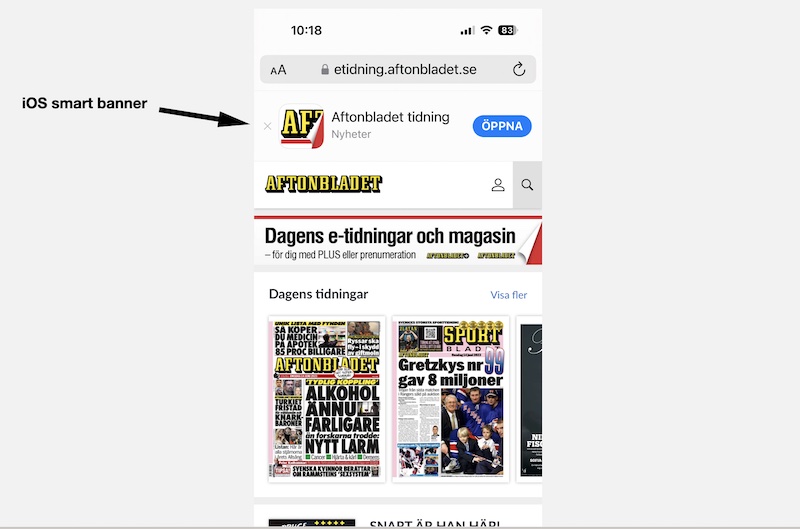 Das iOS-Smart-Banner erscheint oben auf der mobilen Webseite in Safari.
Bitte beachten Sie, dass noch nicht alle Prenly Anwendungen so konfiguriert sind, dass sie Deep Links unterstützen. Bitte kontaktieren Sie unseren Helpdesk (hello@prenly.com), wenn Ihre Anwendung nicht mit Deep Links funktioniert.
Beachten Sie auch, dass Deep Links die App nur öffnen, wenn Sie einen Link von einer anderen Anwendung oder Webseite außerhalb Ihrer eigenen Domain öffnen. Wenn Sie einen Link manuell in Safari eingeben oder ein Lesezeichen in Safari verwenden, wird der Link in Safari geöffnet.
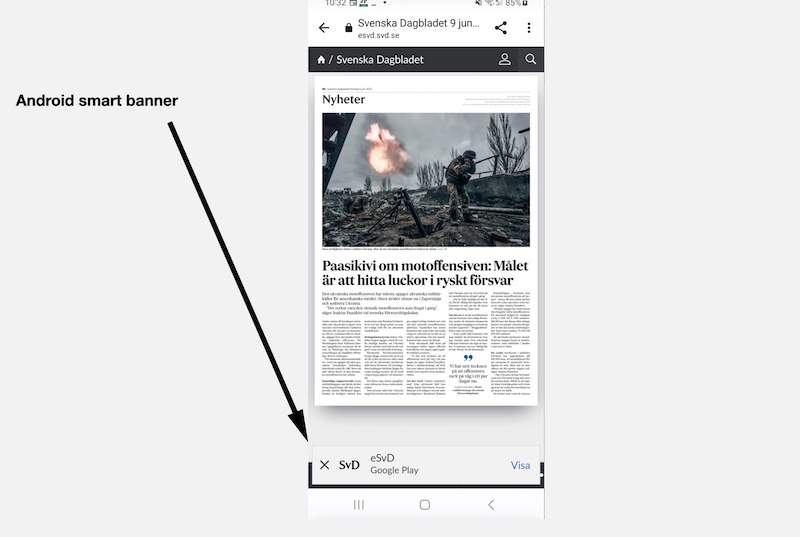 In Chrome für Android wird das Smart-Banner am unteren Rand der Webseite angezeigt.
Wenn die App nicht auf Ihrem Gerät installiert ist oder die App aus irgendeinem Grund nicht geöffnet werden kann, sollte oben im mobilen Safari ein "Smart Banner" erscheinen.
Dort können Sie die App einfach öffnen oder zum AppStore gehen, um sie herunterzuladen.
Das Android-Smart-Banner erscheint unten auf der Webseite im mobilen Chrome.
Wenn Sie auf ein Smart Banner klicken, um es zu schließen, können Sie es wiederherstellen, indem Sie den Cache Ihres Browsers leeren.