PDF Inställningar - Prenly
När ny utgåva laddas upp i Webarch finns det även olika inställningar som man kan göra med PDF:en vid uppladdning.
Här går vi igenom vad de inställningarna betyder och gör.
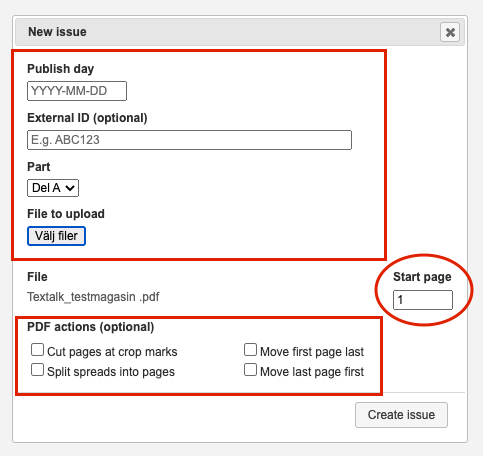
1. Publish day
Menas med den dag ni önskar att utgåvan ska "publiceras" i er e-tidning. Formatet ska alltid vara YYYY-MM-DD, exempelvis 2022-01-01.
2. External ID (Optional)
External ID är helt valfri att fylla i. Den rutan användas bara internt (om inget annat är sagt vid uppstart av ny tidning) och är inget som kommer synas utåt mot läsare av tidningen.
Ett exempel på vad man kan skriva här, är tidningsnummer, internt namn av utgåvan, eller annan information ni som kund vill ha. Till exempel kanske tidningen heter "Test" och så väljer ni att skriva in "NR 1" i rutan för External ID, så att ni själva vet.
3. Part
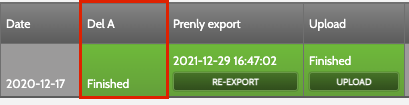
De flesta tidningar har enbart 1 "Del A". Det ser ni enkelt på er tidning längst upp i menyn. Se bild nedan. När ni laddar upp en PDF ska ni inte ändra i denna rutan utan låter den bara vara.
4. File to upload
Här väljer ni den fil (utgåva/tidning) som ska laddas upp i systemet.
5. File
Ser ni vilken fil ni valt att ladda upp, kontrollera så att det är rätt utgåva och filnamn & filformat som står.
6. Start Page
Indikerar vilken sida som PDF:en börjar på. Här ska inget ändras. Utan låter den vara som den är. Ska alltid börja på sidan 1.
7. PDF actions (Optional)
7.1 Cut pages at crop marks
Behövs bara klickas i OM utgåvan innehåller skärmärken, annars låter ni
den vara tom.
7.2 Split spreads into pages
Om utgåvan är uppbyggd som uppslag istället för sidor, klickar ni i denna
ruta annars låter ni den också vara tom.
7.3 Move first page last
Här klickar man enbart i om man önskar flytta förstasidan till sist i
utgåvan. Oftast låter ni denna ruta vara urbockad.
7.4 Move last page first
Här klickar man enbart i om man önskar flytta sistasidan till sist i
utgåvan. Oftast låter ni denna ruta vara urbockad.
8. Create issue
Och till sist när ni gjort de inställningar som önskas klickar ni i "Create issue" för att ladda upp utgåvan i systemet. Så kommer våra operatörer sköta resten.