Skapa/skicka push - Prenly
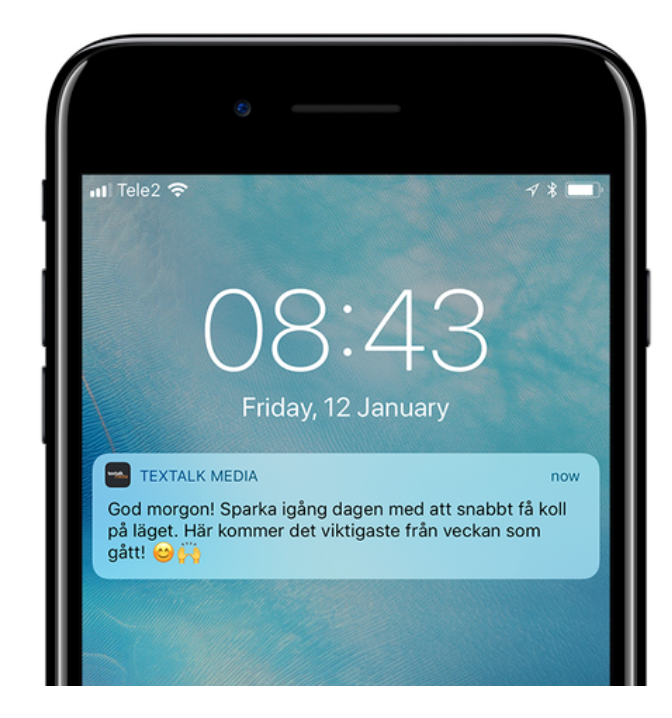
Från Prenly Editor kan du skicka ett obegränsat antal push-meddelanden till dina läsares iOS- och Android-enheter. Den här artikeln hjälper dig att komma igång.
När en användare klickar på en push-notis öppnas appen och visar den sida som du ställde in när du skapade push-notisen i Prenly Work Space.
Så här skickar du en push-notis
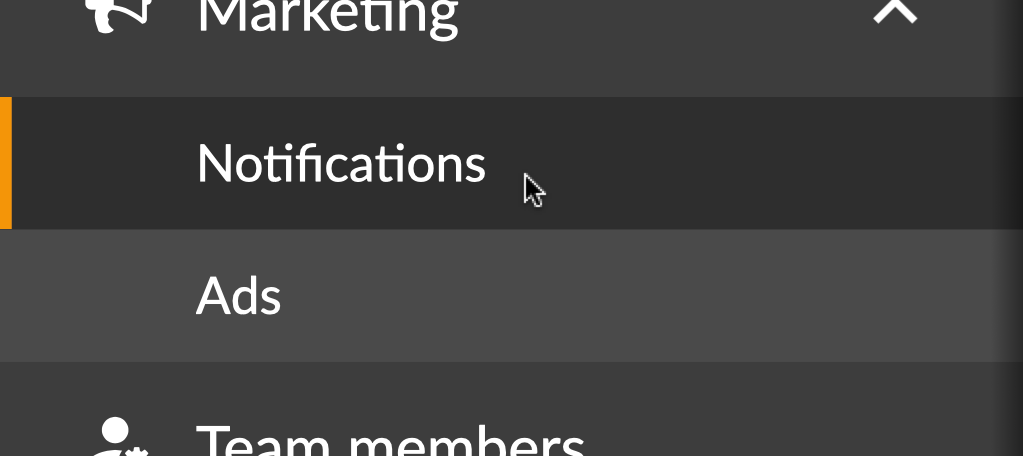
Klicka på rullgardinsmenyn "Marketing" och välj "Notifications"
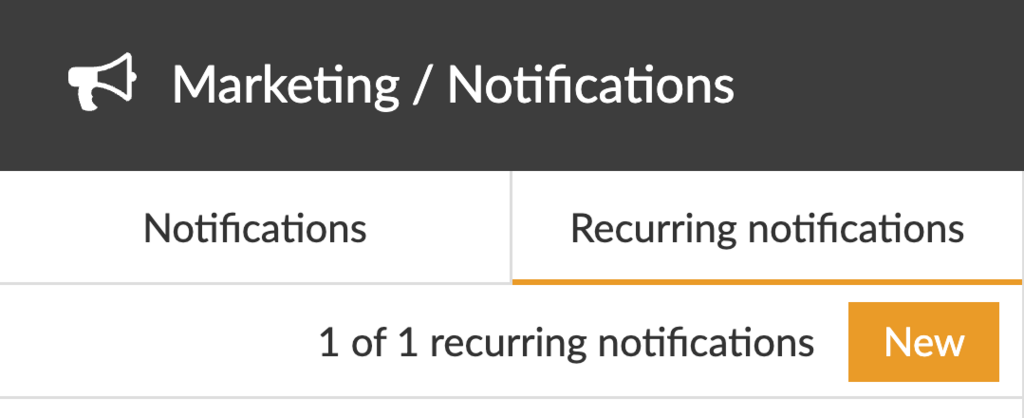
Välj "Ny"
1. Namnge din push-notis
Namnge din push-notis så att det blir lättare att söka efter den senare. Detta namn kommer inte att vara synligt för användaren.

Tips! Med tabbtangenten på tangentbordet kan du enkelt hoppa till nästa fält, t.ex. från "Namnge din pushnotis" till "Vilka applikationer ska pushnotisen skickas till".
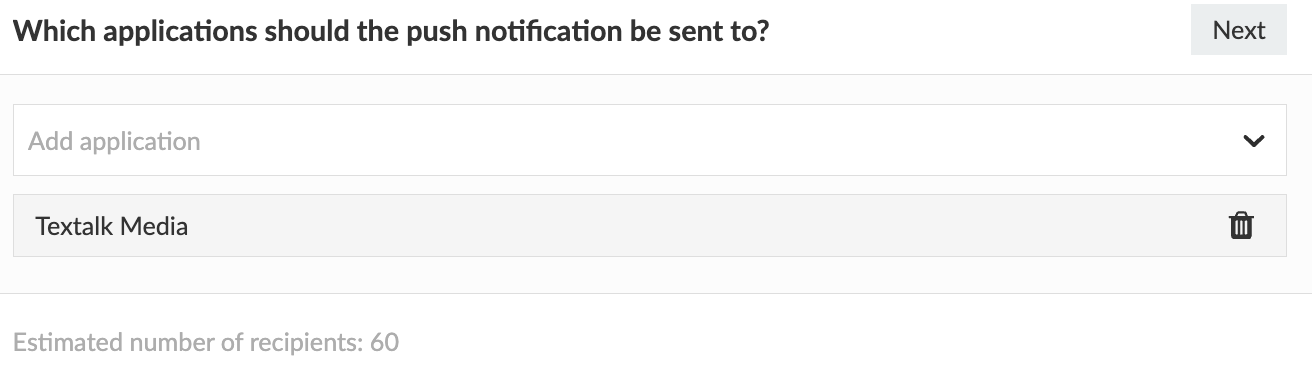
2. Välj vilken eller vilka applikationer som push-notisen ska skickas till
Eftersom din avisering kan skickas till flera applikationer måste du välja vilken eller vilka applikationer som ska leverera din push-avisering.
Om du väljer att skicka push-notisen till mer än en applikation kommer du i nästa steg bara att kunna välja att öppna själva applikationen, inte t.ex. en specifik fråga eller artikel.
3. Välj vad push-notisen ska öppna
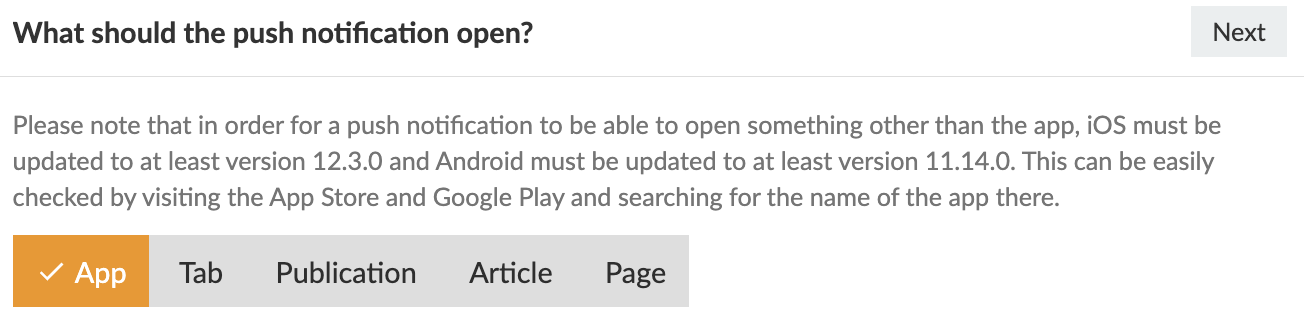
Välj vad push-notisen ska öppna när användaren klickar på den. Det finns fem möjliga val: App, Flik, Publikation, Artikel, Sida.
Om användaren inte har uppdaterat sin app (iOS-app version 12.3.0 eller senare och Android-app version 11.14.0 eller senare) kommer användaren att få din push-notis som om den skickades som öppen som App.
Om du är osäker på vilken appversion du har för din app, besök App Store och Google Play och sök efter appen, där du hittar det senaste publicerade appversionsnumret.
App
Om du väljer App öppnas bara själva applikationen.
Flik
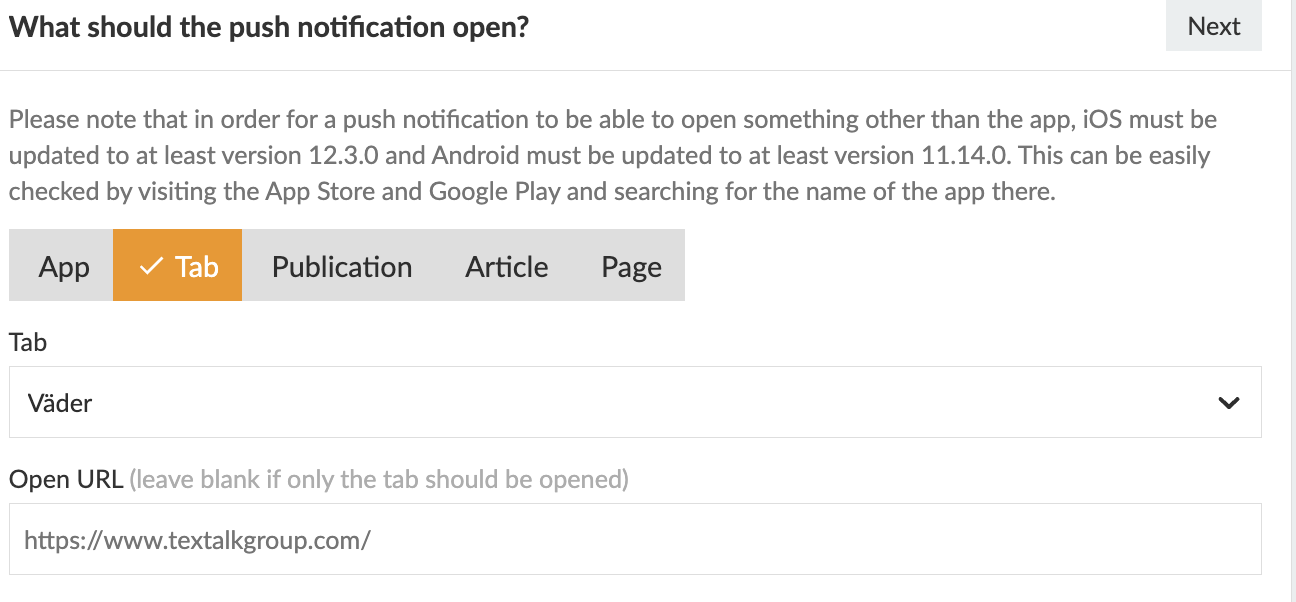
Om du väljer Tab visas en ny meny där du kan välja vilken flik i applikationen som ska öppnas.
Om du väljer en flik som visar innehåll från en webbdomän har du även möjlighet att ange en specifik adress, t.ex. till en artikel. Observera att artikeln måste finnas på samma webbdomän som fliken är inställd på att visa. Det vill säga att den artikel du vill visa måste finnas tillgänglig på samma domän som den som är förifylld i fältet. Om du bara vill att fliken ska öppnas kan du helt enkelt lämna fältet för specifik URL tomt.
Publikation
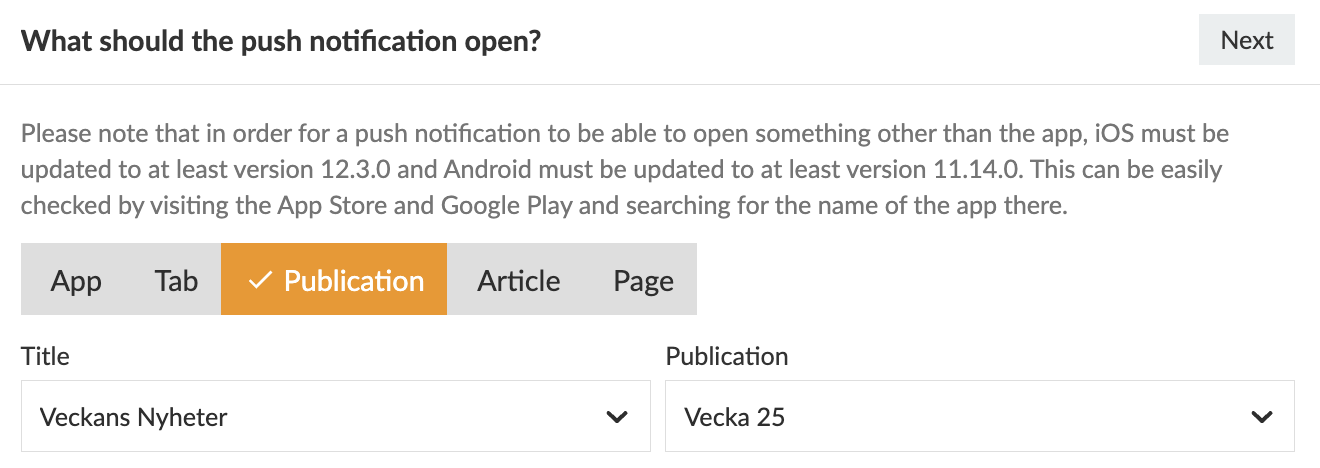
Om du väljer Publication måste du först välja vilken Title du vill skicka push-notisen till och sedan vilken publikation som ska öppnas.
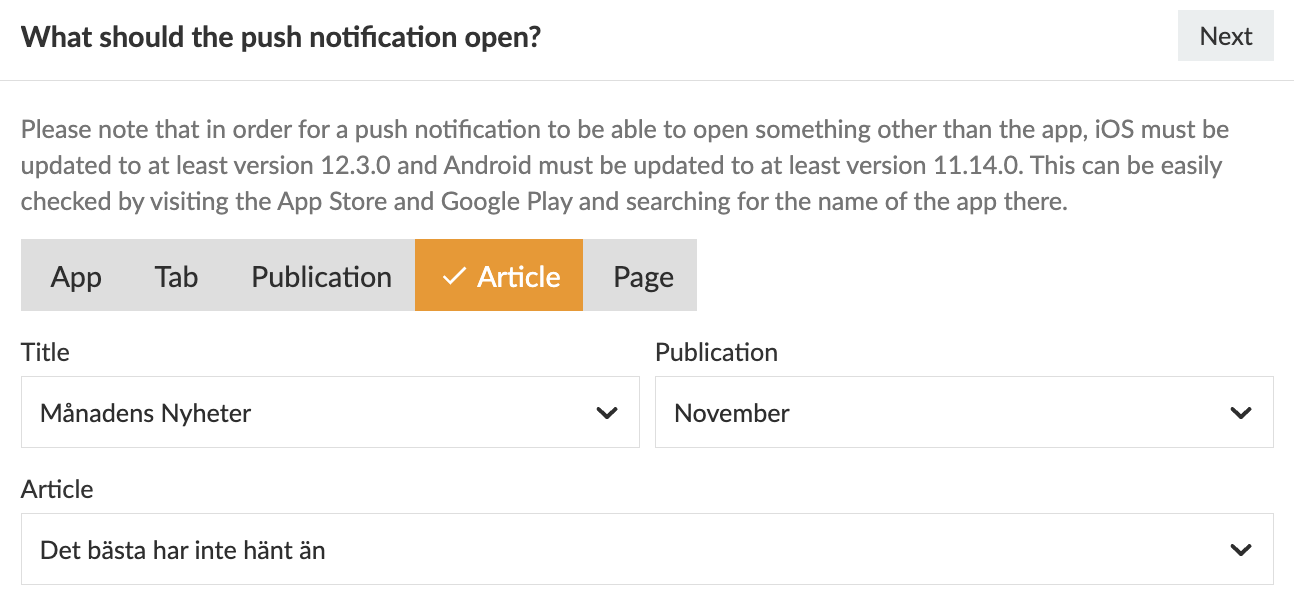
Artikel
Om du väljer Artikel måste du först välja Titel, sedan Publikation och sedan vilken artikel som ska öppnas.
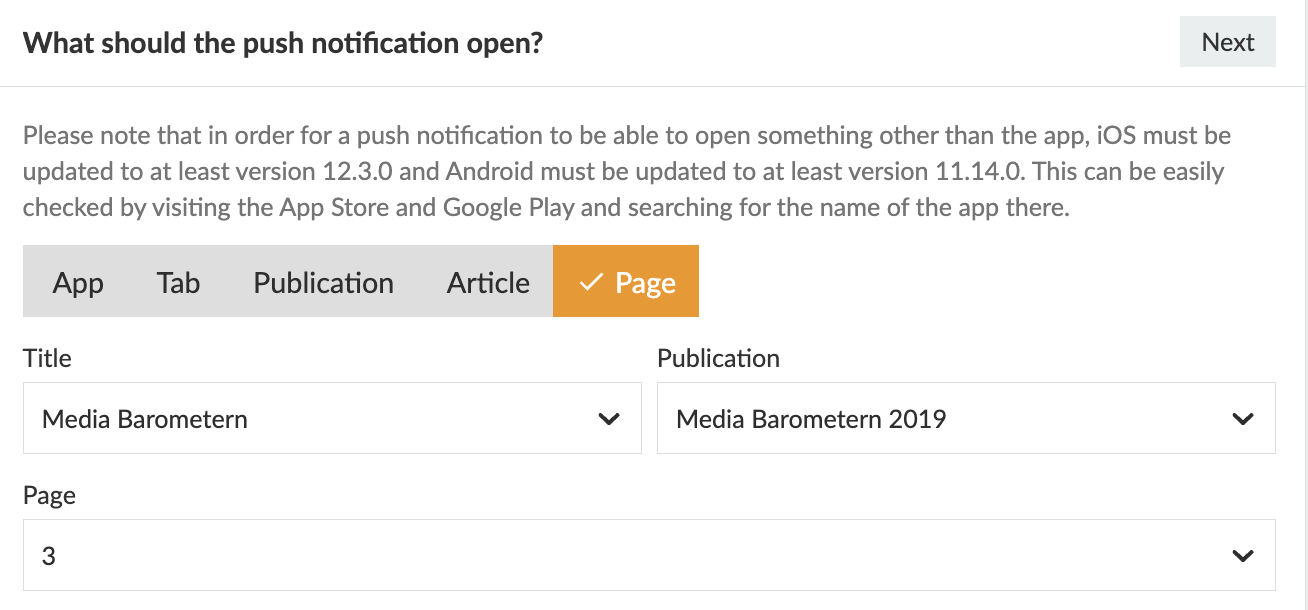
Sida
Om du väljer Page väljer du först Title och Publication och sedan vilken sida som ska öppnas.
4. Justera din målgrupp
Om du har ställt in ämnen kan du rikta push-meddelanden till läsare med specifika intressen. Dina läsare kan prenumerera på vilket som helst av dessa ämnen i sina mobilappar.
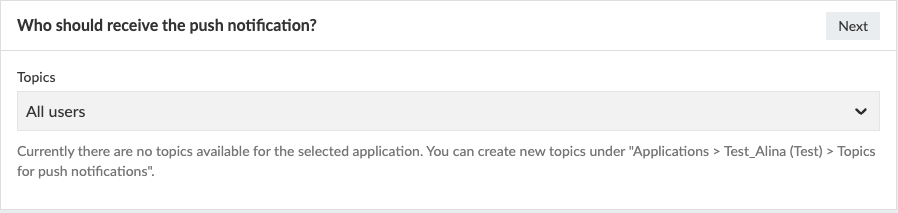
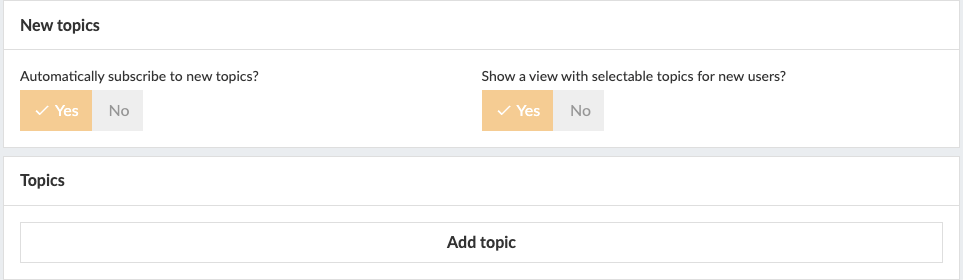
Du kan skapa och hantera ämnen genom att gå till Applications, välja din applikation och navigera till Push Notification Topics.
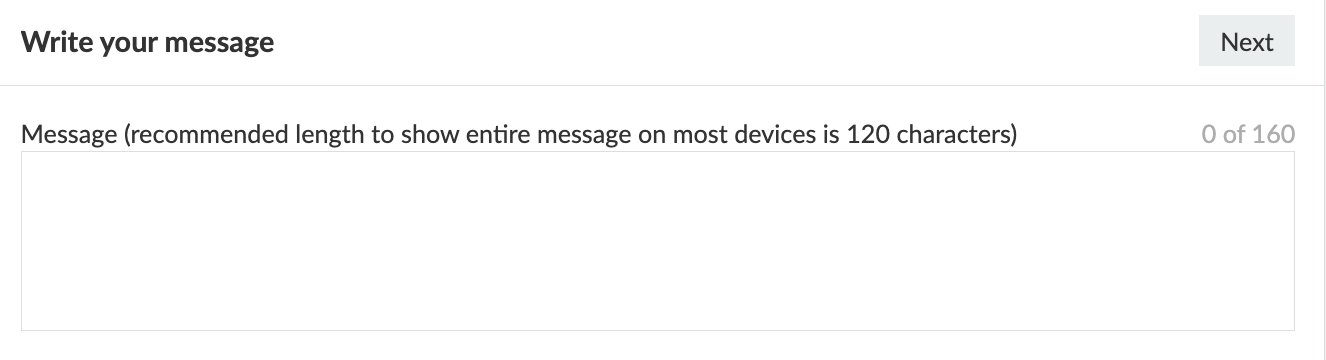
5. Skriv ditt meddelande
Skriv ditt meddelande. Håll meddelandet under 160 tecken för att säkerställa läsbarheten på äldre enheter. Använd gärna emojis eftersom de kan hjälpa dig att uppnå en högre öppningsfrekvens. getemoji.com
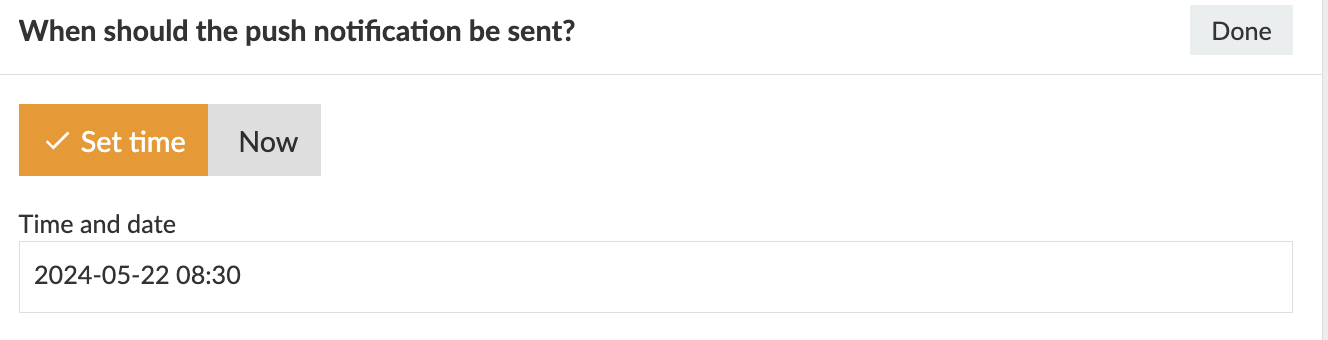
6. Ställ in tiden för att skicka push-meddelandet
Det sista steget är att ställa in tiden för när push-notisen ska skickas. Du kan välja ett visst datum och en viss tid, eller klicka på "Skicka nu" om du vill att den ska skickas omedelbart efter godkännandet.
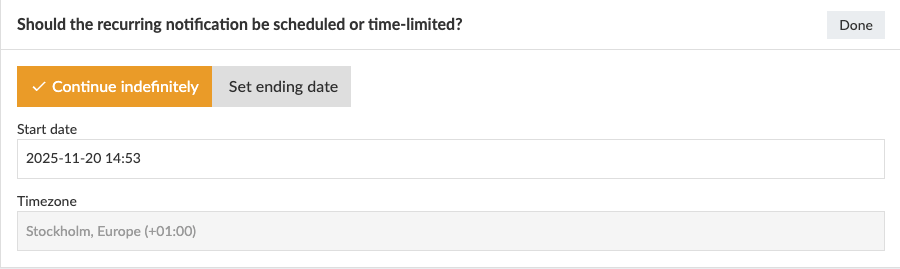
7. Ange ett slutdatum för ditt meddelande [endast för återkommande meddelanden]
För återkommande push-meddelanden kan du välja att fortsätta leveransen på obestämd tid eller ange ett specifikt slutdatum.
Ändra växlingsknappen "Utkast" till "Godkänd för leverans"
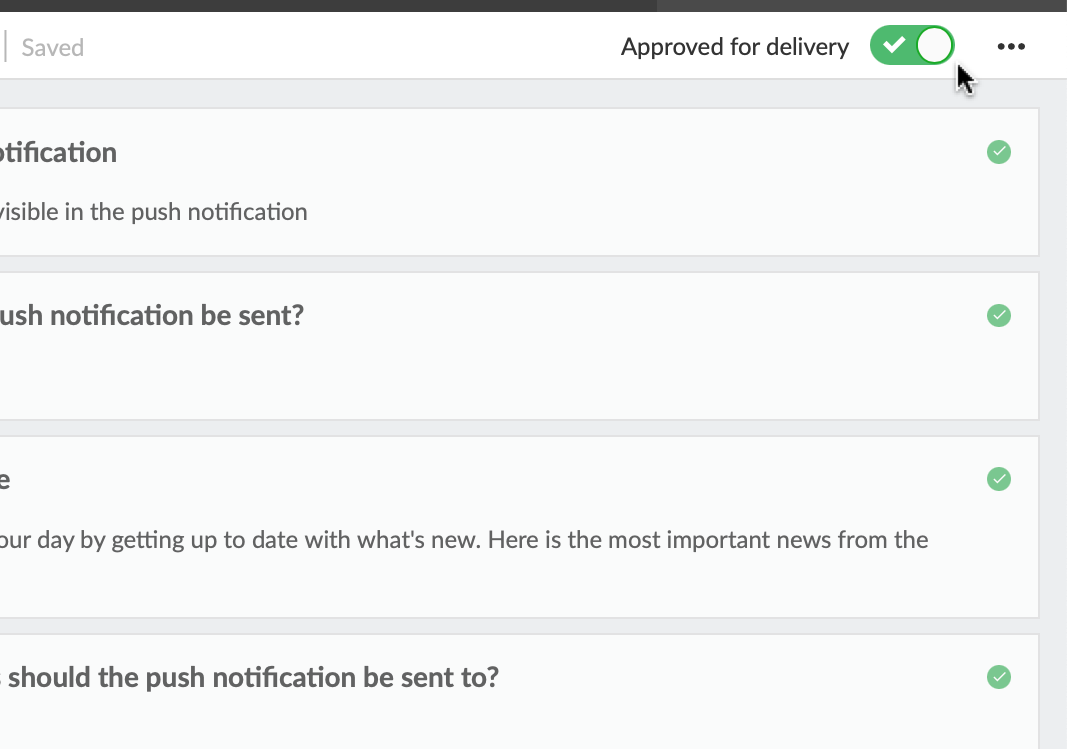
Bra jobbat! Du har nu schemalagt ditt första push-meddelande!
Se tidigare push-meddelanden
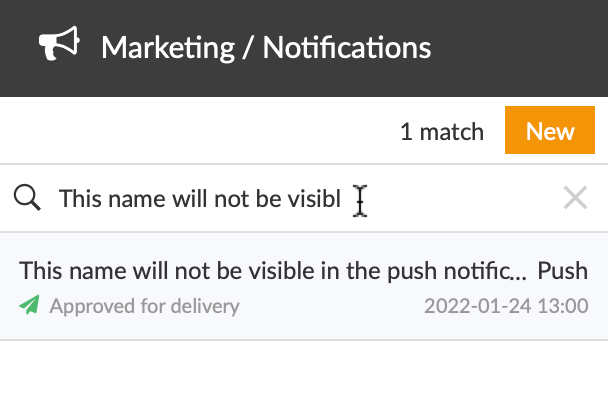
För att hitta en påbörjad eller avslutad push-notis kan du använda sökläget och ange antingen namnet på din push-notis, det datum eller den tid du har valt att skicka push-notisen eller den aktuella statusen - till exempel "Godkänd för leverans" eller "Skickad".
Ta bort en push-notis
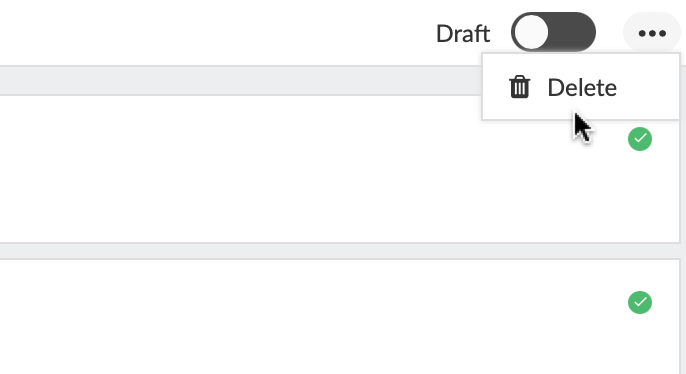
Genom att klicka på "trepunktsmenyn" i det övre högra hörnet och sedan på "Delete" kan du radera din notifiering.