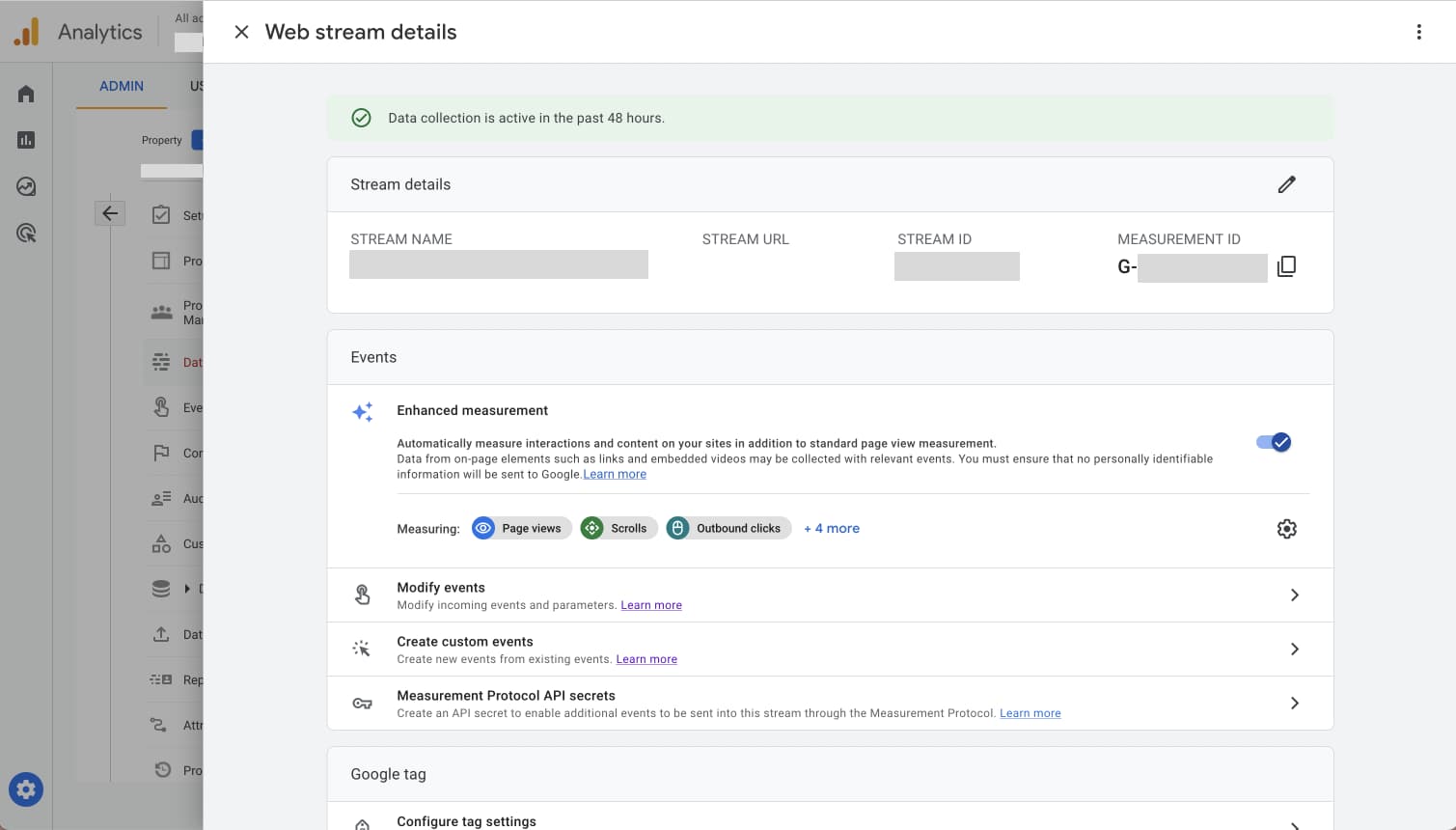
Konfigurera Analytics – Förbättrad mätning - Prenly
Om du är intresserad av att spåra data via Google Analytics "page_view"-konceptet rekommenderar vi starkt att du aktiverar enhanced measurement (förbättrad mätning) på webbappens Analytics-egenskap.
Webbappen använder History API (web API) för att presentera läsaren i replika-läsläge och artikelläge, en teknik som Analytics som standard inte aktiverar för att spåra som en page view. Detta innebär att den spårade page view-datan som standard potentiellt kan missa många page view-träffar när användare interagerar med webbappen. De Prenly-specifika läshändelserna påverkas inte av detta.
Att aktivera Analytics enhanced measurement för webbappar är enkelt! I denna guide visar vi hur du gör.
Webbappen använder History API (web API) för att presentera läsaren i replika-läsläge och artikelläge, en teknik som Analytics som standard inte aktiverar för att spåra som en page view. Detta innebär att den spårade page view-datan som standard potentiellt kan missa många page view-träffar när användare interagerar med webbappen. De Prenly-specifika läshändelserna påverkas inte av detta.
Att aktivera Analytics enhanced measurement för webbappar är enkelt! I denna guide visar vi hur du gör.
Aktivera enhanced measurement
Steg 1. Slutför Google Analytics - Kom igång med statistik .
Steg 2. Logga in på Google Analytics och välj rätt Analytics-konto samt Analytics-egenskap.
Steg 3. I vänstermenyn, välj Admin. I huvudvyn under menyn Property, välj Data Streams.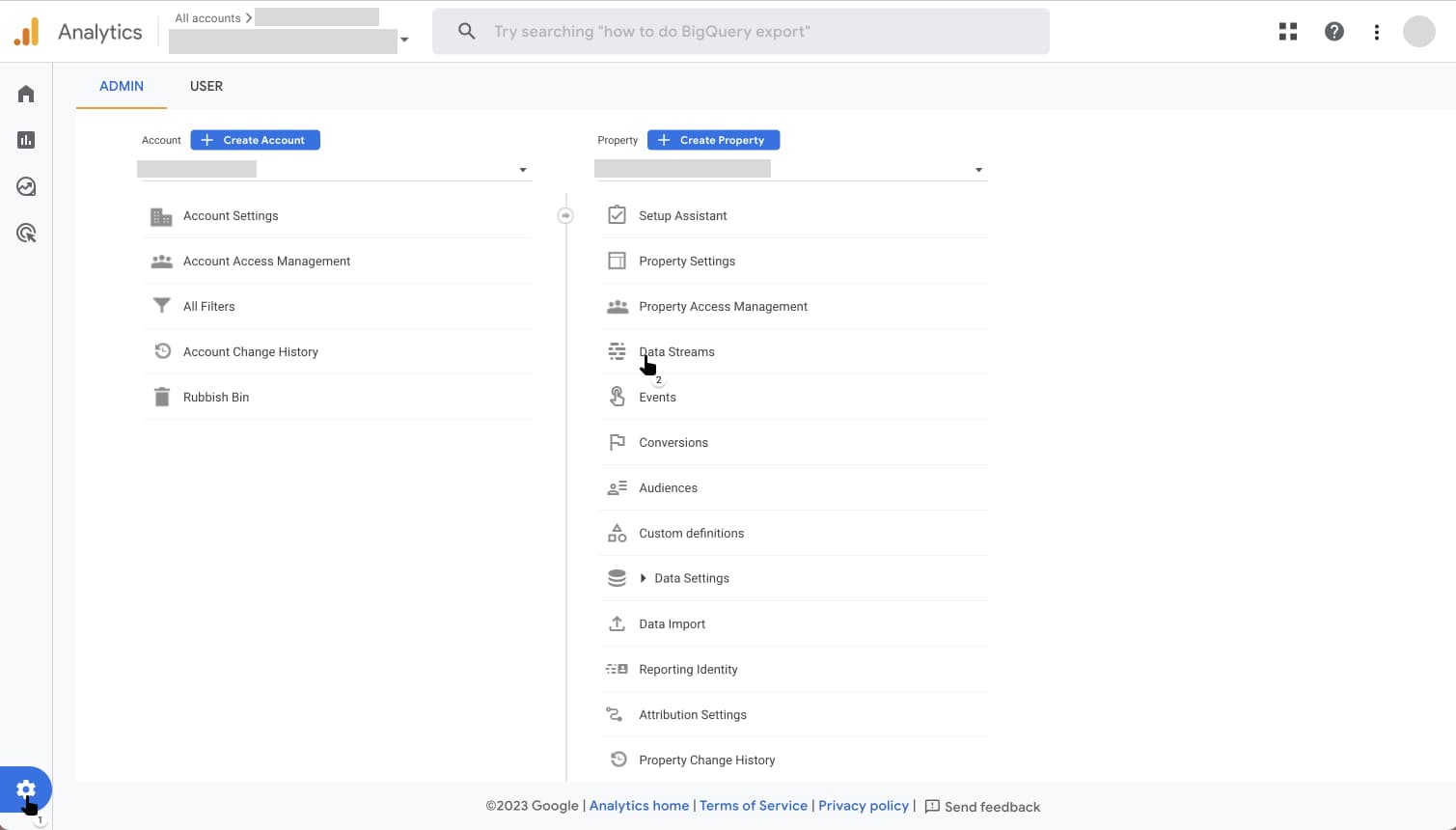
Steg 4. I menyn Data Streams, välj panelen Web. Välj webbappens data stream för att aktivera enhanced measurement.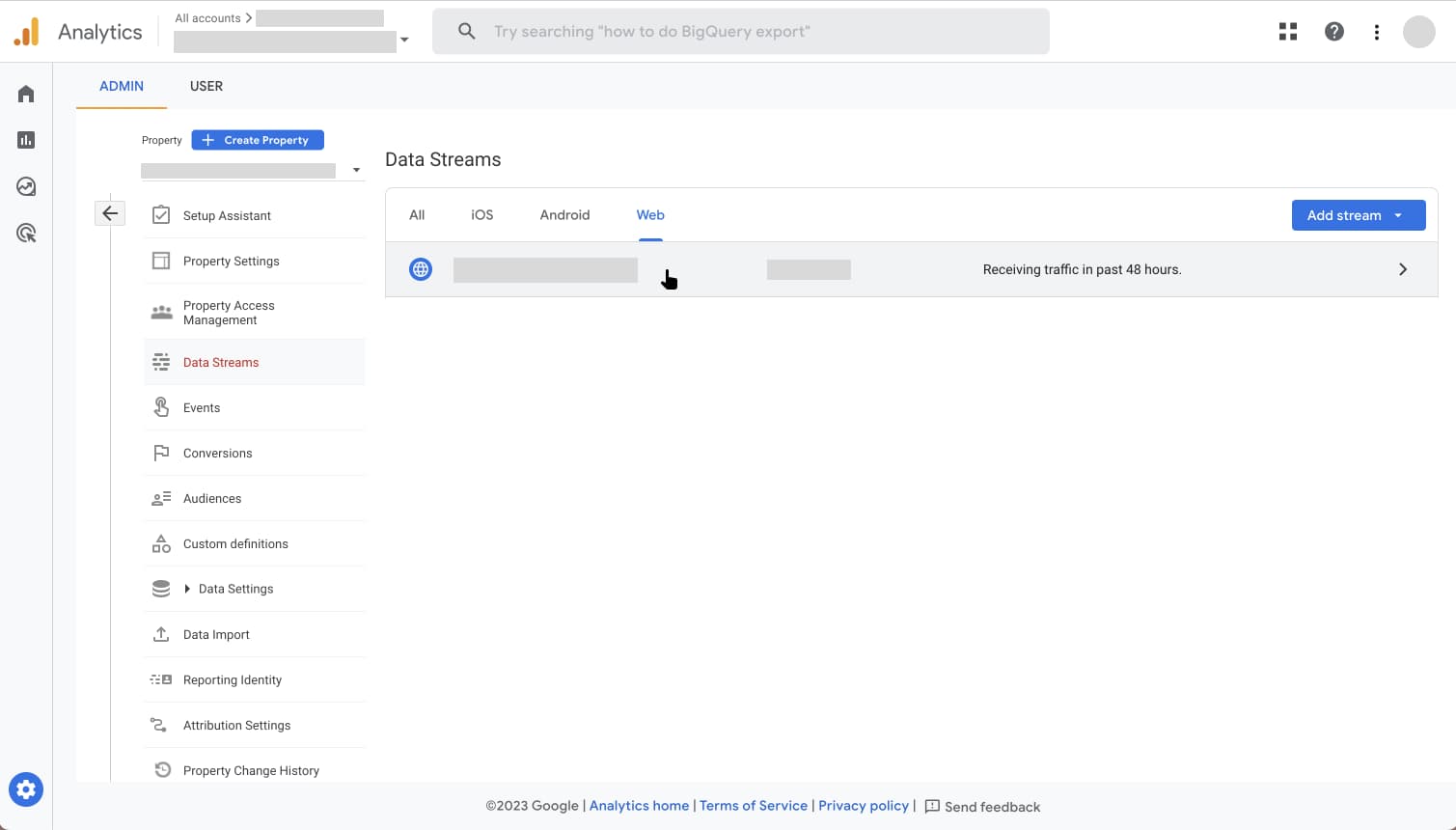
Steg 5. Aktivera (toggle) Enhanced measurement.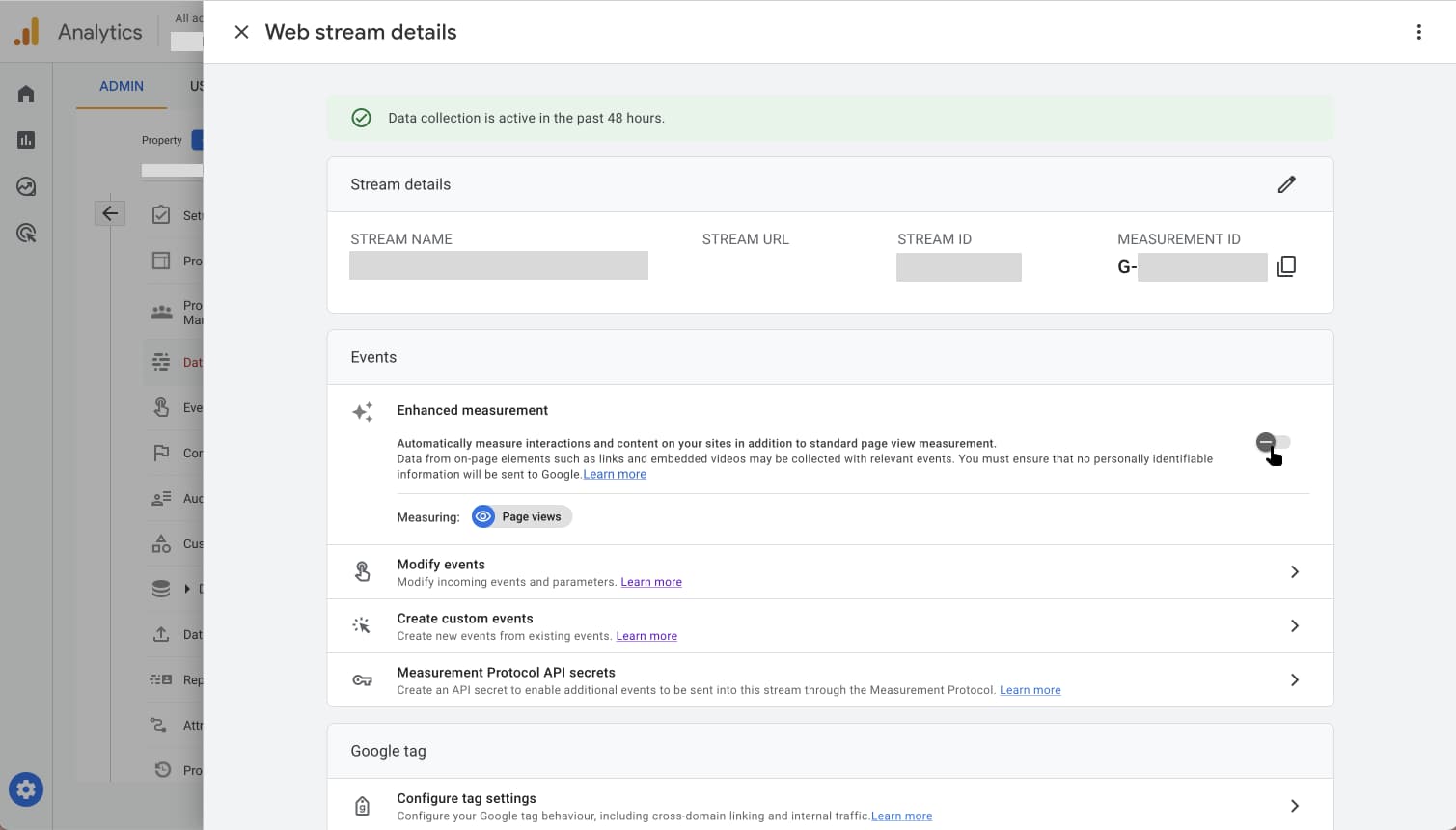
Steg 6. När enhanced measurement är aktiverat är du klar.
Du kan, om du vill, konfigurera enhanced measurement; dock är den utökade page view-spårningen aktiverad som standard och kan inte stängas av.