Konfigurera Analytics - Anpassade definitioner - Prenly
Varje händelse innehåller ytterligare data i form av händelseparametrar. En händelse kan ses som något som inträffade, men om du vill ha mer information måste du titta på händelseparametrarna.
Om du t.ex. är intresserad av att artiklar i artikelläsningsläget har exponerats kan du titta på händelsedata. Om du å andra sidan är intresserad av att se vilka artiklar som har exponerats måste du titta på händelseparametrarna som är associerade med händelsen för att få svaret.
Google Analytics kommer som standard att lista de tillgängliga händelserna. Om du vill se händelseparameterdata måste du konfigurera din Analytics, där det tar Google Analytics upp till 48 timmar att få ändringen att träda i kraft. Genom att konfigurera Analytics för att visa de händelseparametrar som är associerade med en händelse kan du filtrera data och visa aggregerade grafer per händelseparameter.
För att konfigurera Google Analytics så att händelseparametrar exponeras måste du konfigurera anpassade definitioner och anpassade mätvärden.
Konfigurera anpassade definitioner
Steg 1. Välj den Google Analytics-egenskap som ska konfigureras.

Steg 2. I menyn till vänster väljer du Admin (kugghjulet).
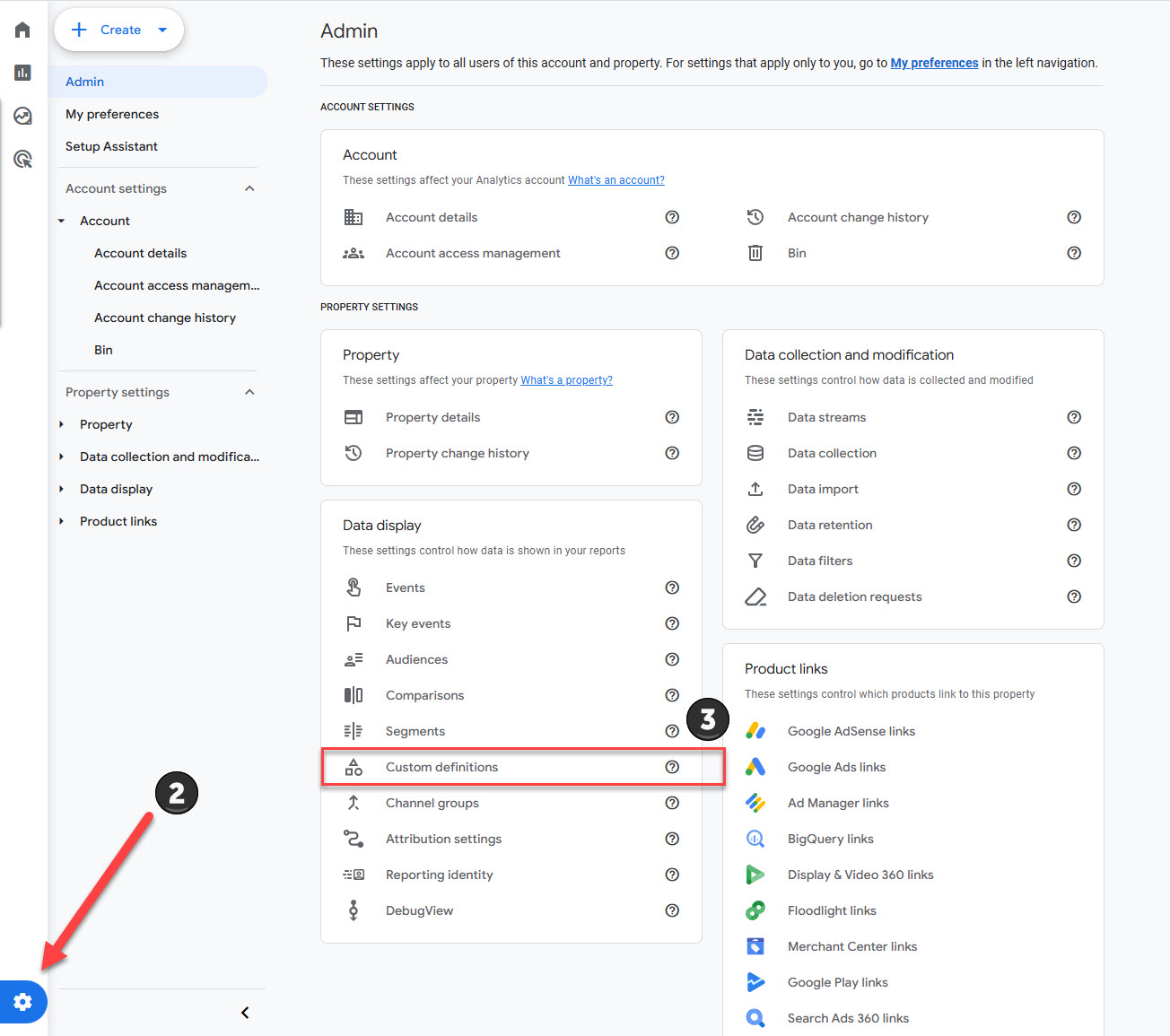
Steg 3. Välj Anpassade definitioner i egenskapskolumnen.
Steg 4. Välj Create custom dimensions för att skapa en ny anpassad dimension.
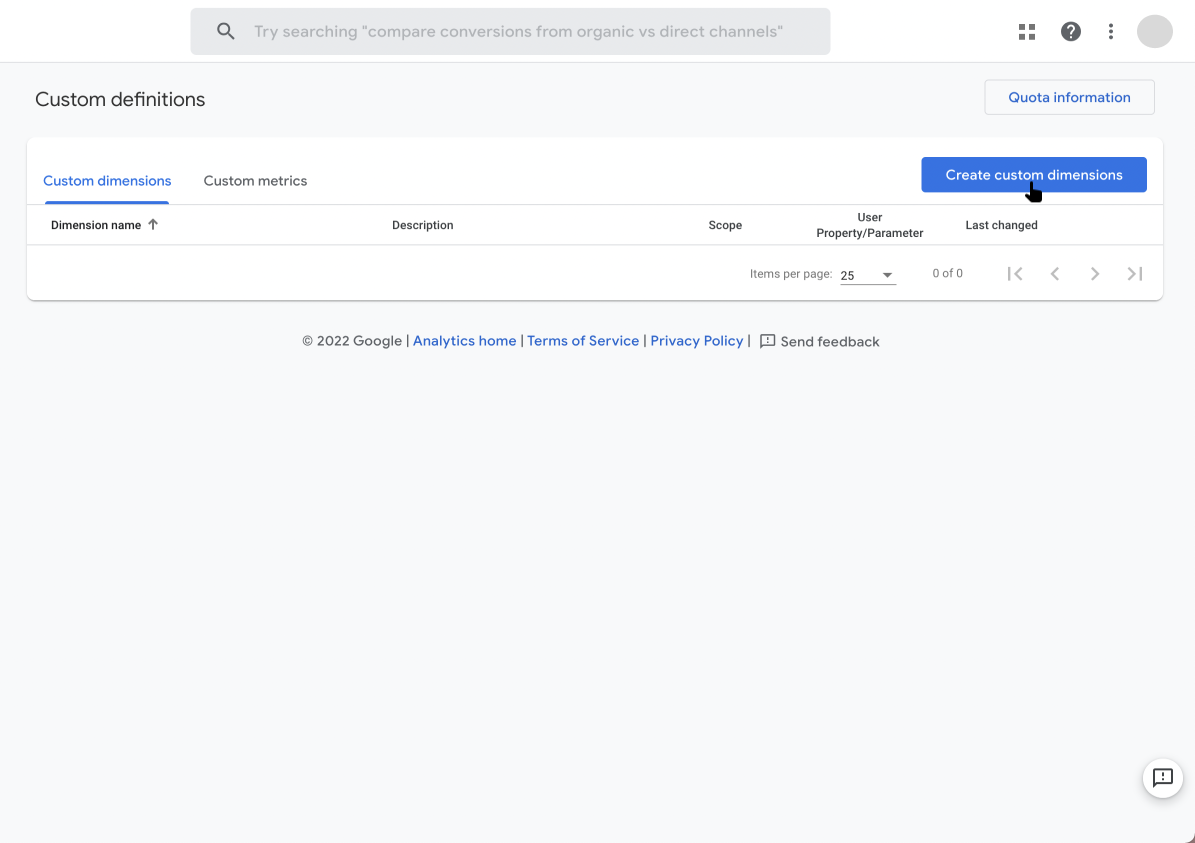
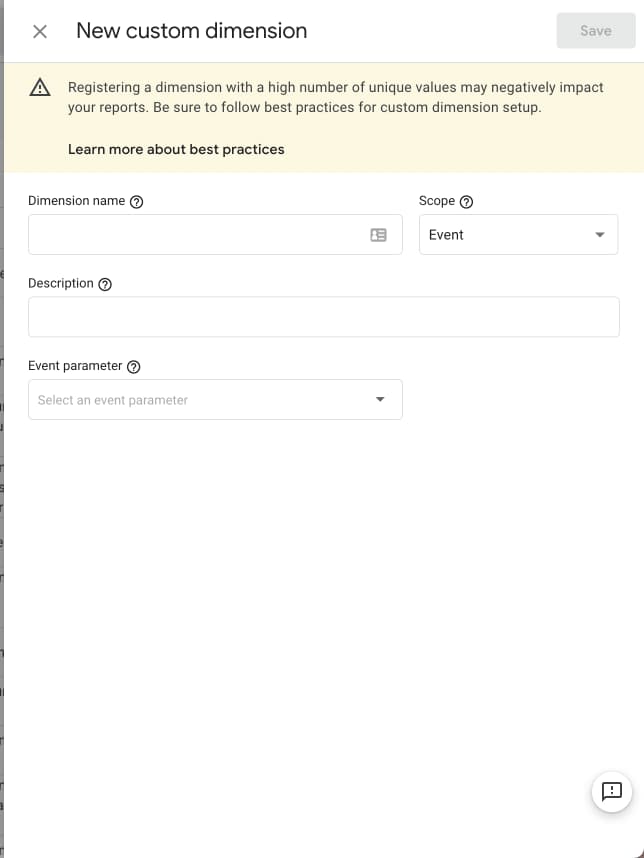
Steg 5.
Dimensionsnamn: Ange det namn du vill ha. Detta kommer att visas i rapportdata
Omfattning: Måste vara inställt på "Händelse"
Beskrivning: Valfritt: Valfritt. Du kan lägga till en beskrivning för händelseparametern.
Händelseparameter: Parametern måste vara identisk med dimensionen för händelseparametern, t.ex. "article_slug".
När ovanstående har ställts in sparar du inställningarna genom att välja "Save".
Du kan hitta dimensionen för händelseparametern genom att välja en händelse på https://wiki.prenly.com/en/user-analytics/events, t.ex. välja händelsen article_open(https://wiki.prenly.com/en/user-analytics/events/article_open) och titta i kolumnen "dimension". Du kan också hitta beskrivningen för händelseparametern genom att visa kolumnen "description".
Upprepa steg fyra och fem för varje händelseparameter som du vill konfigurera.
Nedan kan du se ett exempel på en uppsättning för din Analytics.
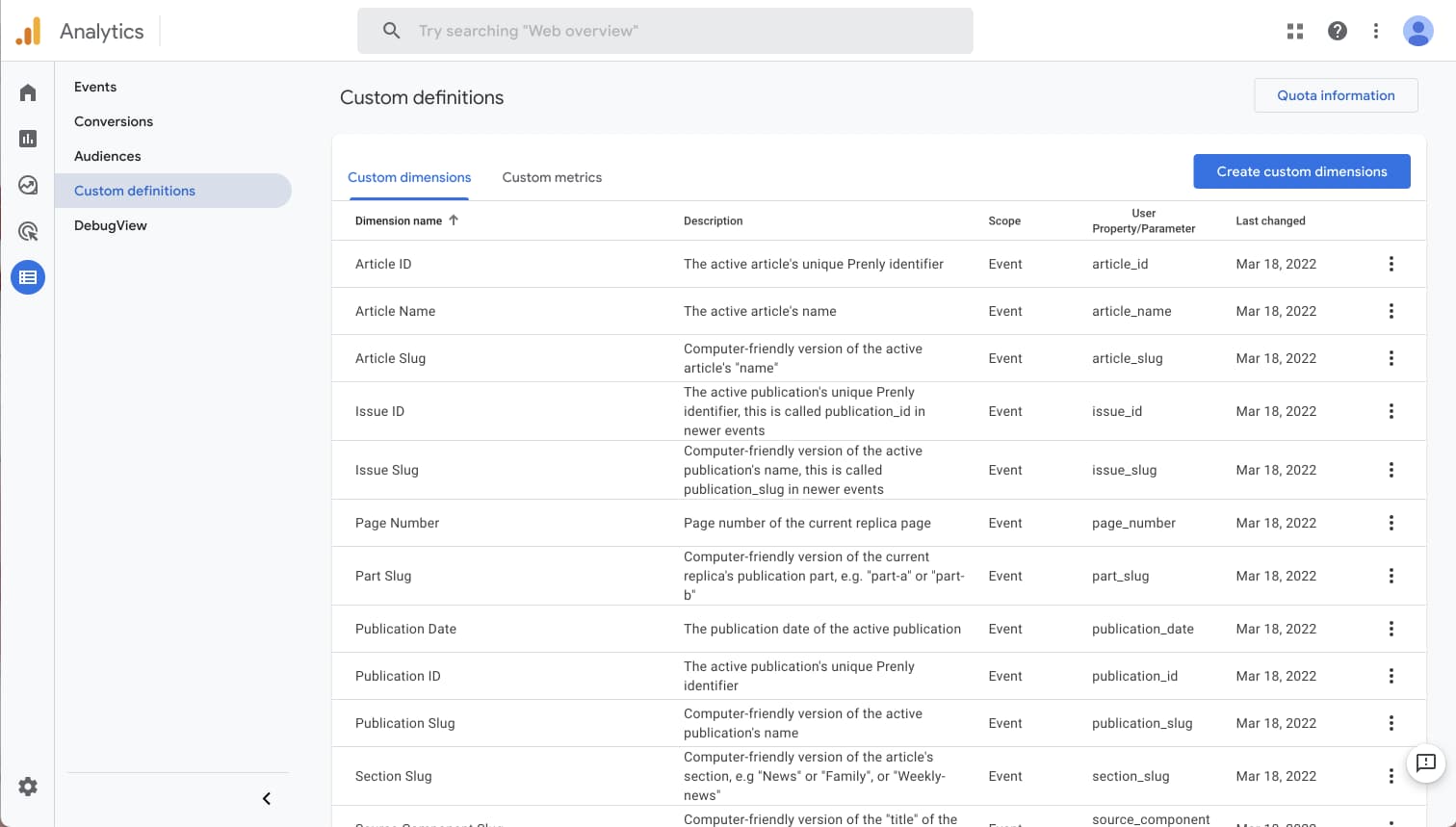
När du har konfigurerat din Analytics tar det Google upp till 48 timmar innan ändringen träder i kraft.
Observera att några händelseparametrar ("time_spent" och "played_duration") måste definieras som "Custom metric" snarare än "Custom dimensions". Detta är viktigt för att se till att deras värden aggregeras.
Ytterligare bonus
En extra bonus efter att du har konfigurerat din Analytics för att exponera händelseparametrarna är att du kan skapa en anpassad rapport via Looker Studio. Genom att skapa en anpassad rapport via Looker Studio får du mer kontroll över vilka data du vill exponera och kan anpassa var och hur du vill visa data.