Google Analytics - Kom igång med statistik - Prenly
Förkrav
För att börja samla in statistikdata behöver du ha ett Google Analytics-konto.
1. Skapa ett Google Analytics-konto via google.com/analytics (engelsk länk)
2. Välj Get started today för att skapa ett Analytics-konto eller logga in till ett befintligt konto
Kom igång med statistik i Prenly
När du har ett Analytics-konto är du redo att börja samla in statistiskdata från din Prenly!
Nästa steg är att meddela Prenlys kundtjänst att du vill aktivera statistik. Meddela hello@prenly.com genom att inkludera vilken e-tidning du vill aktivera och vilken eller vilka individer du vill skall representera ägare av din statistikdata i det underliggande Firebase-projektet för din e-tidning. Observera att du behöver en e-postadress kopplad till ett Google-konto som har redigeringsrättigheter till ditt valda Google Analytics-konto.
Kundtjänstteamet kommer att bjuda in dig som ägare av det underliggande Firebaseprojektet och du kommer att få ett e-postmeddelande från Firebase. När du har fått inbjudan är du redo att göra nästa steg.
Aktivera insamling av statistikdata
1. Logga in på Firebase Console
2. Om du uppmanas att välja ett projekt välj det e-tidningsprojektet du vill möjliggöra statistikinsamling för
3. Välj Projektinställningar i kugghjulsmenyn. Om din Firebase Console är på engelska välj "Project settings".
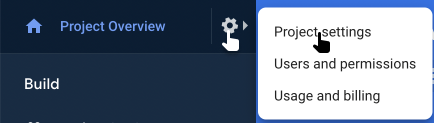
4. Välj undermenyalternativet Integration
5. Välj Aktivera på kortet Google Analytics
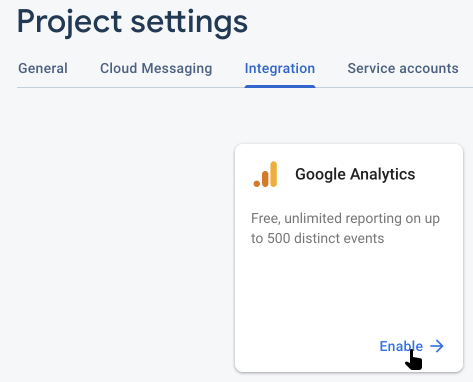
6. På sidan Konfigurera Google Analytics välj ett Google Analytics-konto i rullgardinsmenyn som värd för din statistiskadata.
Om du inte kan välja ett Analytics-konto har du inga redigeringsrättigheter till ditt Analytics-konto.
7. Välj Aktivera Google Analytics för att skapa en ny Analytics-egendom på ditt Analytics-konto, där statistisk data kommer att samlas in och aggregeras av den skapade egendomen
8. Konfigurera Analytics-egendomen genom att ställa in industri (troligen är "Nyheter" en bra inställning), rätt rapporteringstidzon och valuta för din e-tidning
9. Ange ett namn för din nya egendom för att lättare kunna hitta rätt egendom i framtiden
10. Skicka ett e-postmeddelande till hello@prenly.com att du är klar med statistikaktiveringen där du inkluderar vilken e-tidning du har aktiverat för
11. När Prenlys kundtjänst har tagit emot ditt mejl kommer teamet aktivera din webbapp och meddela dig att den har aktiverats
12. Du är nu klar och redo att se dina nya statistiskdata i ditt Analytics-konto genom att välja det skapta Analytics-egendomen
13. Vi rekommenderar också att ni sätter upp sk custom dimensions för att kunna se mer data. Guide för hur du gör detta finns här.
Hur lång tid tar det innan jag ser min data?
När statistiken har aktiverats tar det vanligtvis 12-24 timmar för Google att möjliggöra Analytics att aggregera din statistikdata. Efteråt kan du följa dina användare i realtid och se dina användares användning av din e-tidning.
Varför ser jag inga data trots att jag har väntat i över 24 timmar?
För att Prenly ska kunna överföra data till Analytics måste läsarna ha gett sitt samtycke till användaranalys.
Du kan låta dina läsare ge sitt samtycke till att bli spårade genom att skapa en samtyckesdialog i Prenly Workspace och koppla den till din e-tidningsapplikation.