Exportera statistisk data - Prenly
Vill du exportera statistisk data för din valda e-papperslösning från Prenly? Det finns några steg men den här guiden guidar dig genom processen.
Förberedelse
Det allra första du måste göra är att logga in på ditt Google Analytics konto. Om du har mer än en analytisk egenskap måste du välja rätt egenskap som du vill extrahera data från.
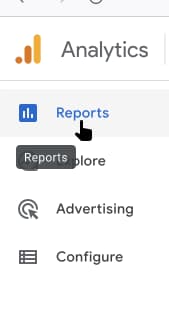
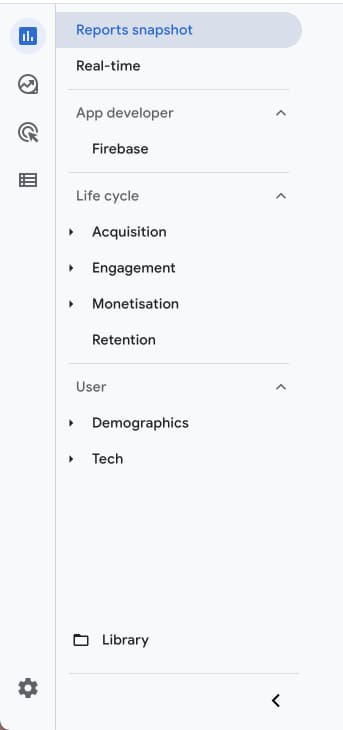
Om du inte är i Rapportvyn för närvarande väljer du "Rapporter" i menyn längst till vänster. Google Analytics kommer automatiskt att minimera det här sidofältet så du kan behöva expandera sidofältet för att välja "Rapporter".
Exportera statistisk data per vald rapport
Välj vilken Analytics-rapport du vill extrahera tillgänglig data. Det finns flera kategorier och underkategorier av rapporter. Nedan hittar du en illustration av den allmänna rapportuppställningen.
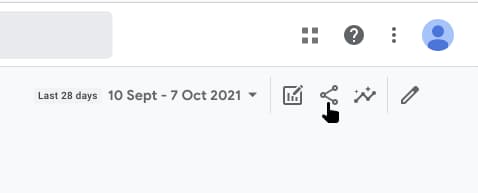
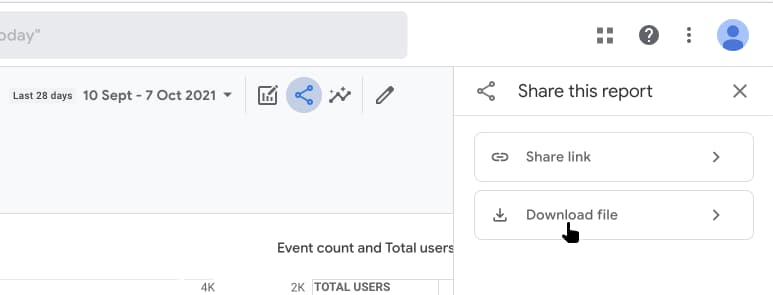
1. Välj "Dela denna rapport"-ikonen som finns i det övre högra hörnet av rapporten. Följ upp genom att välja "Ladda ner fil".
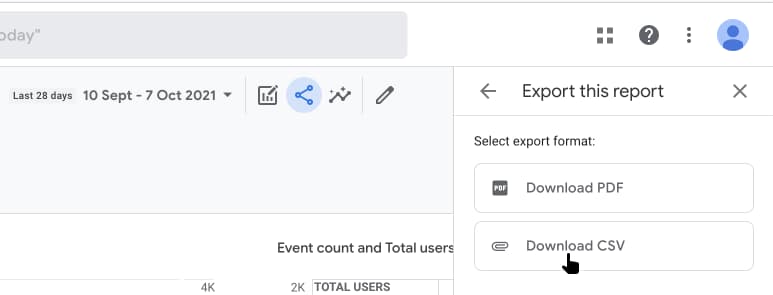
2a. Välj "Ladda ner PDF" för att ladda ner den aktuella rapportvyn som PDF.
2b. Välj "Ladda ner CSV" för att ladda ner tillgänglig data för den aktuella rapporten.