Google | Verifiera konto - Prenly
I Google Play Console kommer du att se denna banner:
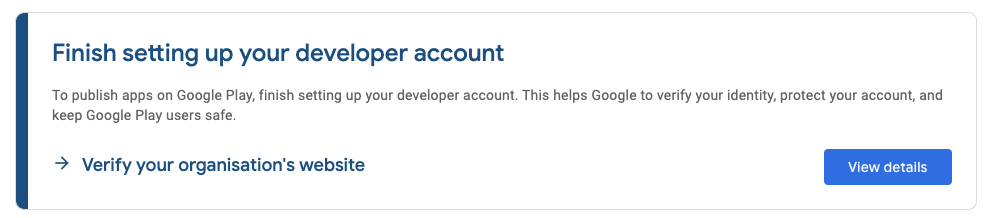
Klicka på "Visa detaljer" och du kommer att se följande vy:
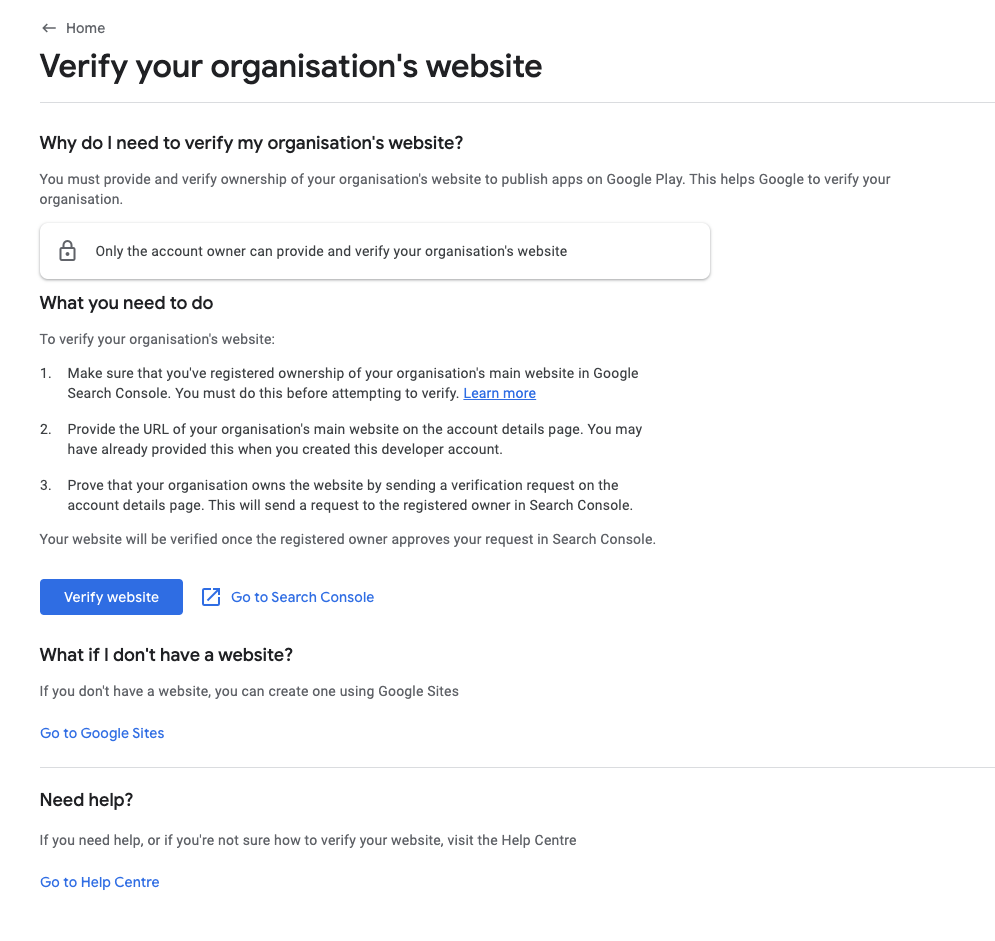
Klicka på "Gå till Search Console".
I Google Search Console under Domän fyller du i ditt företags domän (t.ex. prenly.com).

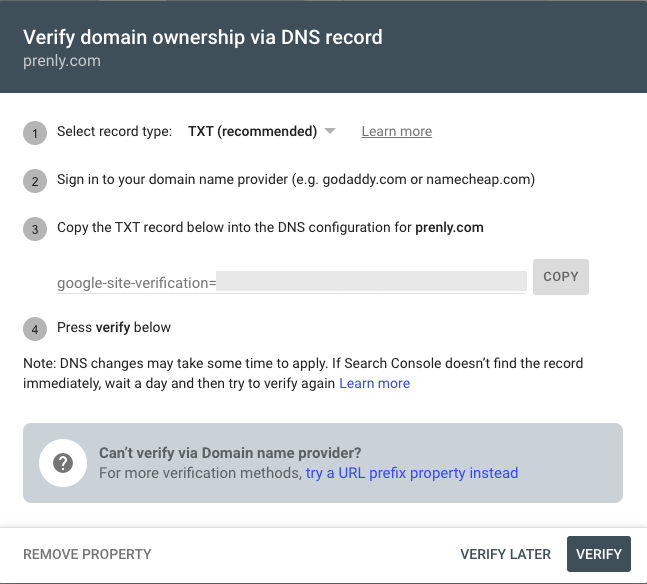
Du kommer att se något liknande detta:
...
Google vill att du ska bevisa att du äger den nämnda domänen genom att lägga till en särskild kod i domänens inställningar (detta kallas en DNS TXT-post).
Så här gör du det:
Logga in på din domänregistrator
- Gå till den webbplats där du köpte eller hanterar din domän (t.ex. GoDaddy, Namecheap, Cloudflare eller en liknande tjänst).
- Logga in med dina kontouppgifter.
Gå till dina DNS-inställningar
- När du har loggat in hittar du DNS-inställningarna eller Zone Editor för din domän.
- Den finns ofta i ett avsnitt som heter Hantera domäner eller DNS-hantering.
- Leta efter något i stil med "Redigera DNS-poster" eller "Zonfilsinställningar".
Lägg till TXT-posten
- Typ av post: Välj TXT (som visas i skärmdumpen är detta den posttyp som Google frågar efter).
- Värd/Namn: Vissa registratorer kräver att du anger @ (detta representerar rotdomänen). Andra kan be dig att lämna det tomt eller ange ditt fullständiga domännamn.
- Värde/Text: Kopiera det exakta TXT-värdet från skärmdumpen: google-site-verification=xyz och klistra in det i fältet Värde eller Text.
Spara posten
- När du har angett alla uppgifter klickar du på Spara eller Uppdatera.
- TXT-posten läggs nu till i DNS-inställningarna för din domän.
...
Verifiera i Google Search Console
- Gå tillbaka till Google Search Console.
- Klicka på knappen Verifiera längst ned på skärmen.
- Tips: Om du ser grafer och data i Google Search Console tyder det på att txt-posten har lyckats.
Verifiera i Google Play Console
- I Google Play, i bannern som visar "Avsluta konfigurationen av ditt utvecklarkonto", klicka på "Visa detaljer"
- Klicka på "Verifiera webbplats"
- Om detta leder dig till dina kontouppgifter, bläddra ner till din organisations webbplats och klicka på knappen "..."
- Kontrollera om bannern på startsidan för Google Play Console försvann
...
Viktiga anmärkningar
- DNS-ändringar kan ta en viss tid (upp till 48 timmar) att uppdatera på internet. Om verifieringen inte fungerar omedelbart, vänta några timmar och försök igen.
- Om du inte vet var din domän är registrerad eller hanteras kan du kontakta den person eller det team som ansvarar för att konfigurera din webbplats.