Skapa en digital publikation - Prenly
Vår plattform för digitala e-tidningar erbjuder ett effektivt och engagerande sätt att distribuera innehåll till dina läsare.
Här guidar vi dig genom hur du skapar en digital publikation i Prenly från grunden.
1. Logga in på Prenly
Först och främst måste du ha ett konto med redaktörsroll i Prenly Workspace. Logga sedan in via den här sidan: https://content.textalk.se
2. Börja skapa
- I menyn till vänster väljer du "Titles" följt av den titel du vill skapa din nya publikation med.
Kontakta supporten om du behöver hjälp med att skapa en helt ny digital titel.
- Välj sedan den orangefärgade knappen Create Publication för att börja skapa din digitala publikation. Om du använder en mindre enhet väljer du "+".
 Skapa publikation
Ange ett namn för din nya publikation, ett publiceringsdatum och de läsbehörigheter som krävs.
Taggar används för specialpaket, läs mer om hur det fungerar här.
Klicka på Skapa.
3. Lägga till artiklar
Nu är det dags att börja fylla vår nya digitala publikation med artiklar. Du kan antingen skapa helt nya artiklar eller kopiera från befintliga publikationer med hjälp av artikelläget.
Skapa en ny artikel
- Välj fliken Artiklar och klicka på knappen Nytt innehåll > Ny artikel
- Ange titel och text och lägg till eventuella bilder eller videor. Formatera textstycken genom att klicka på formatväljaren till vänster om textblocket.
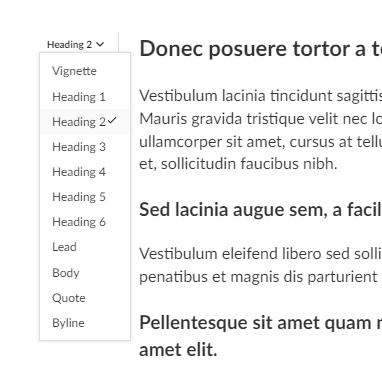 Formatera text
Se även den här guiden som beskriver mer om hur du skriver i Prenly.
- När du är klar med din artikel behöver du ändra status från Utkast till Godkänd i menyn uppe i högra hörnet. Det går också bra att klicka i den tomma cirkeln till vänster om artikelns namn i artikelfliken så att den blir grön, vilket också sätter artikeln i status Godkänd.
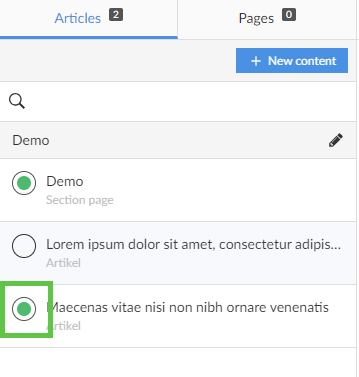 Godkänd
Kopiera en artikel från en befintlig publikation
- Välj en publikation som innehåller den artikel som du vill kopiera till din digitala publikation.
- Markera artikeln genom att klicka på den i fliken Artiklar.
Tänk på att alla utgåvor inte behöver ha artiklar.
- Klicka på trepunktsmenyn i övre högra hörnet och välj Kopiera.
- Välj den titel som du vill kopiera artikeln till, i det här fallet vår bilaga "Extra digital". Välj också vilken utgåva och sektion. Om alla val är ifyllda och artikeln kan kopieras visas knappen Kopiera .
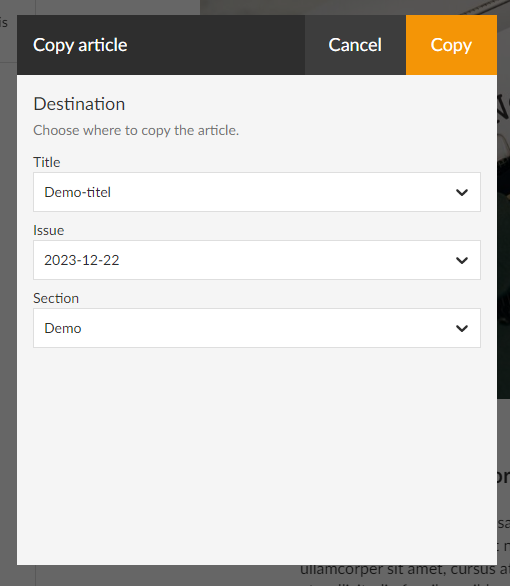 Kopiera en artikel
4. Skapa sektionssida
Under fliken Artiklar och den blå knappen Nytt innehåll kan du också välja att skapa en sektionssida. Det är ett urval av mallar för en layoutsida med olika antal kolumner och rader i block som du kan använda för att t.ex. skapa en framsida.
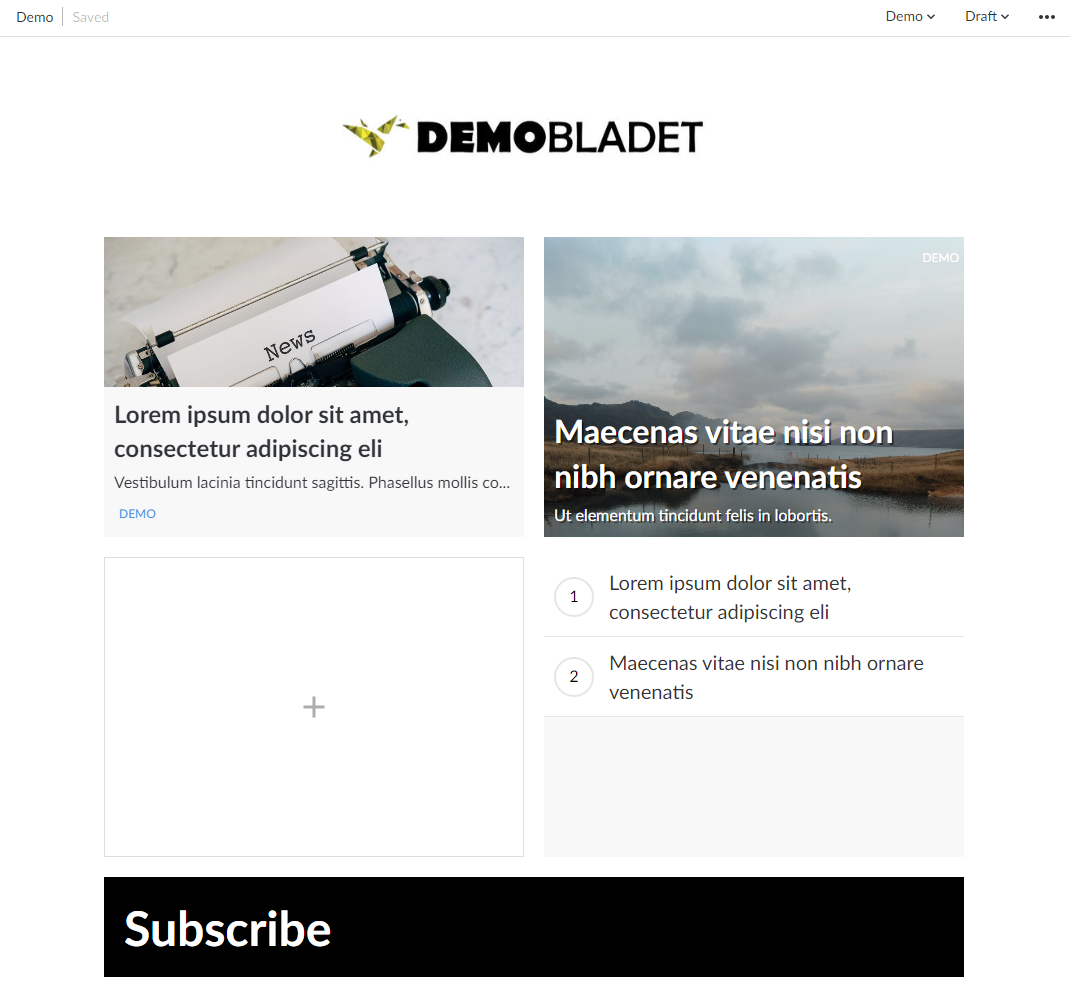 Layout
Du kan ladda upp en logotyp, ändra färger, skapa puffar, visa datum etc.
När du är klar med din sektionssida ställer du in den som godkänd enligt tidigare instruktioner.
5. Publicera utgåva
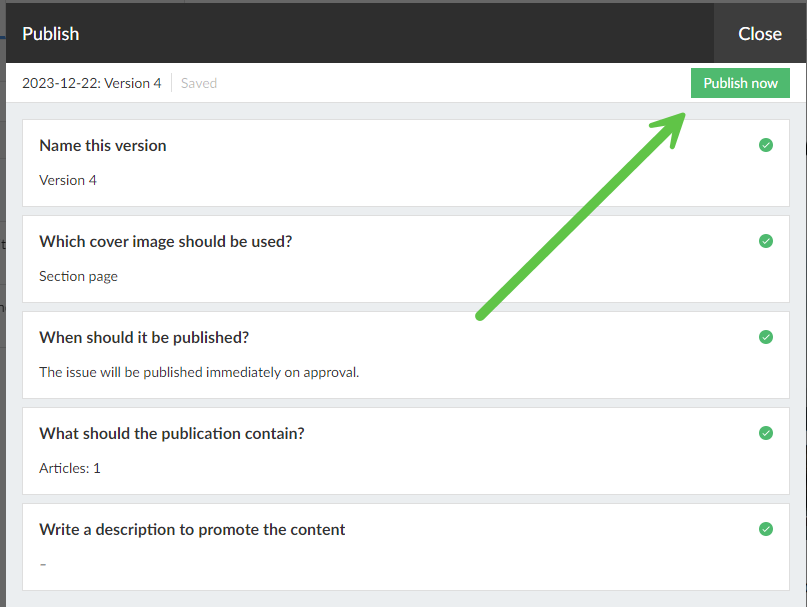
Nu är det dags att publicera den nya publikationen. Klicka på den gröna knappen Publicera under artiklarna och gå igenom alla steg:
Namn version: Ex version 1
Välj omslagsbild: Välj mellan standardbild (en tom framsida), en sektionssida (om du har skapat en) eller ladda upp en bild för ditt eget omslag.
Ange publiceringsdatum och tid: Välj mellan Nu eller schema
Vad ska publikationen innehålla: Markera de artiklar som ska ingå genom att markera cirkeln så att den blir orange.
Skriv en beskrivning: Valfritt. Denna text blir synlig om du använder en s.k. notice- eller hero-komponent för att visa publikationen på startsidan.
När alla steg ovan är tydligt markerade är du också redo att publicera - klicka på den gröna knappen Publicera nu.
Om du har valt ett datum som ligger längre fram i tiden klickar du på Schema för publicering.
 Publicera nu
6. Lägg till publikationen på din hemsida
Det sista vi gör är att presentera vår nya publikation på vår startsida så att den blir tillgänglig för alla läsare.
Klicka på din applikation i menyn och gå till applikationsinställningar. Lägg till den nya titeln. Se även vår guide för applikationsinställningar.
Öppna startsidan och skapa ett nytt block med t.ex. en Carousel eller Hero för att visa publikationen. Läs mer i vår guide om hur du bygger din startsida.
Spara och publicera!