Redigera i Prenly - Prenly
Behöver du göra ändringar i en digital publikation eller en publikation med artikelläsningsläge? Det kan du göra i Prenly editor, men tänk på att det du ändrar i artikelläsningsläget inte påverkar innehållet i dina PDF-sidor.
Välj den publikation som du vill uppdatera
Välj publikation i din valda Prenly-titel genom att klicka på publikationskortet antingen på omslagsbilden eller namnfältet.
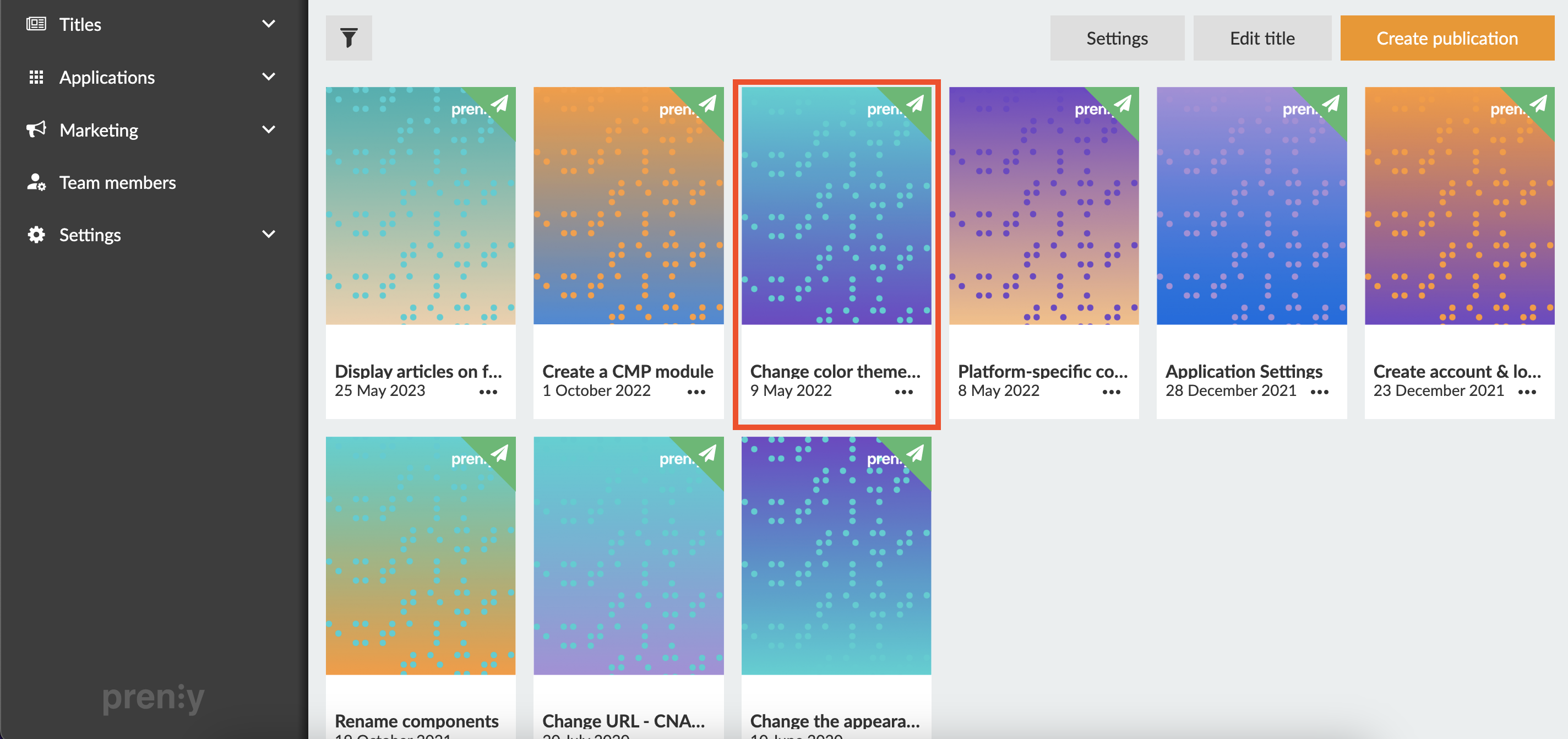 Klicka på en publikation under menyn Titlar
Du kommer till Prenly Editor när du har valt en publikation.
Prenly-redaktör
Se till att du befinner dig på fliken "Artiklar".
Hitta din artikel i listan, du kan söka efter artikelrubriken med hjälp av förstoringsglaset.
Varje artikel har en cirkel till vänster i artikellistan, som visar artikelns status - den visas antingen som en tom cirkel eller fylld med en grön eller röd punkt.
Grön punkt - artikeln är Godkänd för publicering
Röd punkt - artikeln är Stoppad och kommer inte att kunna publiceras förrän denna punkt har ändrats
Tom cirkel - artikeln är i utkast och inte godkänd för publicering, i det här läget kan du redigera artikeln
Du kan ändra artikelns status genom att klicka på en grön punkt eller en tom cirkel - då ändras den mellan Godkänd och Utkast. En röd punkt måste hanteras från menyn i det övre högra hörnet.
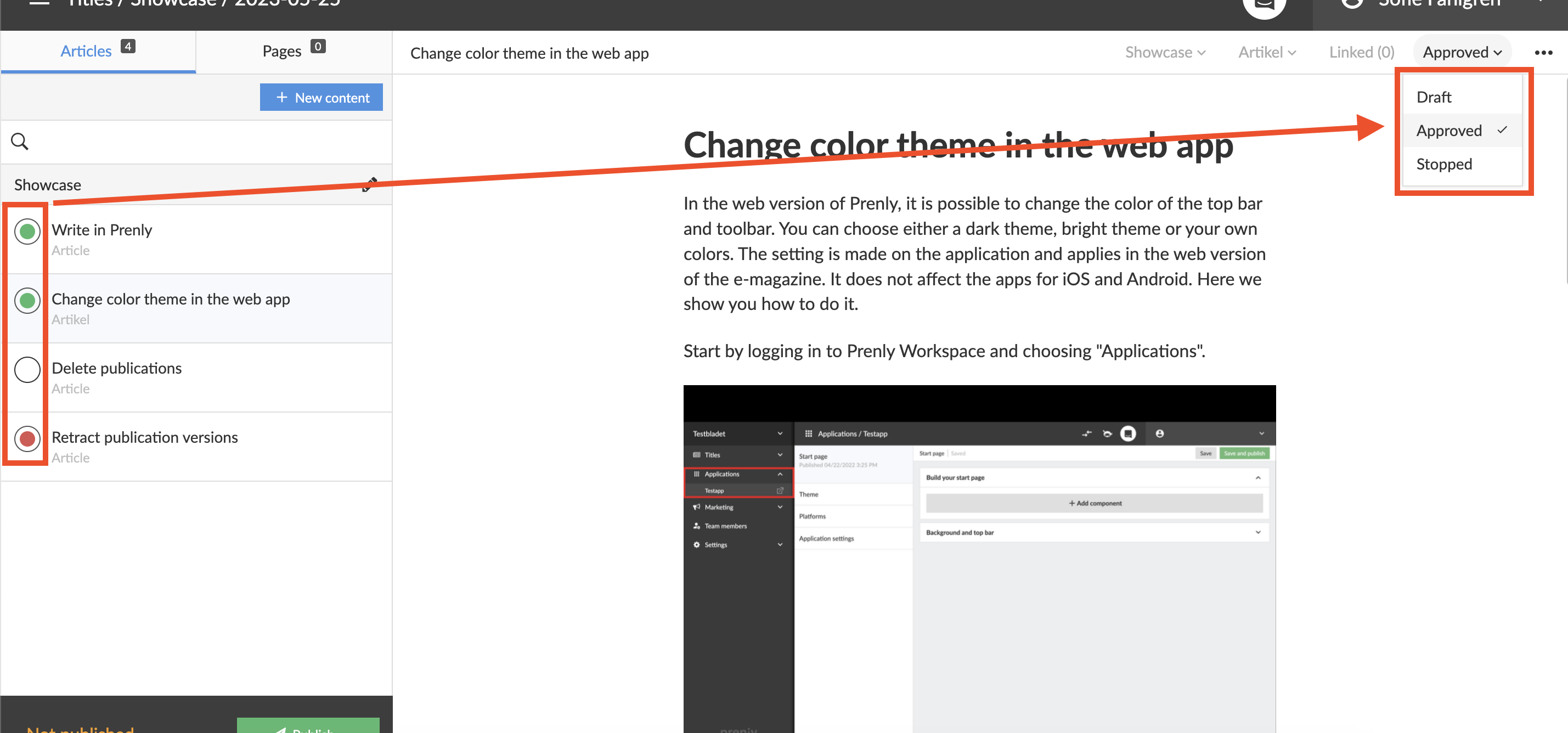 Klicka i cirkeln eller menyn i det övre högra hörnet för att uppdatera artikelns status mellan Godkänd, Utkast eller Stoppad
När en artikel är i utkast kan du uppdatera innehållet i en artikel. Här är några exempel på vad som kan göras:
1. Uppdatera texten, skriv, lägg till eller ta bort text.
Skapa ett nytt innehållsfragment genom att markera föregående innehållsfragment och trycka på ENTER-tangenten på tangentbordet. Du kan ändra nivå på fragmenten i rullgardinsmenyn till vänster om ditt innehållsfragment.
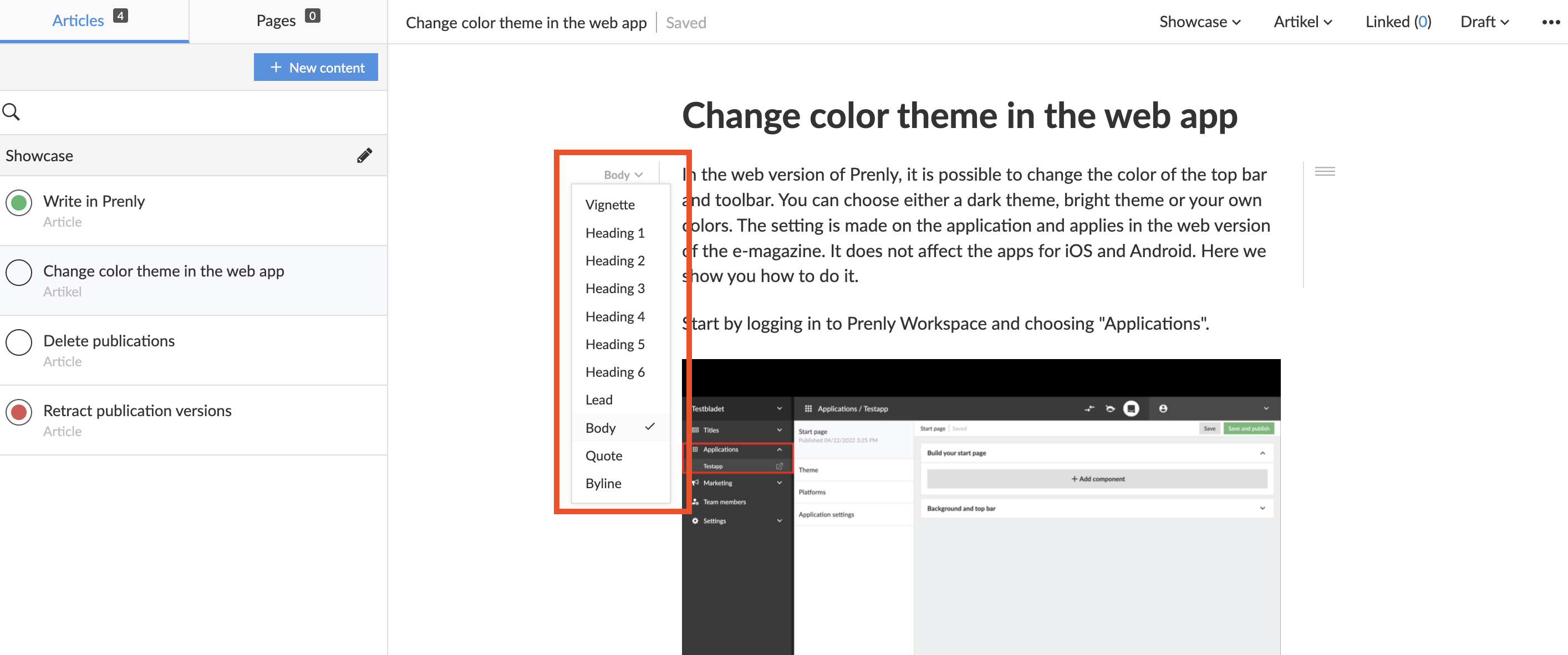 Här kan du t.ex. bestämma om fragmentet ska vara av typen Body, Ingress, Vignette eller en rubrik av en viss Heading-nivå
2. Lägg till hyperlänkar.
Markera den text som ska vara klickbar, i bubblan som visas klickar du på länkikonen för att lägga till en URL eller en mail-to-länk.
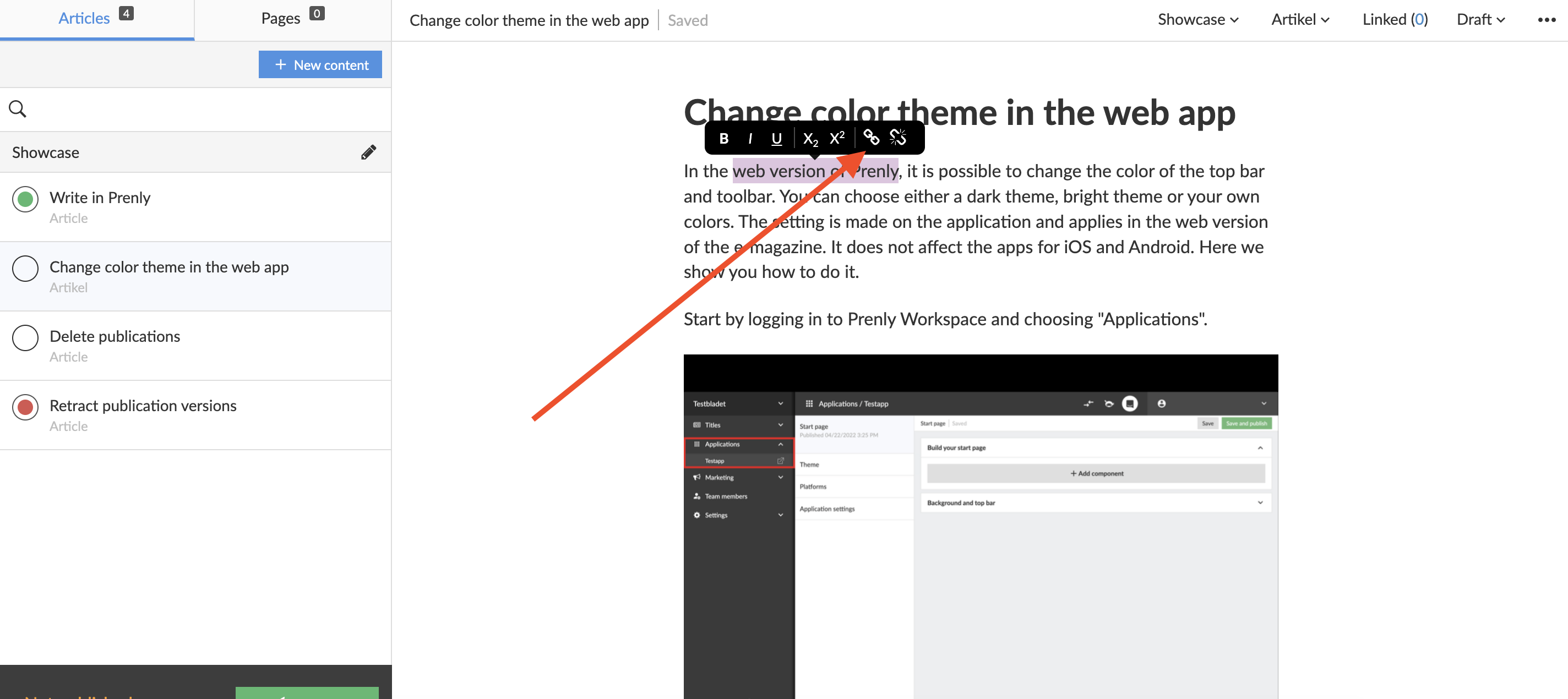 Klicka på länksymbolen för att lägga till en hyperlänk. Den brutna länken till höger tar bort en befintlig länk
3. Hantera innehållet i en mediebehållare.
På ikonerna till vänster om din mediebehållare kan du
- lägga till bilder från din artikel, publikation eller från din dator.
- lägga till videor genom att klistra in en URL eller inbäddningskod för videon.
- sortera innehållet i din mediebehållare genom att klicka och dra dem i rätt ordning.
- radera hela din mediebehållare.
Du kan också beskära och ta bort enstaka bilder från en mediebehållare genom att bläddra till den bild du vill ta bort och klicka på någon av ikonerna i det nedre vänstra hörnet av mediebehållaren.
För att skapa en ny mediebehållare skapar du ett nytt innehållsfragment genom att välja det föregående innehållsfragmentet och trycka på ENTER-tangenten på tangentbordet, du får då upp en kameraikon och en play-knapp som du kan klicka på - detta kan göras var som helst i artikeln.
Godkänn dina ändringar
När du är klar med redigeringen måste du se till att statusen för de artiklar du har redigerat är markerad som Godkänd.
Klicka på cirkeln eller menyn i det övre högra hörnet för att ändra artikelns status till Godkänd - cirkeln vid artikeln i listan ska vara markerad med en grön punkt för att vara godkänd.
Glöm inte att publicera dina ändringar
Du kan läsa om hur du publicerar dina ändringar i vår guide
Återpublicera <- klicka här för att komma dit.
Lycka till! ?