PDF-uppladdning i Prenly - Prenly
En PDF-uppladdning för endast tidningsläsläge görs direkt i Prenly Workspace.
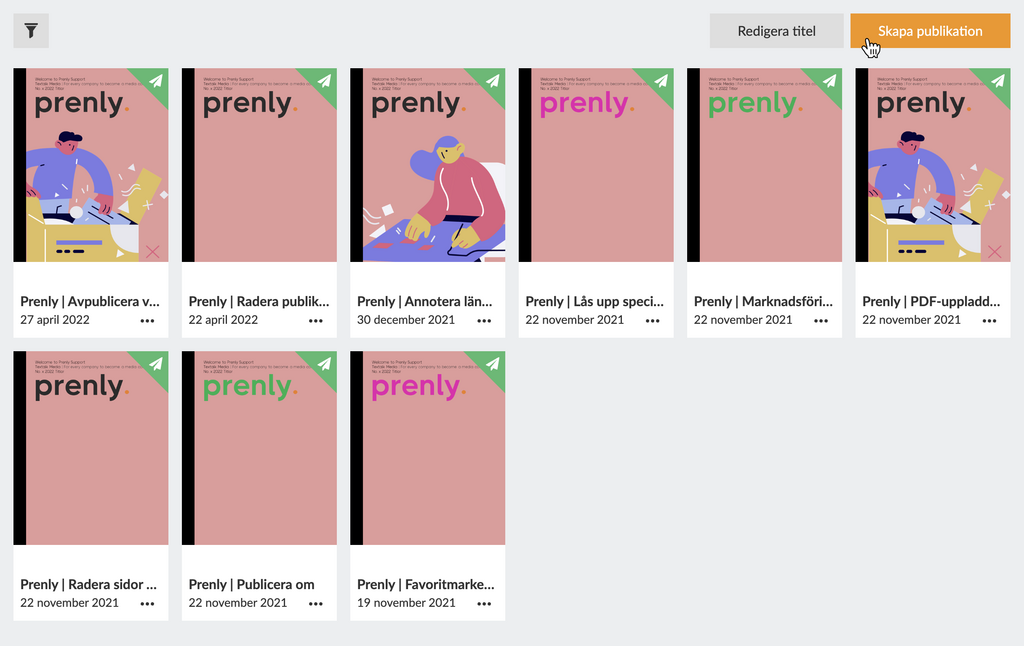
Oavsett vad du vill publicera måste du först välja en publikation som värd för din PDF. Välj publikationen i din valda Prenly-titel genom att trycka på publikationskortet antingen på omslagsbilden eller namnfältet.
Om publikationen inte finns, välj knappen "Skapa publikation" för att skapa en ny publikation på den valda Prenly-titeln.
Ange ett datum och namn. Välj om publikationen ska vara offentlig eller "Samma som titel" för att använda titelns allmänna läsbehörighetsinställningar.
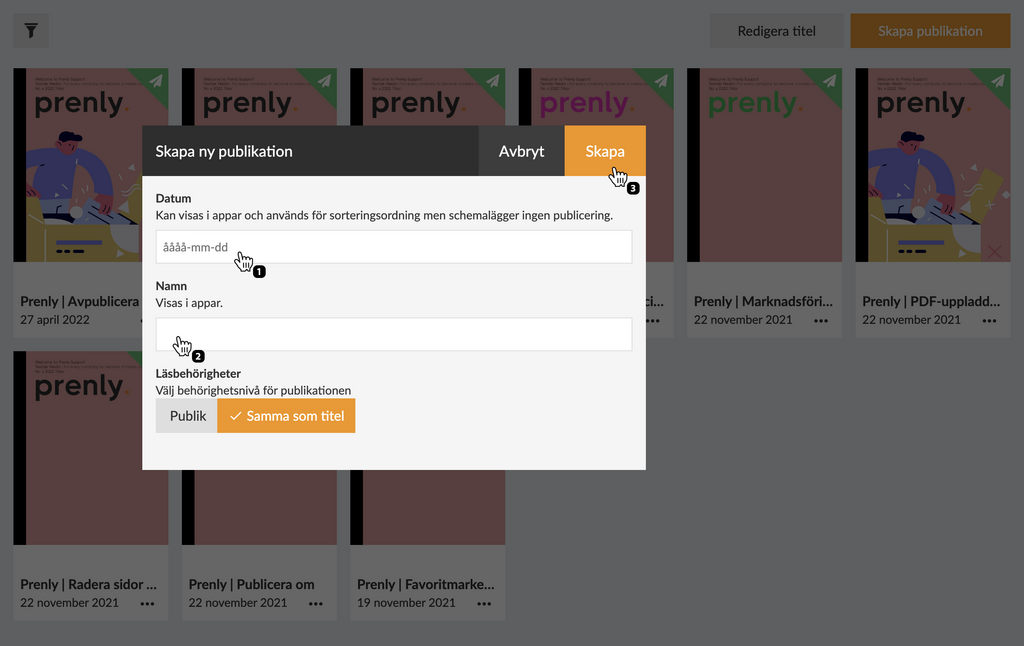
När du är nöjd med konfigurationen väljer du "Skapa" för att skapa din nya publikation. Prenly kommer som standard att använda det valda datumet som publikationsnamn när Prenly automatiskt skapar en ny publikation; men du är fri att välja vilket namn du vill.
Nu är du redo att följa dessa enkla steg för att ladda upp din PDF:
1. Välj den publikation du önskar ladda upp en PDF till.
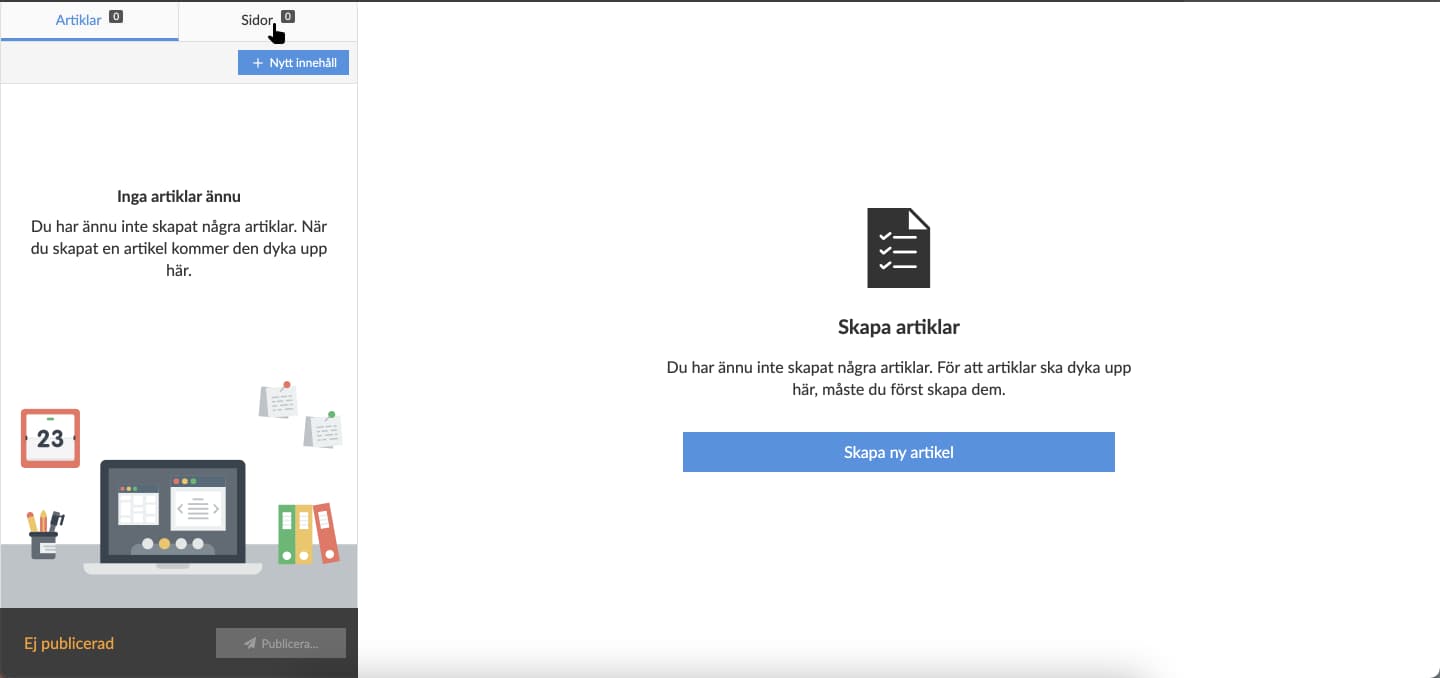
2. Välj panelen "Sidor".
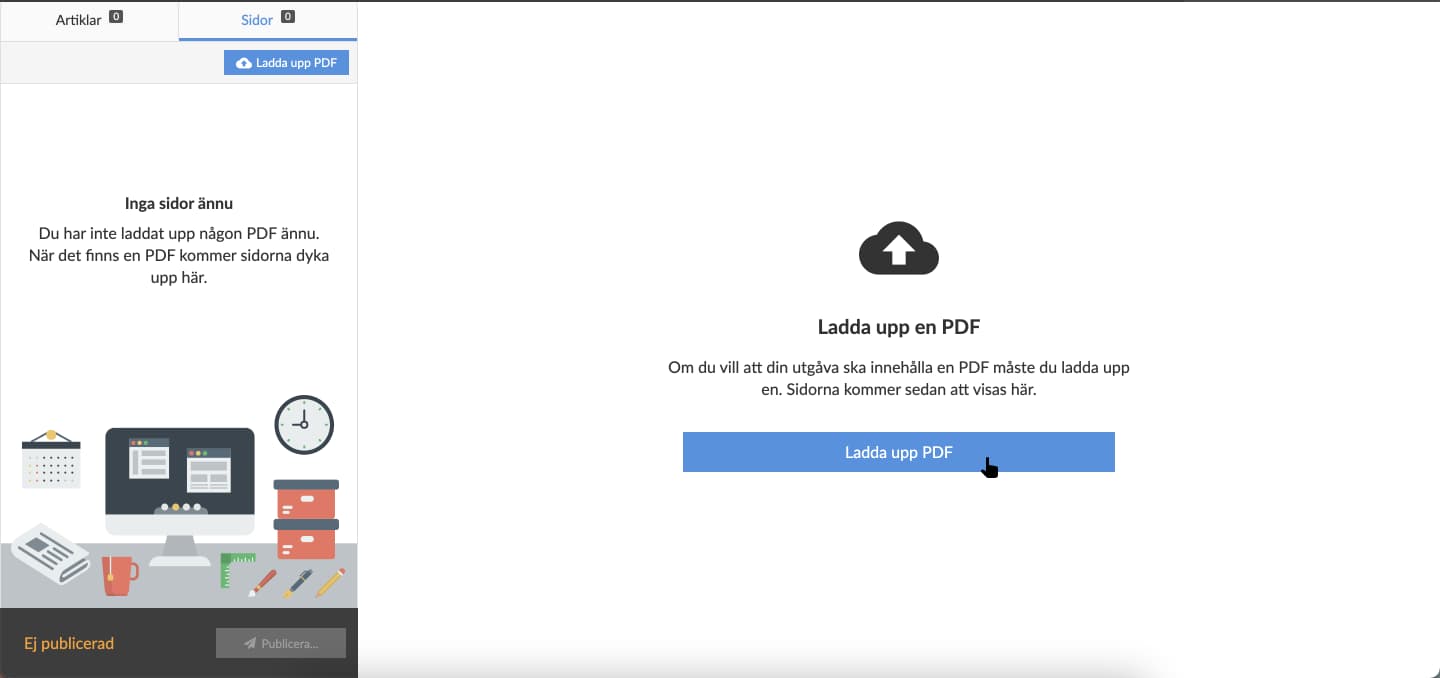
3. Välj "Ladda upp PDF".
4. Välj en befintlig tidningsdel ifrån rullgardinsmenyn alternativt, om du önskar skapa en ny tidningsdel, välj "Skapa ny del" och ange ditt önskade tidningsdelsnamn.
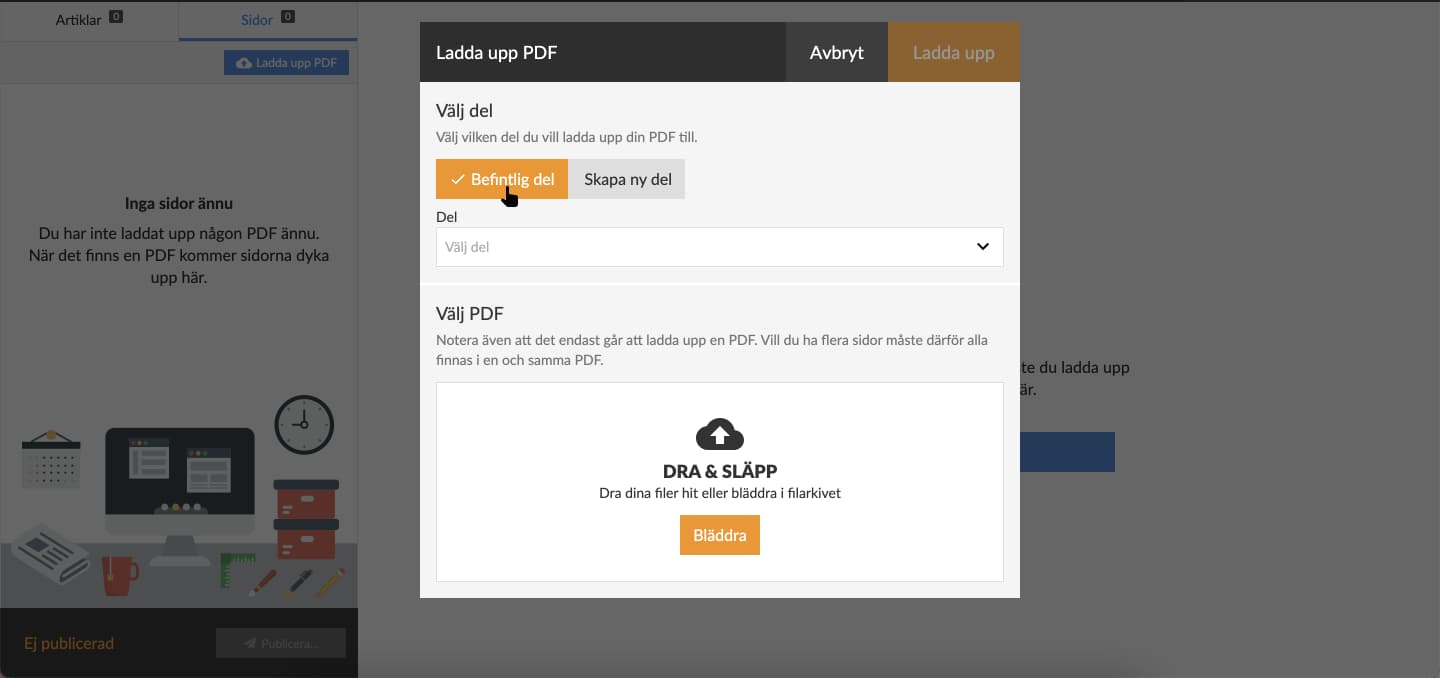
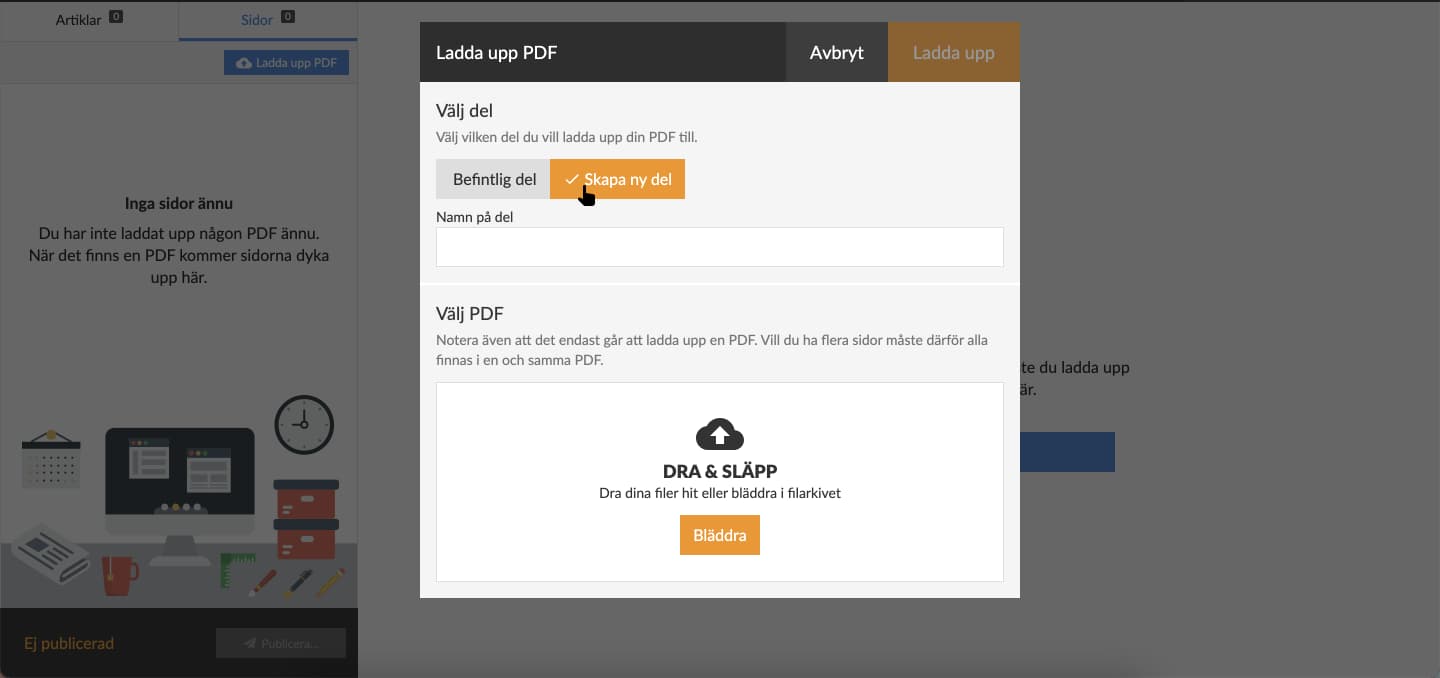
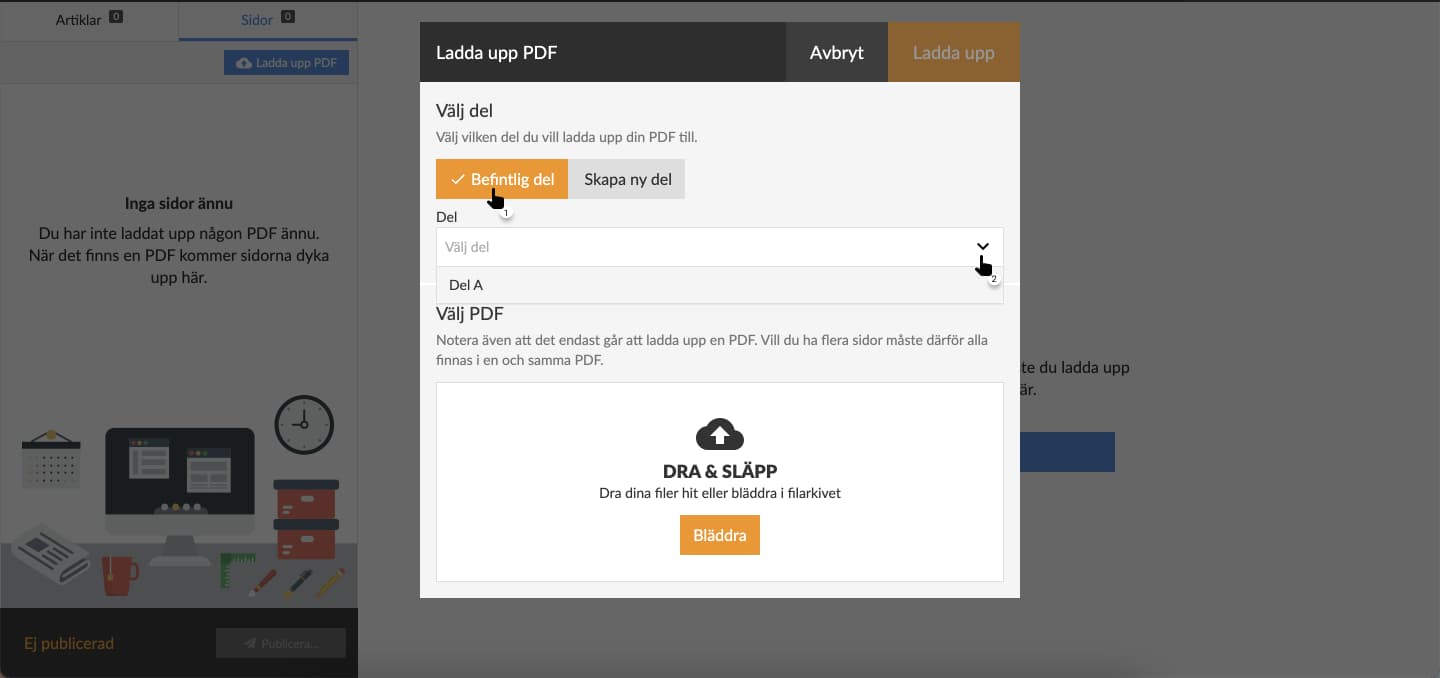
5. Välj "Bläddra" i området nedanför sektionen "Välj PDF" för att öppna filväljaren där du kan välja en PDF för uppladdning som är sparad på din lokala enhet. När du har valt en PDF kommer Prenly ge dig en förhandsgranskning på materialet. Välj sedan "Ladda upp" för att påbörja uppladdningsprocessen.
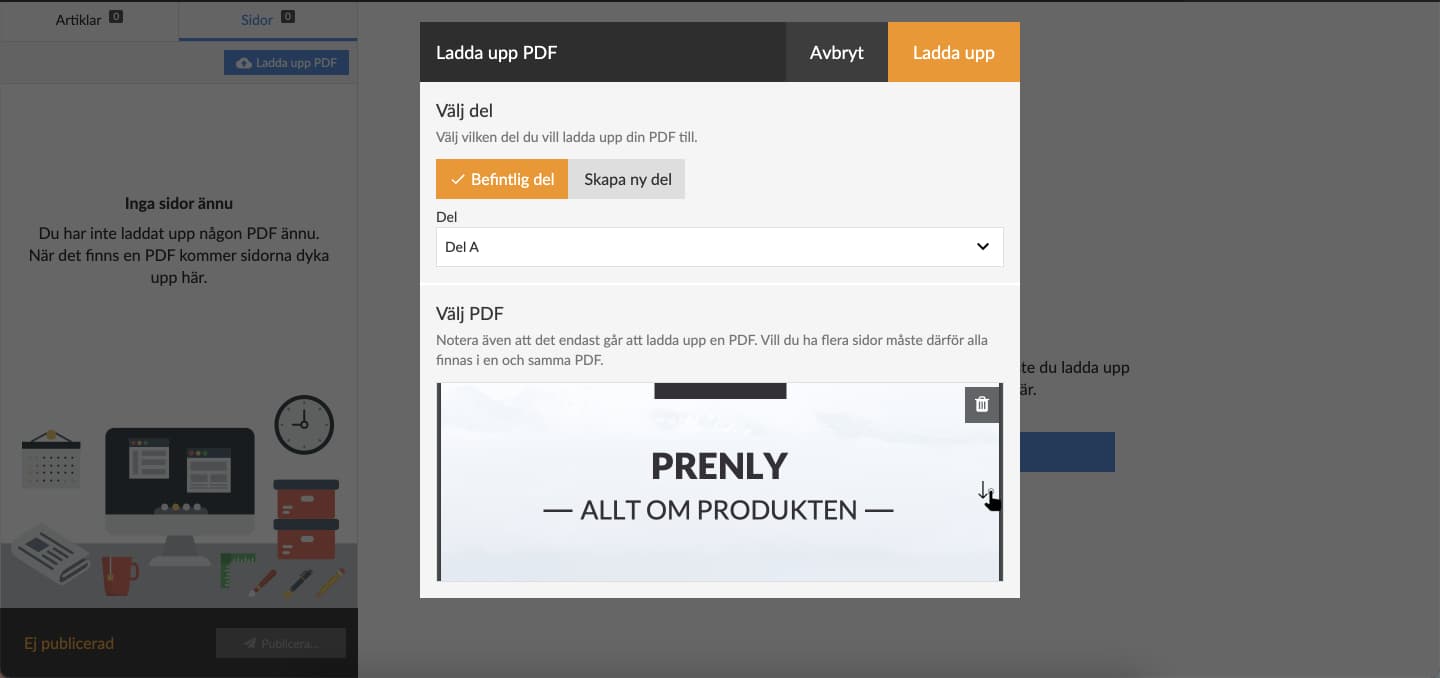
Uppladdningen kan ta några minuter att bearbeta. När processen är klar kommer gränssnittet att laddas om.
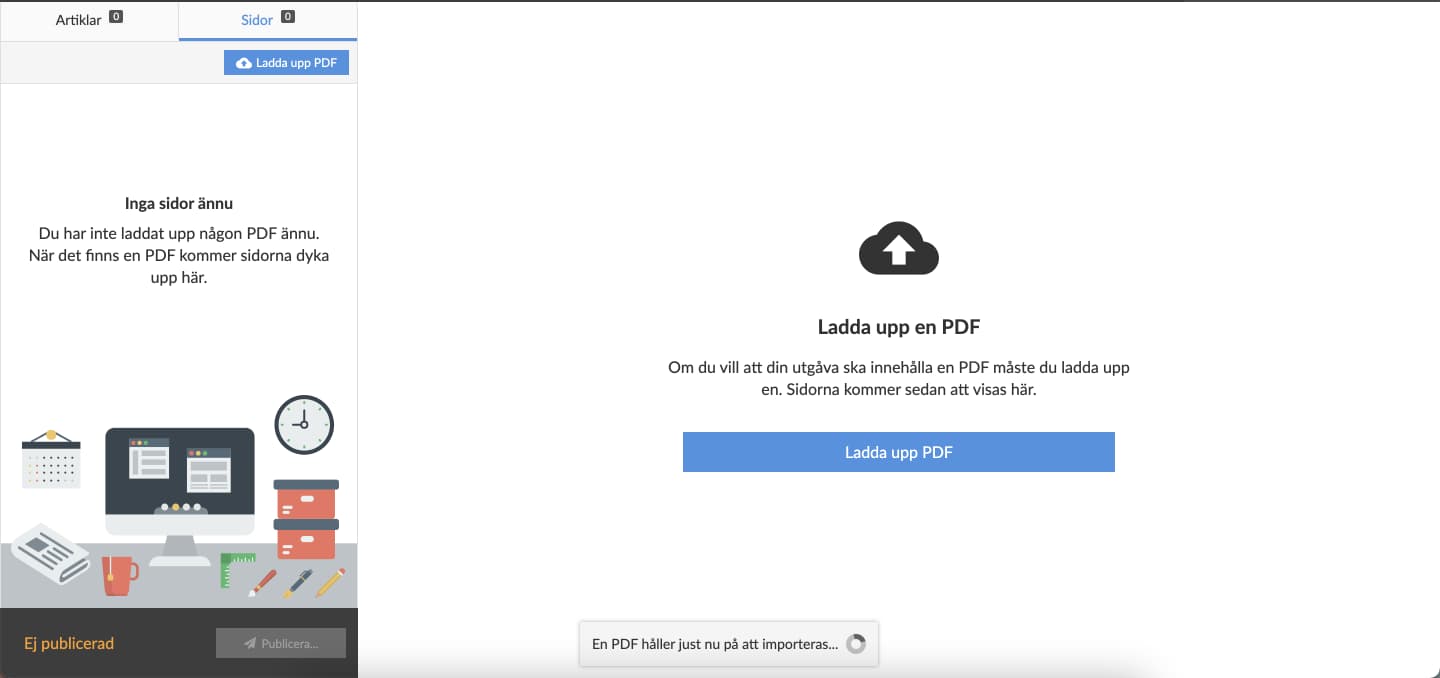
6. Se över att du är nöjd med hur sidorna ser ut.
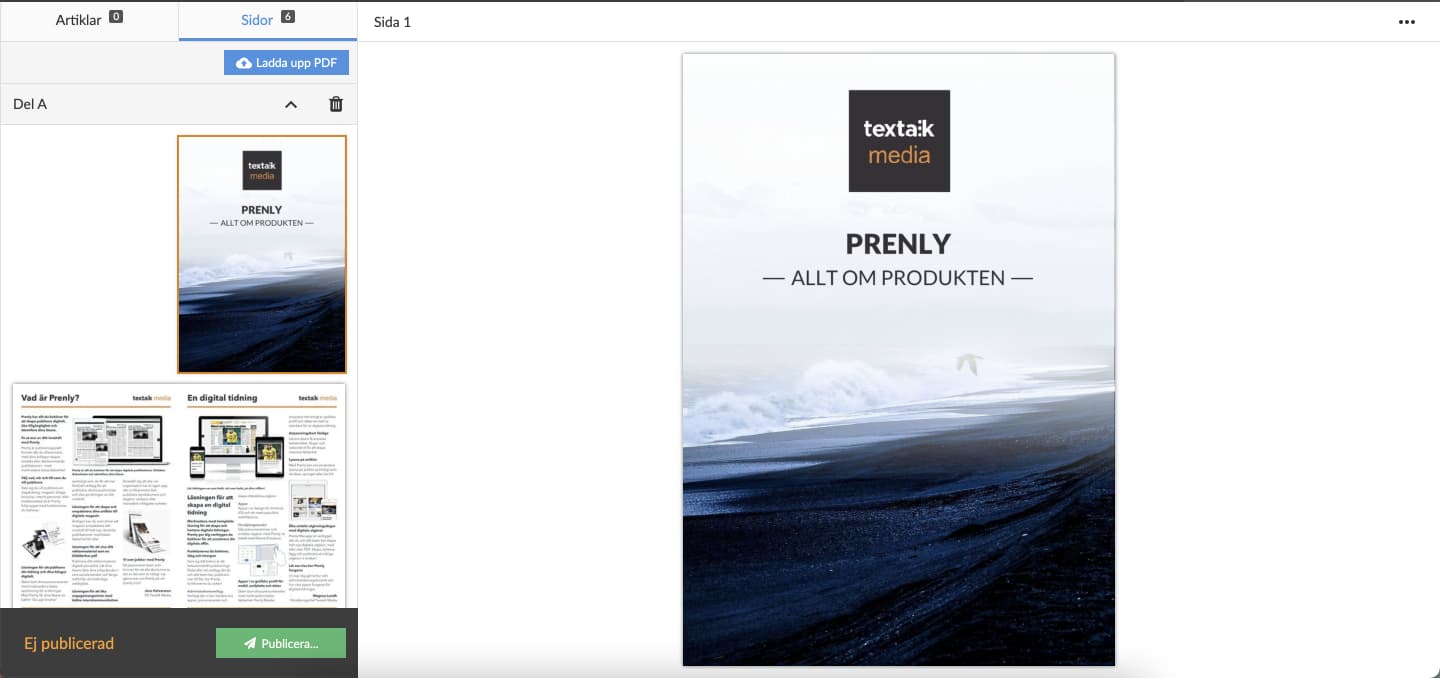
Om du vill att dina läsare skall få tillgång till din uppladdade PDF är nästa steg att publicera en ny version av din publikation.
Du kan även se följande video för "hur du gör en PDF-uppladdning för Prenly". Komihåg att skapa en publikation först som värd för din PDF (se ovan).