Lägg till video i artikeln - Prenly
Så här lägger du till en video i en artikel i Prenly Workspace.
1. Logga in på Prenly Workspace
2. Välj en befintlig publikation (som innehåller artiklar) eller skapa en ny artikel
3. Välj att redigera en befintlig artikel eller skapa en ny
4. Skapa ett nytt stycke och klicka på videoikonen ▶️ (se bild).
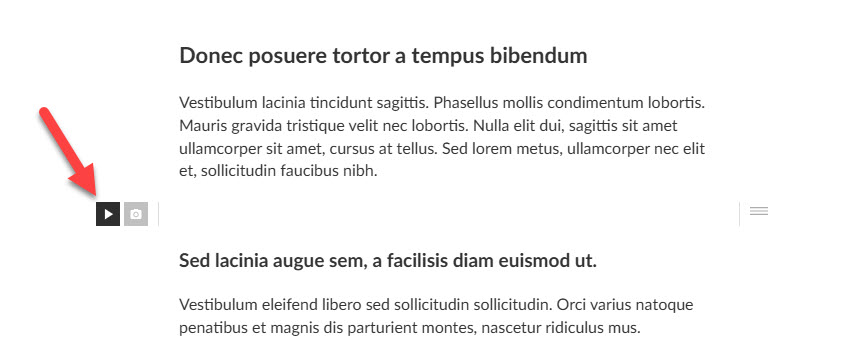 Klicka på videoikonen
5. Klistra in inbäddningskoden i fältet för den video du vill lägga till. I vissa fall kan du även klistra in en länk som renderas automatiskt.
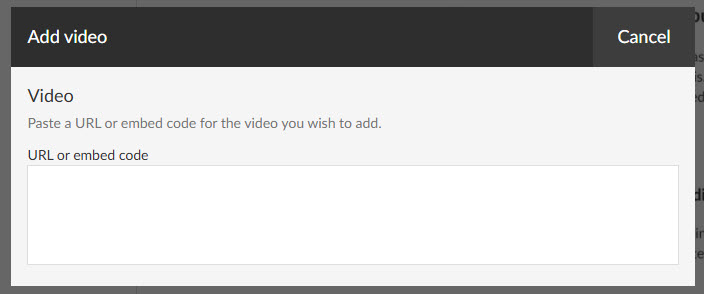
Det här är ett exempel på hur en embed-kod kan se ut:
<iframe width="560" height="315" src="https://www.youtube.com/embed/youtubeid" title="YouTube videospelare" frameborder="0" allow="accelerometer; autoplay; clipboard-write; encrypted-media; gyroscope; picture-in-picture; web-share" referrerpolicy="strict-origin-when-cross-origin" allowfullscreen></iframe>
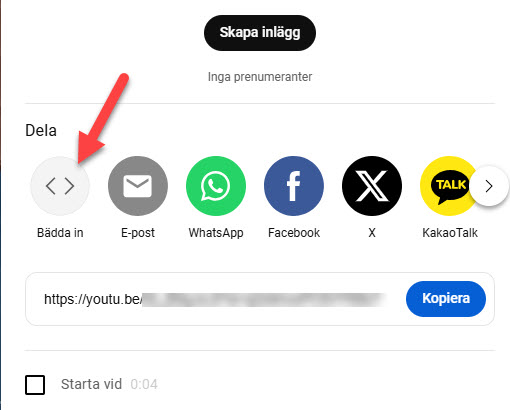
Om du till exempel använder Youtube Shorts finns det inget alternativ att kopiera en inbäddningskod som standard. Det finns dock en lösning så att du kan generera en sådan kod.
Ersätt bara ordet shorts i länken med watch. Gå sedan till länken för att hitta inbäddningskoden som på vanliga Youtube-klipp.
Till exempel
https://www.youtube.com/shorts/{video-id} kommer då att blihttps://www.youtube.com/watch/{video-id}
Om allt fungerar bör du se din video återges i artikeln som exempelvideon nedan. Du kan justera bredden via ikonerna ovanför videon.
Lycka till!