Tillgänglighet - Prenly
Digital tillgänglighet är viktigt ur flera perspektiv och många människor har nytta av att applikationer är så tillgängliga som möjligt.
Det kan handla om situationer när du använder verktyg som skärmläsare eller tangentbord, men också till exempel när du står i solljus med din telefon och inte ser skärmen ordentligt, eller när du bär på något och bara har en hand fri för att använda din enhet.
Det finns allmänna riktlinjer för digital tillgänglighet:WCAG(Web Content Accessibility Guidelines).
För att följa dessa finns det vissa saker som du måste säkerställa i Prenly Workspace.
Med hjälp av Prenly Workspace har du möjlighet att justera dina inställningar för att uppfylla dessa riktlinjer.
Rubrik på startsidan
Din startsida behöver en rubrik som tydligt beskriver innehållet på sidan.
Den första rubriken måste vara en Heading 1, som representerar den översta rubriknivån. Detta gynnar både seende användare och de som använder tekniska hjälpmedel som t.ex. skärmläsare.
Lägg till en textkomponent högst upp på startsidan i ditt program, ange en rubrik och se till att den är en Heading 1.
Du väljer rubriknivå genom att markera rubriktexten och sedan välja önskad rubriknivå.
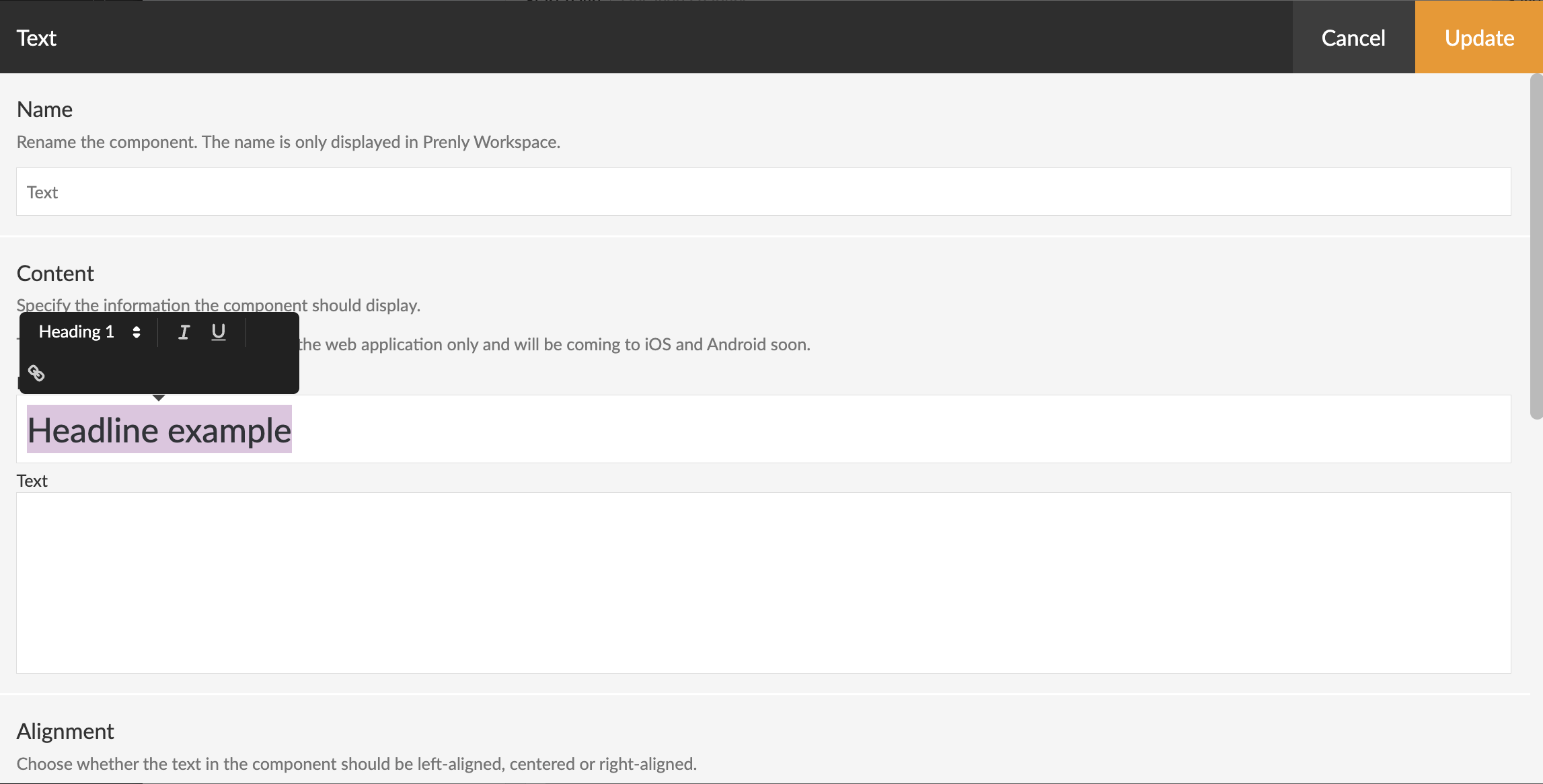 Skärmdump från Prenly Workspace som visar hur man ställer in rubriknivån.
Alternativ bildtext för bannerkomponenter
Alla bannerkomponenter på startsidan behöver alternativ text (alt-text) för att möjliggöra en visuell beskrivning av bilden.
I bannerkomponenten finns det ett fält med rubriken "Alternativ bildtext" som du ska fylla i.
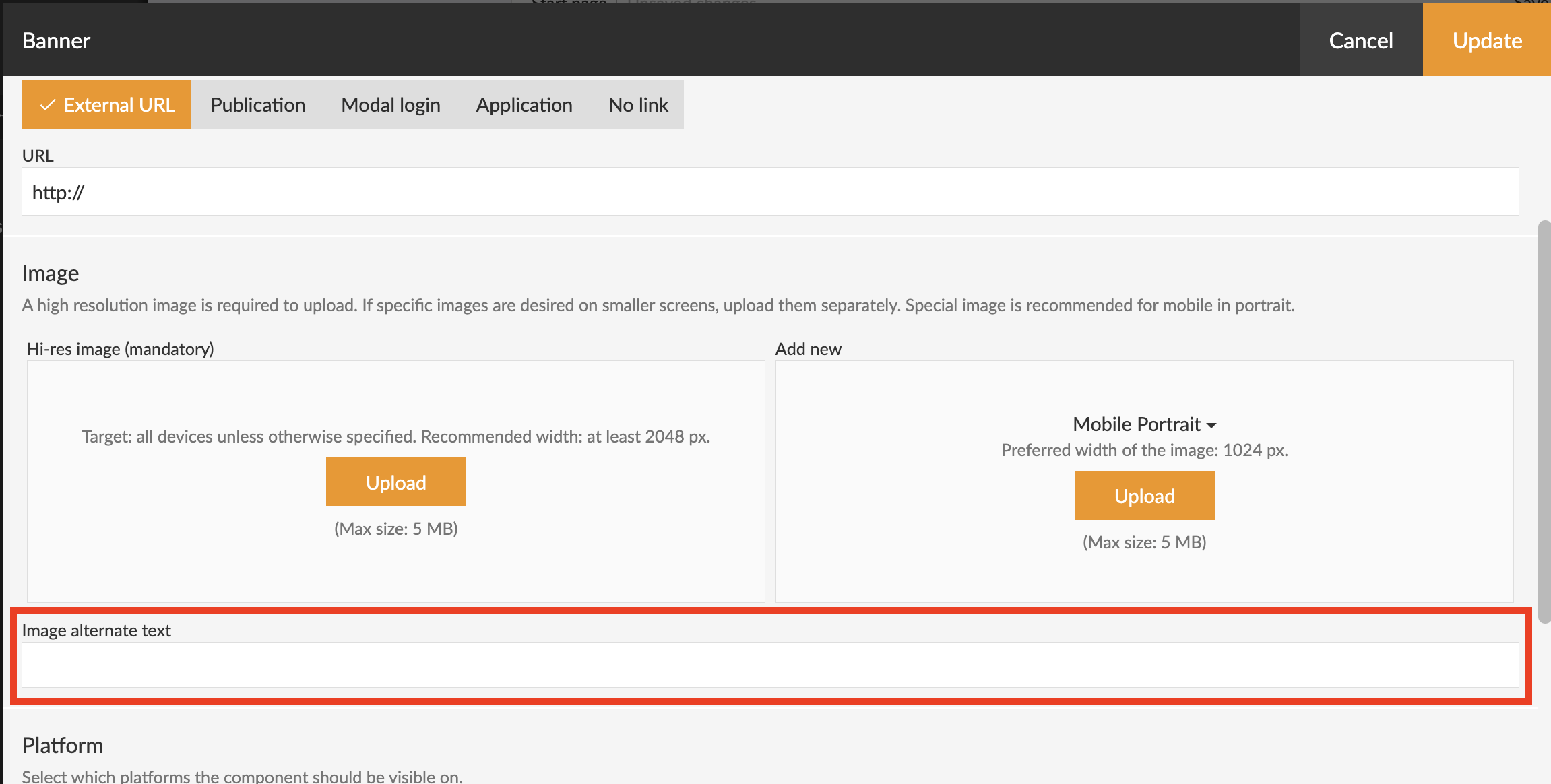 Skärmdump från Prenly Workspace som visar var fältet "Alternativ text för bild" finns.
Färger och kontrast
Det finns många färger som du kan justera för att visualisera applikationerna i linje med ditt varumärke.
Se till att färgkontrasterna är tillräckligt höga - till exempel mellan bakgrundsfärg och knappfärg, eller bakgrundsfärg och text.
Det finns olika tillgänglighetskrav för element som rubriker och brödtext, för att säkerställa att så många människor som möjligt kan urskilja informationen. Du kan justera färgerna i Prenly Workspace.
- För varje komponent på startsidan
Du hittar inställningen genom att välja Program i menyn till vänster, sedan välja ditt program och det mellersta menyalternativet Startsida.
Välj att redigera önskad komponent - antingen genom att klicka på komponentnamnet i fet text eller genom att använda menyn med tre punkter och välja Redigera.
Bläddra ner till avsnittet Utseende.
- Under "Färgtema
Du hittar inställningen genom att välja Program i menyn till vänster, välja ditt program och sedan välja Färgtema i menyn i mitten.
Välj sedan Custom Theme för varje färgtemakategori för att ställa in din egen färg.
För varje färgval du gör genereras en så kallad HEX-kod, som du kan se när du klickar på en färgruta.
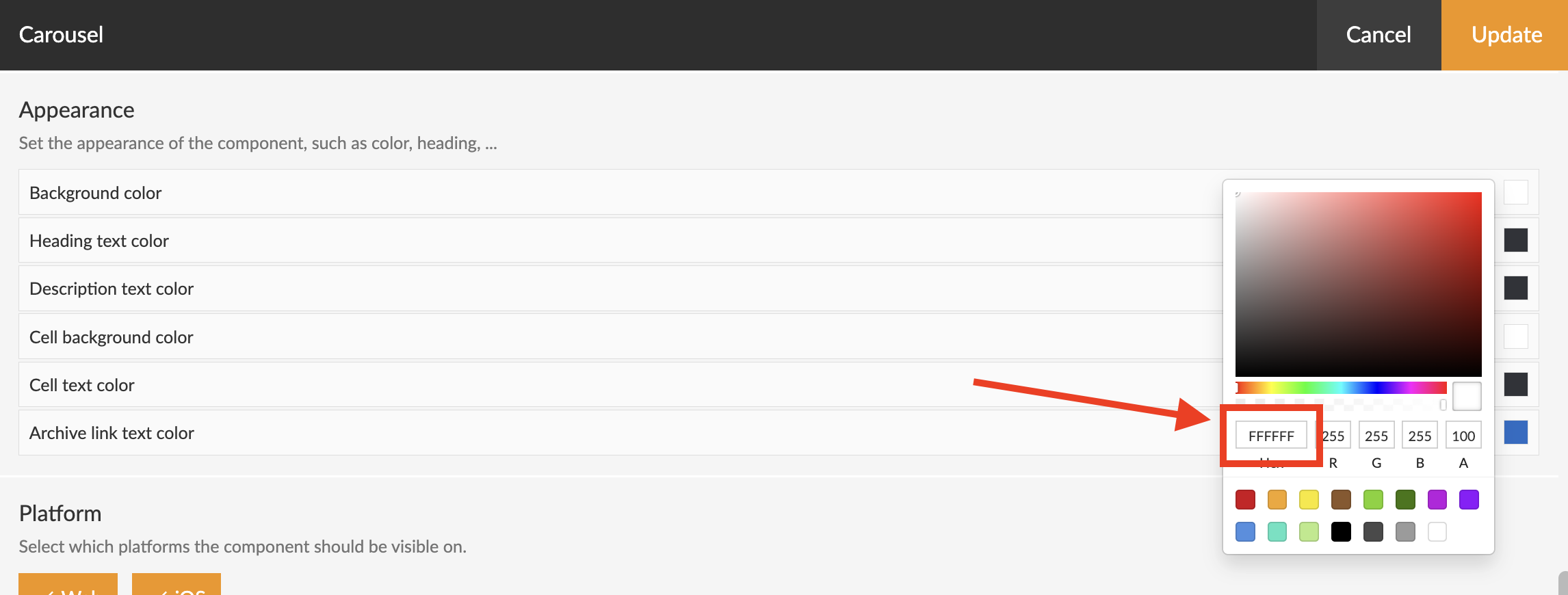 Skärmdump från Prenly Workspace som visar ett exempel på var HEX-koden visas.
Det finns olika sätt att testa kontrast. Vi har ett särskilt verktyg för Prenly: Färgkontrast - Tillgänglighetskontroll.
Det finns också ett allmänt verktyg tillgängligt från webaim.org: WebAIM: Kontrastkontroll.
Kopia av länk
Det är möjligt att justera länkkopian på vissa komponenter på startsidan. Texten ska vara beskrivande så att användaren förstår vad som händer om han eller hon klickar på länken. Som exempel kan nämnas att "Läs mer" inte rekommenderas, utan "Öppna arkiv" är ett bättre alternativ.
Detta är särskilt viktigt för användare med skärmläsare.
Om du har några frågor är du välkommen att kontakta oss.