Skapa en startsida för din applikation - Prenly
Startsidan är den plats där allt i din app samlas. Härifrån kan du guida dem till din senaste publikation, äldre utgåvor, artiklar, det senaste podcastavsnittet eller innehållet i dina anpassade flikar i mobilapparna.
Allt detta görs genom att lägga till rätt komponenter, t.ex. banners, flashbacks, podcasts, text etc.
För att kunna hantera startsidan måste du ha rollen Application Manager eller högre.
Nedan går vi igenom hur du skapar en startsida och hur de olika komponenterna fungerar.
Så här skapar du en startsida
1. Logga in
Logga in via https://content.textalk.se med de användaruppgifter du fått från Textalk support.
Om du har glömt ditt lösenord kan du återställa det via tjänsten Forgotten Password.
Om du har glömt ditt användarnamn kontaktar du supporten via hello@prenly.com.
2. Välj applikationer
I menyn bör du nu se alternativet Applications (om du har rätt behörighet). Välj den applikation som du vill bygga/hantera en startsida för.
Ett tips är att först titta under Applikationsinställningar så att din titel blir inlagd i applikationen. Läs mer om detta här.
Under fliken Home bygger du upp din sida med valfria komponenter:
Alla valfria komponenter
Karusell
Presentera senaste numret tillsammans med alla delar och bilagor, visa de senaste 7 numren, lyft fram intressanta bilagor. Finns i fyra olika storlekar.
Redaktörens val
Lyft fram en eller flera valfria publikationer från arkivet i en karusell. Finns i fyra olika storlekar.
Banner
Gör din egen design och ladda upp som en bild. Kan länka till extern URL, publikation, inloggning, applikation eller vara helt utan länk.
Flashback
Ta dina läsare tillbaka i historien och återupptäck gamla nummer och artiklar. Vad hände egentligen för 1, 5 och 10 år sedan?
Artiklar
Markera artiklar direkt på startsidan för att uppmuntra till läsning. Det finns också möjlighet att aktivera uppspelning av artikelljud direkt på startsidan.
Podcast
Lyft fram de senaste poddavsnitten.
Nyheter
Visa den senaste utgåvan av en tidning, bilaga eller tidskrift, välj en specialutgåva att lyfta fram för dina läsare.
Hjälte
Lyft fram ett nummer av en tidning eller ett magasin som är särskilt viktigt, t.ex. det senaste numret eller den speciella publikationen som alla borde se.
Text
Hälsa dina läsare välkomna, berätta om din app, din vision eller passa bara på att önska dina läsare en trevlig dag.
Behållare för rättigheter
Om du har många titlar i din applikation kan du välja att bara visa det som en läsare prenumererar på. Fyll behållaren med t.ex. karuseller för att presentera läsarens tidningar.
Innehåll på webben
Gör innehållet i din anpassade flik mer synligt genom att visa upp det direkt på startsidan.
Detta kräver att JS Bridge används och att en anpassad flik konfigureras.
3. Lägg till en karusell
Vi börjar med att lägga till en karusell för att visa den senaste publikationen.
- Ge karusellen ett namn så att du kan hålla reda på vad den innehåller senare (t.ex. "Senaste publikation").
- Välj mellan fyra olika storlekar för att visa. Testa vad som fungerar bäst för din titel. I det här fallet väljer vi Extra large.
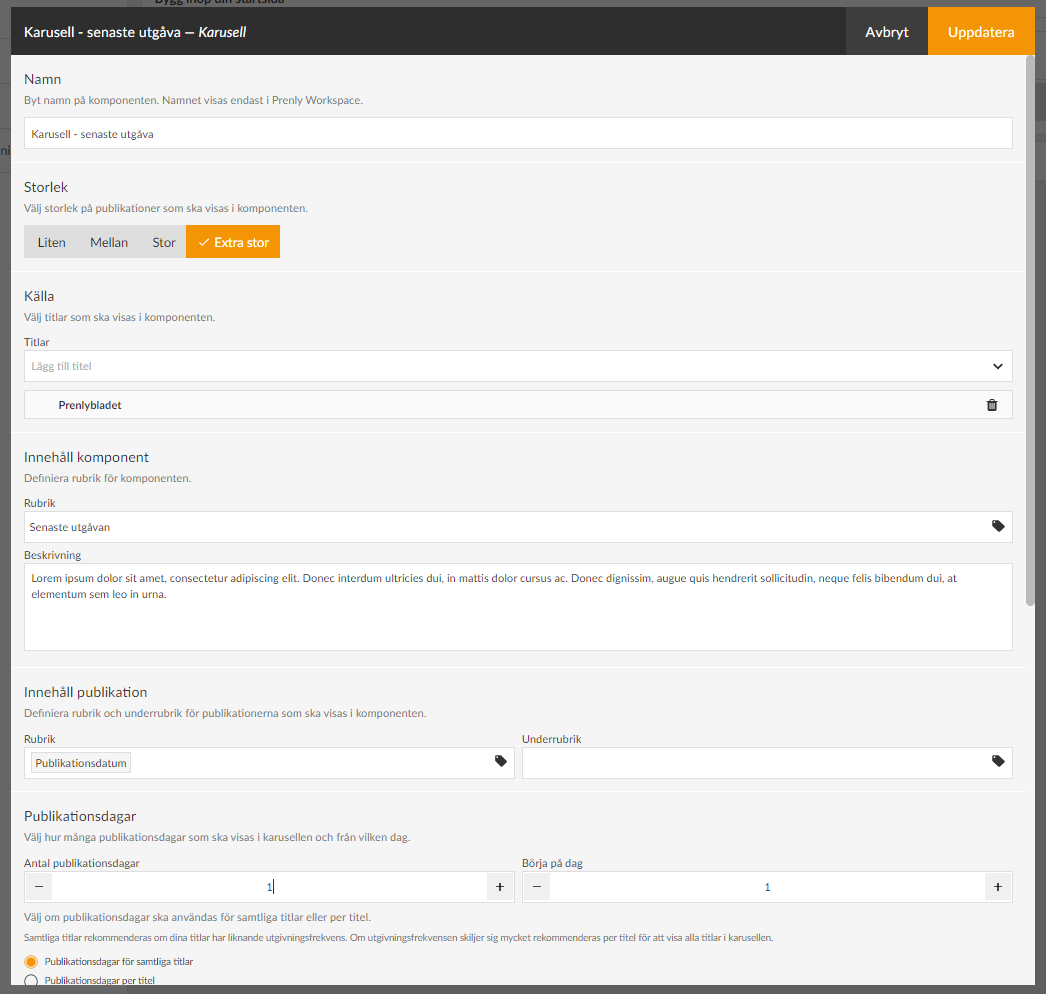
- Under Source väljer du de titlar som ska ingå i komponenten.
- Under Content component sätter du en rubrik som dina läsare kommer att se (t.ex."Latest edition"). Du kan också skriva en beskrivande text om du vill.
- Under Publikationsinnehåll anger du hur din titel ska presenteras i karusellen och vilket publiceringsdatum som ska anges.
För titeln klickar du på taggikonen och väljer t.ex. Publiceringsdatum. Det är även möjligt att ha en underrubrik som t.ex. kan vara namnet på titeln om du har flera olika titlar som visas i samma karusell.
- Under Publiceringsdagar väljer du först hur många dagar av titeln som ska visas i karusellen. Tänk på att antalet titlar som visas i sin helhet beror på vilken storlek du valt (se ovan) och i vilken enhet startsidan visas. I vårt fall har vi ställt in 1 utgivningsdag för att endast visa den senaste publikationen.
- Under Start on day kan du välja att hoppa över t.ex. den senaste publikationen och börja på dag 2, vilket kommer att vara användbart i vår nästa karusell. Vi låter den stå på 1 i det här fallet.
Om du har flera titlar som visas i karusellen finns det även en inställning för att visa antal publiceringsdagar per titel.
Vi rekommenderar att du väljer alternativet Publiceringsdagar för alla titlar om dina titlar har en liknande publiceringsfrekvens. Om publiceringsfrekvensen skiljer sig mycket åt rekommenderas det att visa alla titlar i karusellen per titel.
- Under Text på arkivlänk kan du ändra texten Arkiv som är förinställd. Exempelvis om du vill skriva "Se hela arkivet" istället.
- Under Download kan du ställa in om publikationerna i komponenten ska kunna laddas ner offline från startsidan, då visas en nedladdningsikon.
- I avsnittet Utseende kan du ändra bakgrundsfärger, textfärger etc. i komponenten. Vi lämnar dem som standard för tillfället.
- Det sista valet är Tidsgräns. Här kan du styra om komponenten ska visas under en viss tidsperiod. Du kan välja antingen starttid, sluttid eller båda.
Om en komponent inte har något obligatoriskt innehåll, t.ex. Titel, kommer kryssrutan att vara grå och kan inte aktiveras förrän den är ifylld, för att förhindra att tomma komponenter visas på startsidan.
Använd dra-och-släpp-menyn för att placera komponenterna i den ordning du vill att de ska visas på startsidan.
4. Spara komponenten
När du är klar med konfigurationen väljer du Uppdatera i det övre högra hörnet. Komponenten är nu förberedd för publicering men är ännu inte synlig för läsaren.
Med hjälp av kryssrutorna kan du aktivera eller inaktivera komponenter. Endast aktiva komponenter kommer att vara synliga.
5. Skapa en ny karusell för att visa fler frågor
Vi lägger till en ny karusell för att visa de senaste 2-15 utgåvorna. Följ stegen ovan för mer detaljerade instruktioner:
- Välj storlek Medium.
- Lägg till titeln.
- Ställ in titeln till t.ex. "Läs våra äldre publikationer".
- Ställ in antalet publiceringsdagar till 15 och börja på dag 2 (dvs. hoppa över den senaste publikationen som redan finns ovan).
- Uppdatera.
6. Övriga inställningar
Se till att även lägga till din logotyp och dina varumärkesfärger så att din app känns bekant och tydligt kopplad till ditt varumärke.
Välj avsnittet Background and top bar. Här kan du ställa in färgen på det övre fältet, textfärgen och om du vill ha en annan bakgrundsfärg på startsidan. Fler färginställningar hittar du i menyn till vänster under "färgtema".
Du kan ladda upp en logotyp genom att klicka på Browse och välja en lämplig bild.
Här kan vi också välja att dölja toppfältet för mobilversionen av appen (Android och iOS) men vi låter det vara synligt i det här fallet.
7. Publicera din startsida.
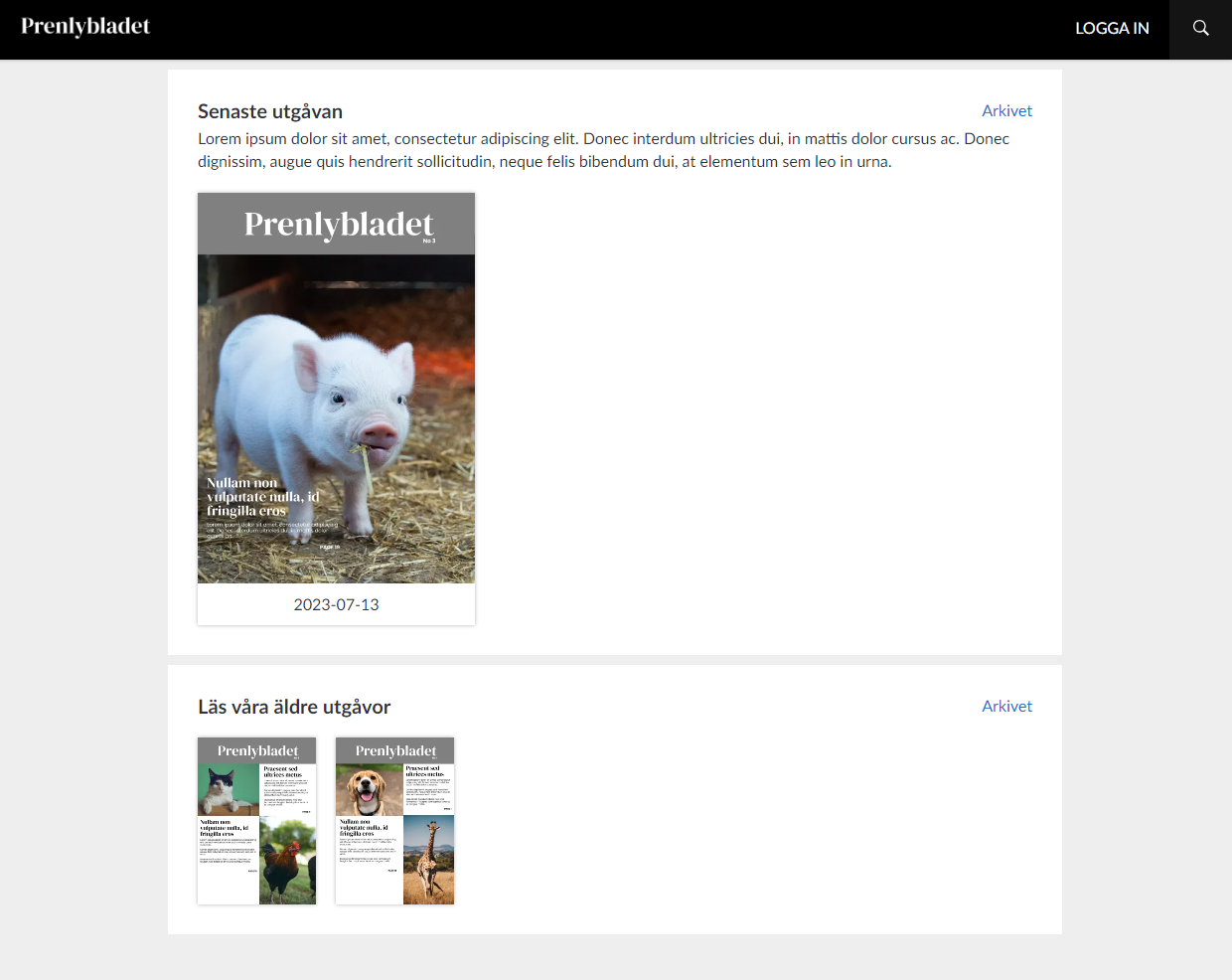
Nu har vi en grundläggande konfiguration av startsidan klar och vi är redo att publicera den.
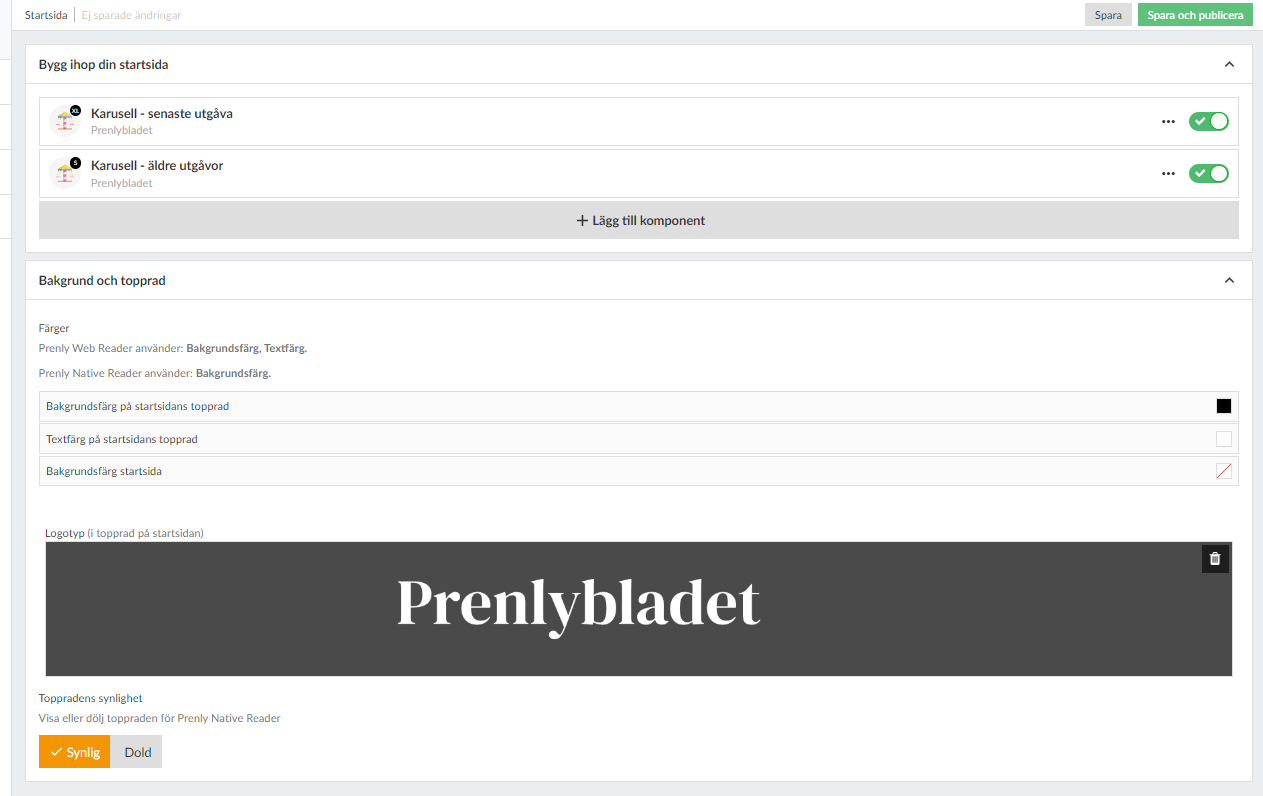
Efter varje komponent finns det en kryssruta för att aktivera komponenten. Vi drar den till höger så att den blir grön och klickar sedan på knappen Save and Publish i det övre högra hörnet för att slutföra konfigurationen.
Grattis, nu har du skapat din startsida!
8. Ta bort eller ändra en komponent
Om du vill ta bort en komponent från startsidan kan du antingen avaktivera den (om den ska användas igen senare) genom att ändra kryssrutan till grå eller klicka på de tre punkterna bredvid komponenten för att välja Delete. Om du vill ändra något är det bara att klicka på komponenten för att öppna dess inställningar.
Kom ihåg att spara och publicera varje ändring!
Obs: Om en kryssruta är grå betyder det att komponenten saknar det innehåll som krävs och att den inte kan aktiveras förrän den är komplett. En svart kryssruta innebär att komponenten är inaktiv, men kan aktiveras. En grön kryssruta innebär att den är aktiverad men inte publicerad förrän du klickar på Spara och publicera - det gör du när allt är klart.
9. Lägg till fler komponenter
Nu kan du börja utforska våra andra komponenter som tillsammans med karusellerna kommer att förbättra läsarupplevelsen. Du kan t.ex. använda en banner för annonsplatser, podcast-flöde och lyfta fram artiklar från senaste numret. Prova dig fram!