Google | Konto validieren - Prenly
In der Google Play Console sehen Sie dieses Banner:
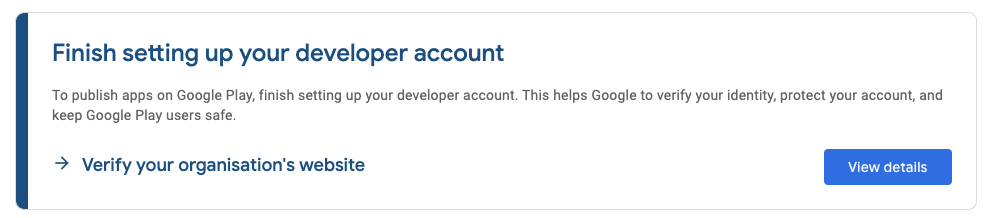
Klicken Sie auf "Details anzeigen" und Sie werden die folgende Ansicht sehen:
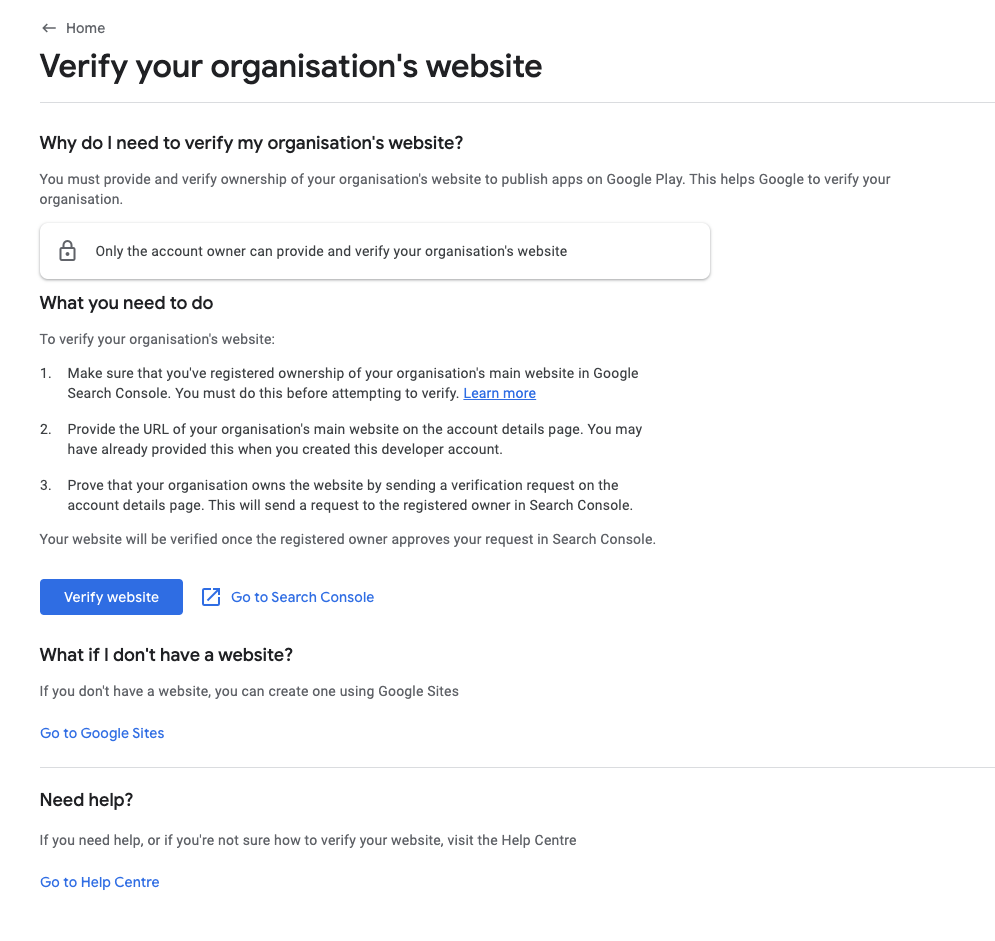
Klicken Sie auf "Go to Search Console".
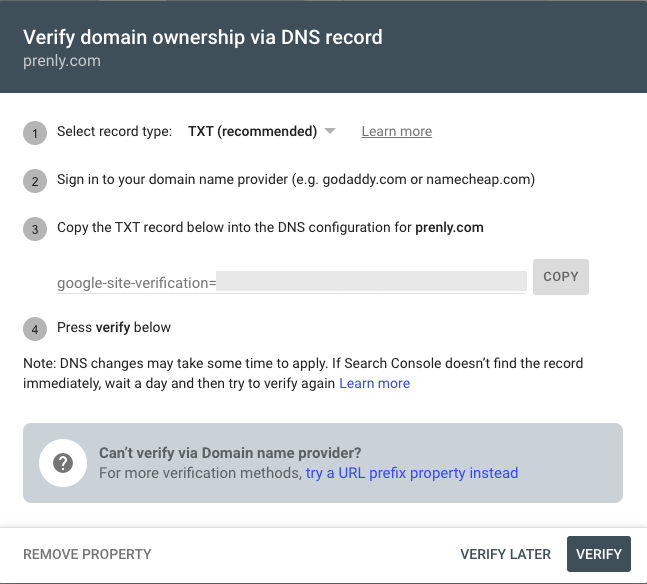
Geben Sie in der Google Search Console unter Domain Ihre Unternehmensdomain ein (z. B. prenly.com).

Sie sehen dann etwa so aus:
...
Google möchte, dass Sie beweisen, dass Sie der Eigentümer der genannten Domain sind, indem Sie einen speziellen Code zu den Einstellungen Ihrer Domain hinzufügen (dies wird DNS-TXT-Eintrag genannt).
Und so geht's:
Melden Sie sich bei Ihrer Domain-Registrierungsstelle an
- Gehen Sie zu der Website, auf der Sie Ihre Domain erworben oder verwaltet haben (z. B. GoDaddy, Namecheap, Cloudflare oder ein ähnlicher Dienst).
- Loggen Sie sich mit Ihren Kontoanmeldedaten ein.
Gehen Sie zu Ihren DNS-Einstellungen
- Sobald Sie eingeloggt sind, suchen Sie die DNS-Einstellungen oder den Zoneneditor für Ihre Domain.
- Er befindet sich oft in einem Abschnitt namens Domains verwalten oder DNS-Management.
- Suchen Sie nach etwas wie "DNS-Einträge bearbeiten" oder "Zonendatei-Einstellungen".
Fügen Sie den TXT-Eintrag hinzu
- Eintragstyp: Wählen Sie TXT (wie im Screenshot gezeigt, ist dies der Eintragstyp, nach dem Google fragt).
- Host/Name: Bei einigen Registrierstellen müssen Sie ein @ eingeben (dies steht für die Stammdomäne). Andere bitten Sie, das Feld leer zu lassen oder Ihren vollständigen Domainnamen einzugeben.
- Wert/Text: Kopieren Sie den genauen TXT-Wert aus dem Screenshot: google-site-verification=xyz und fügen Sie ihn in das Feld Wert oder Text ein.
Speichern Sie den Eintrag
- Sobald Sie die Details eingegeben haben, klicken Sie auf Speichern oder Aktualisieren.
- Der TXT-Eintrag wird nun zu den DNS-Einstellungen Ihrer Domain hinzugefügt.
...
Überprüfen in der Google Search Console
- Gehen Sie zurück zur Google Search Console.
- Klicken Sie auf die Schaltfläche Überprüfen am unteren Rand des Bildschirms.
- Tipp: Wenn Sie in der Google Search Console Diagramme und Daten sehen, bedeutet dies, dass der txt-Eintrag erfolgreich war.
Überprüfen Sie in der Google Play-Konsole
- Klicken Sie in Google Play im Banner mit der Aufschrift "Beenden Sie die Einrichtung Ihres Entwicklerkontos" auf "Details anzeigen".
- Klicken Sie auf "Website verifizieren".
- Wenn dies zu Ihren Kontodetails führt, scrollen Sie nach unten zur Website Ihres Unternehmens und klicken Sie auf die Schaltfläche "...".
- Überprüfen Sie, ob das Banner auf der Startseite der Google Play Console verschwunden ist
...
Wichtige Hinweise
- Es kann einige Zeit dauern (bis zu 48 Stunden), bis DNS-Änderungen im Internet aktualisiert werden. Wenn die Überprüfung nicht sofort funktioniert, warten Sie ein paar Stunden und versuchen Sie es erneut.
- Wenn Sie nicht wissen, wo Ihre Domain registriert ist oder verwaltet wird, wenden Sie sich an die Person oder das Team, das für die Einrichtung Ihrer Website verantwortlich ist.